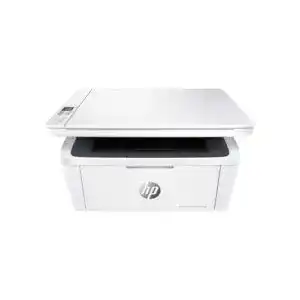
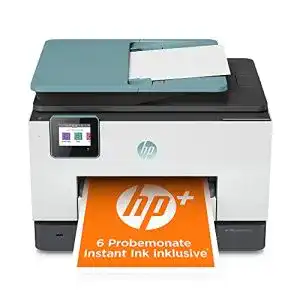
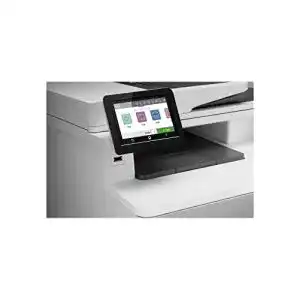
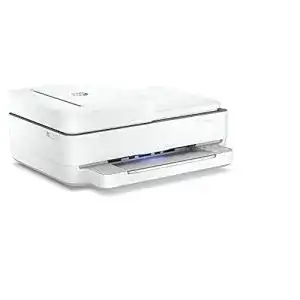
HP-Multifunktionsdrucker Test & Vergleich: Eine Übersicht der besten Produkte im Jahr 2026
Auf einen Blick
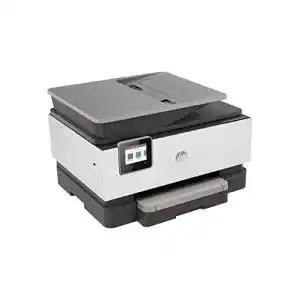
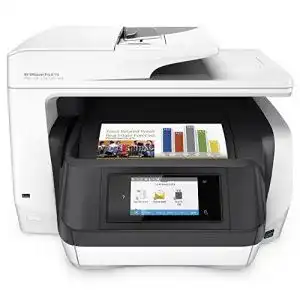
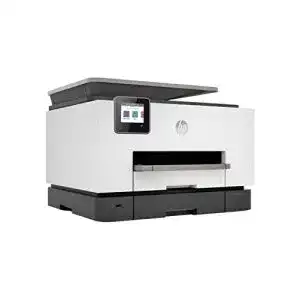
Top-Empfehlung: HP-Multifunktionsdrucker HP OfficeJet Pro 9010 MultifunktionNote 1,5
Praktischer Tipp: Wer Dokumente, Rechnungen oder Bedienungsanleitungen häufig in PDF-Form bearbeitet, kann mit dem PDFs kostenlos zusammenfügen im Browser zusammenfügen, komprimieren oder konvertieren – ganz ohne Software-Installation.
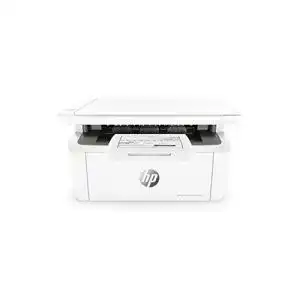

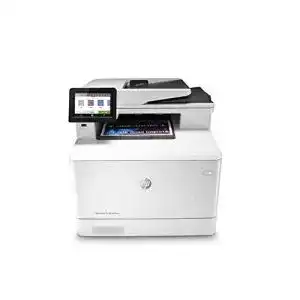



Die besten HP-Multifunktionsdrucker im Test & Vergleich: Wählen Sie Ihren Testsieger aus unseren Top-Empfehlungen.
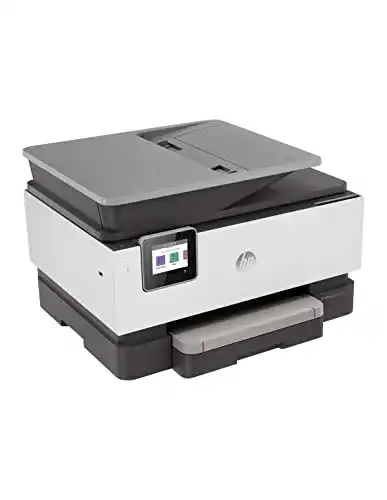
Technische Details
- Mit Scanner
- ✓
- DruckgeschwindigkeitSchwarz-Weiß
- 10 Seiten/Minute
- Verbindungsarten
- USB WLAN
Vorteile
- Fotodruck möglich
- sehr hohe Auflösung
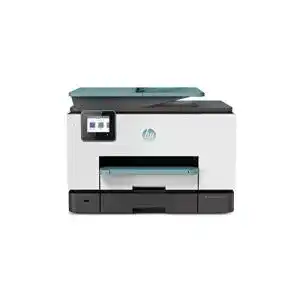
Fragen und Antworten zu HP-Multifunktionsdrucker HP OfficeJet Pro 9010 Multifunktion
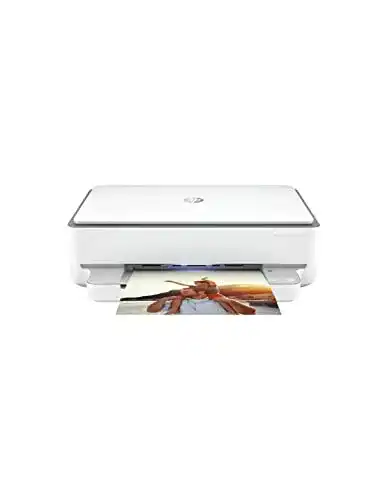
Technische Details
- Mit Scanner
- ✓
- Druckauflösung in dpi
- 4.800 x 1.200 dpi
- Anschlüsse
- USB
Vorteile
- besonders hohe Auflösung
- kann über Android- oder iOS-App gesteuert werden
- mit USB-Host-Funktion
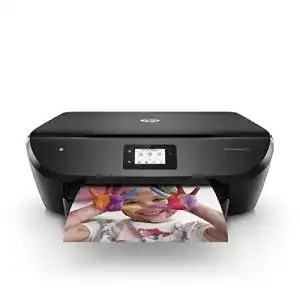
Fragen und Antworten zu HP-Multifunktionsdrucker HP ENVY 6020 All-in-One
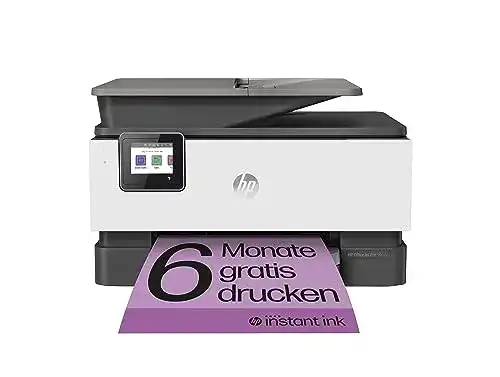
Technische Details
- Weitere Funktionen
- schneller Duplexdruck (beidseitiger Druck) Instant-Ink-kompatibel Randlosdruck
- DruckgeschwindigkeitFarbe
- 18 Seiten/Minute
- Verbindungsarten
- USB WLAN LAN
Vorteile
- mit USB-Host-Funktion
- Direktdruck von USB-Stick möglich
- unterstützt Apple AirPrint
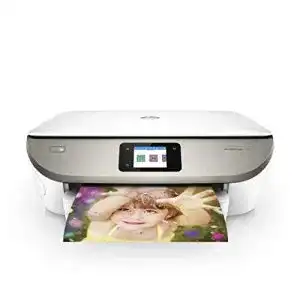
Fragen und Antworten zu HP-Multifunktionsdrucker HP OfficeJet Pro 9012e Multifunktion
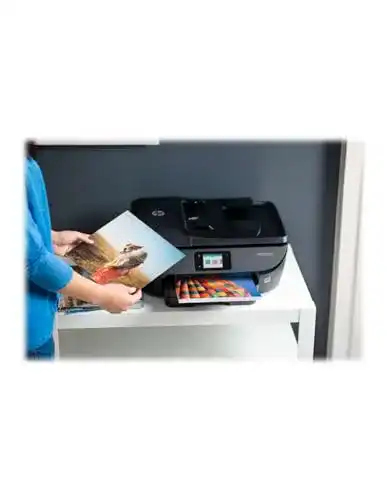
Technische Details
- DruckgeschwindigkeitFarbe
- 10 Seiten/Minute
- DruckgeschwindigkeitSchwarz-Weiß
- 15 Seiten/Minute
- Druckauflösung in dpi
- 4.800 x 1.200 dpi
Vorteile
- Direktdruck von einem USB-Stick möglich
- mit USB-Host-Funktion
- sehr hohe Auflösung
Fragen und Antworten zu HP-Multifunktionsdrucker HP ENVY Photo 7830
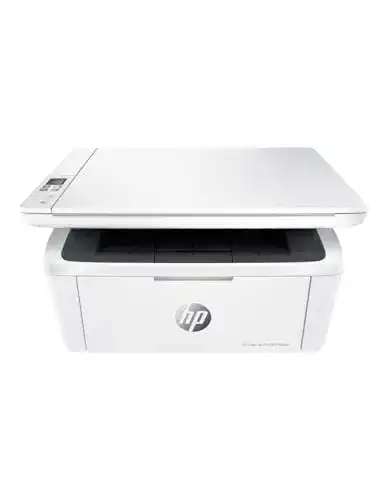
Technische Details
- DrucktechnologieLaser-/Tintenstrahldrucker
- Laserdrucker
- Druckauflösung in dpi
- 600 x 600 dpi
- Verbindungsarten
- USB WLAN
Vorteile
- besonders platzsparend durch schmale Bauweise
Fragen und Antworten zu HP-Multifunktionsdrucker HP LaserJet Pro M28w Multifunktion
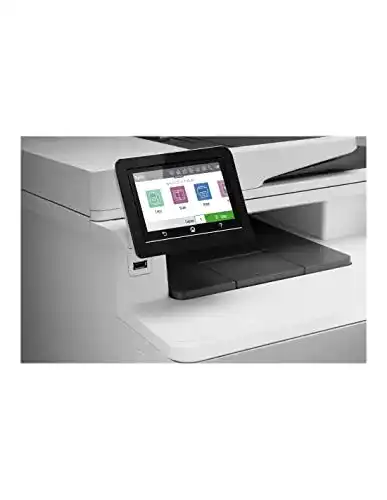
Technische Details
- Weitere Funktionen
- automatische Duplexfunktion (wendet Blatt selbstständig)
- DruckgeschwindigkeitSchwarz-Weiß
- 27 Seiten/Minute
- Verbindungsarten
- USB WLAN LAN NFC
Vorteile
- besonders hohe Druckgeschwindigkeit
- besonders große Papieraufnahme
- NFC-Verbindungen möglich vorhanden
Fragen und Antworten zu HP-Multifunktionsdrucker HP Color LaserJet Pro M479fnw
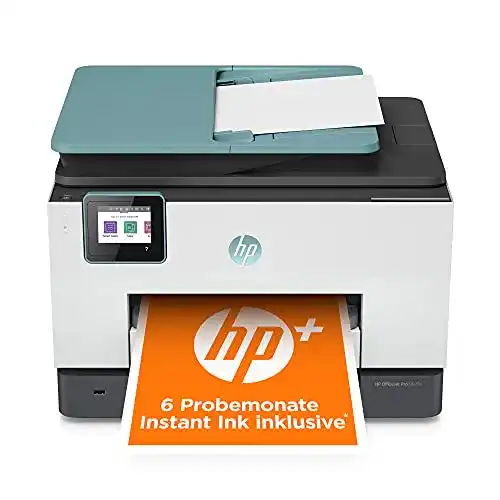
Technische Details
- DrucktechnologieLaser-/Tintenstrahldrucker
- Tintenstrahldrucker
- Weitere Funktionen
- Airprint schneller Duplexdruck (beidseitiger Druck)
- Druckauflösung in dpi
- 4.800 x 1.200 dpi
Vorteile
- HP Instant Ink
- spart bis zu 70 % Tinte
- großer Farb-Touchscreen
Fragen und Antworten zu HP-Multifunktionsdrucker HP OfficeJet Pro 9025e Multifunktion
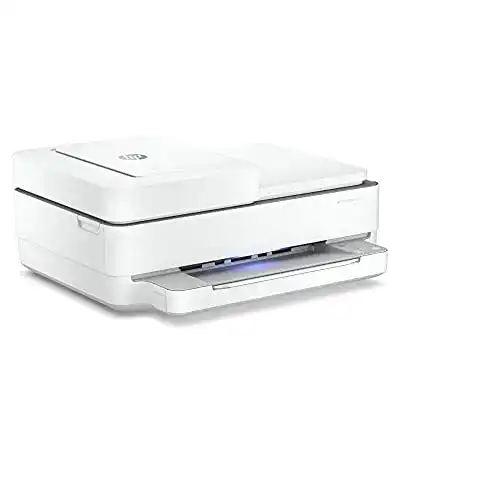
Technische Details
- Mit Kopierer
- ✓
- Druckauflösung in dpi
- 4.800 x 1.200 dpi
- Verbindungsarten
- USB WLAN
Vorteile
- mit USB-Host-Funktion
- Direktdruck von USB-Stick möglich
- besonders hohe Auflösung
Fragen und Antworten zu HP-Multifunktionsdrucker HP ENVY Pro 6420 All-in-One
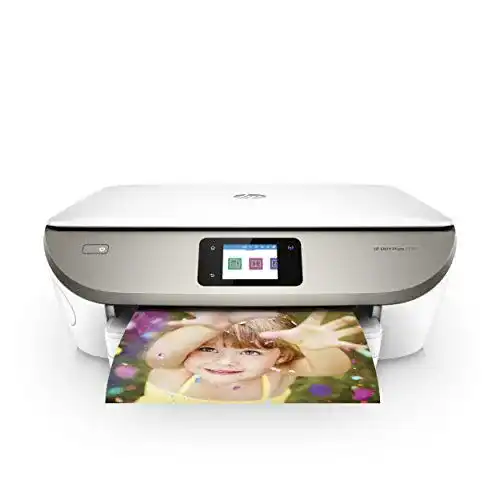
Technische Details
- Mit Kopierer
- ✓
- DruckgeschwindigkeitSchwarz-Weiß
- 10 Seiten/Minute
- Druckauflösung in dpi
- 4.800 x 1.200 dpi
Vorteile
- Sonderfunktion für den Fotodruck
- besonders hohe Auflösung.
Fragen und Antworten zu HP-Multifunktionsdrucker HP ENVY Photo 7134 Multifunktion
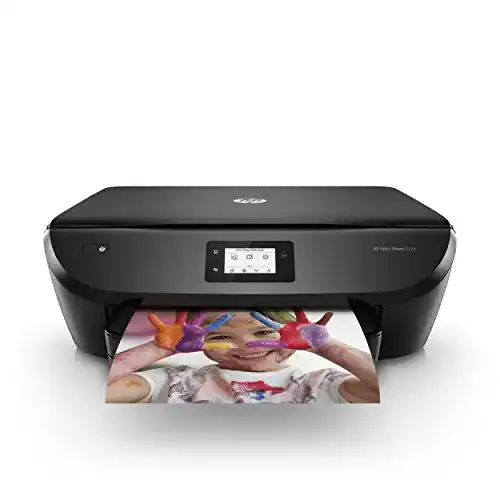
Technische Details
- DruckgeschwindigkeitFarbe
- 7 Seiten/Minute
- DruckgeschwindigkeitSchwarz-Weiß
- 14 Seiten/Minute
- Anschlüsse
- USB
Vorteile
- Möglichkeit zum Drucken von Fotos
- besonders hohe Auflösung
Fragen und Antworten zu HP-Multifunktionsdrucker HP Envy Photo 6220 Multifunktion
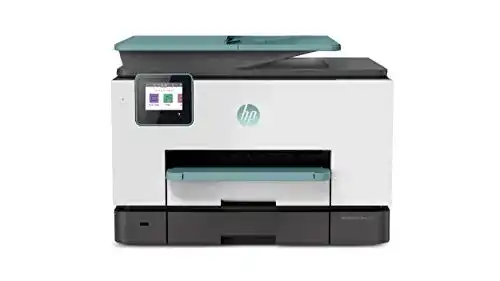
Technische Details
- Mit Scanner
- ✓
- Mit Kopierer
- ✓
- Max. Papieraufnahme
- 250 Blatt
Vorteile
- unterstützt Apples AirPrint
- mit USB-Host-Funktion
- Direktdruck von USB-Stick möglich
Fragen und Antworten zu HP-Multifunktionsdrucker HP OfficeJet Pro 9025 Multifunktion
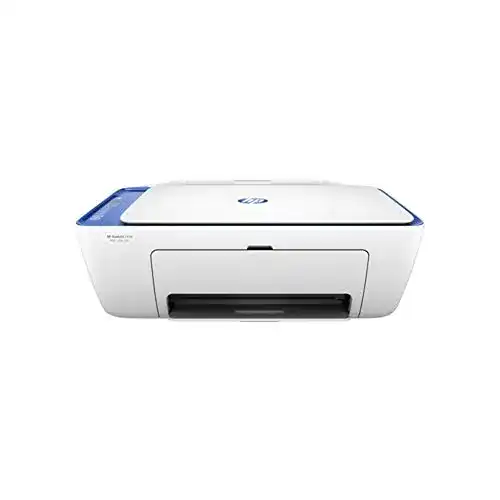
Technische Details
- DruckgeschwindigkeitFarbe
- 6 Seiten/Minute
- DruckgeschwindigkeitSchwarz-Weiß
- 8 Seiten/Minute
- Max. Papieraufnahme
- 60 Blatt
Vorteile
- sehr hohe Auflösung
- 3-monatige Instant-Ink-Testversion inklusive.
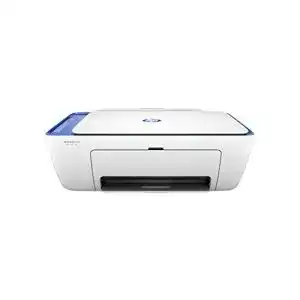
Fragen und Antworten zu HP-Multifunktionsdrucker HP DeskJet 2630 Multifunktion
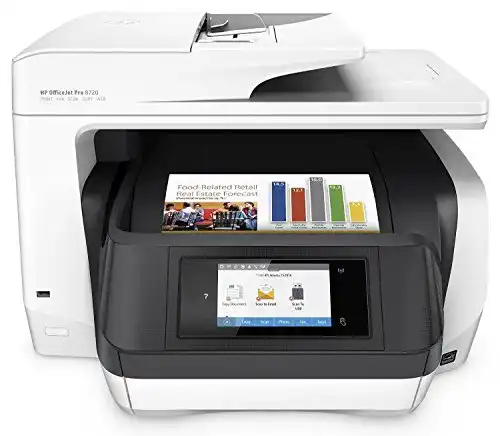
Technische Details
- DrucktechnologieLaser-/Tintenstrahldrucker
- Tintenstrahldrucker
- Mit Kopierer
- ✓
- DruckgeschwindigkeitSchwarz-Weiß
- 24 Seiten/Minute
Vorteile
- kann über Android- oder iOS-App gesteuert werden
- besonders hohe Auflösung
- besonders schneller Schwarz-Weiß-Druck
Fragen und Antworten zu HP-Multifunktionsdrucker HP OfficeJet Pro 8720 Multifunktion
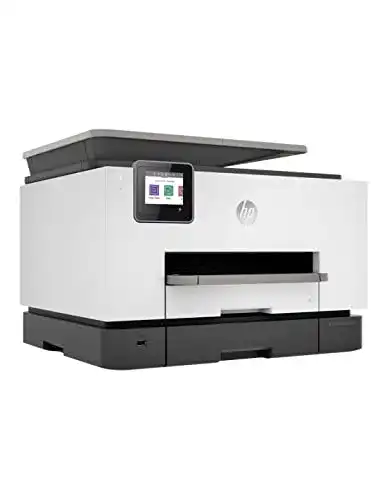
Technische Details
- Mit Kopierer
- ✓
- Druckauflösung in dpi
- 4.800 x 1.200 dpi
- Max. Papieraufnahme
- 500 Blatt
Vorteile
- mit USB-Host-Funktion
- Direktdruck von USB-Stick möglich
- kann über Android- oder iOS-App gesteuert werden
Fragen und Antworten zu HP-Multifunktionsdrucker HP OfficeJet Pro 9020 Multifunktion

Wichtige Empfehlungen für den Kauf eines HP-Multifunktionsdrucker: Expertenrat und Kaufleitfaden für 2026
Der oben aufgeführte HP-Multifunktionsdrucker-Vergleich dient als Leitfaden, um das passende Produkt auszuwählen.
- Der HP-Multifunktionsdrucker ist ein All-in-One-Drucker, Scanner und Kopierer in einem Gerät. Er ist ideal für den Einsatz im Home-Office oder kleinen Unternehmen, da er Platz und Kosten spart. Der Drucker ist für den Einsatz von Tintenstrahl-Technologie und die Verwendung von Original-Herstellerpatronen ausgelegt.
- Der HP-Multifunktionsdrucker verfügt über eine Druckgeschwindigkeit von bis zu 9 Seiten pro Minute in Schwarzweiß und 6 Seiten pro Minute in Farbe. Er hat auch eine hohe Druckauflösung für hervorragende Druckqualität. Der Scanner hat eine optische Auflösung von bis zu 1200 x 1200 dpi, was eine genaue Farbwiedergabe ermöglicht. Das Gerät verfügt über eine intuitive Benutzeroberfläche und ist sehr benutzerfreundlich.
- Zu den Features des HP-Multifunktionsdruckers gehört auch das automatische beidseitige Drucken, das den Papierverbrauch verringert. Die Papierschächte können bis zu 60 Blatt aufnehmen, was eine kontinuierliche Verwendung ermöglicht. Die sorgfältige Verarbeitung und der günstige Preis des Geräts machen es zu einer erschwinglichen und langlebigen Wahl für jedes Heimbüro oder kleine Unternehmen. Der Drucker ist mit verschiedenen Betriebssystemen kompatibel und verfügt über eine Wireless-Funktion, die das Drucken von jedem Gerät aus ermöglicht.
Zuletzt aktualisiert:
HP-Multifunktionsdrucker Test & Vergleich 2026: Die besten Modelle zum Drucken, Scannen und Kopieren

8 Modelle verglichen
Aktualisiert 2026
Unsere Top-3-Empfehlungen auf einen Blick
HP Envy 4520
Kompakter Allrounder für Familien mit zuverlässigem WLAN und überzeugender Fotoqualität für die Preisklasse.
HP DeskJet 3720
Kleinster WLAN-Multifunktionsdrucker im HP-Sortiment – ideal für beengte Räume und gelegentliches Drucken.
HP OfficeJet 5230
Vielseitiges Homeoffice-Gerät mit automatischem Dokumenteneinzug und solider Text- und Fotodruckqualität.
- HP bietet für jedes Budget einen passenden Multifunktionsdrucker – von kompakten Einsteigern bis hin zu leistungsstarken Homeoffice-Geräten.
- Die Folgekosten durch Tinte übersteigen oft den Anschaffungspreis: XL-Patronen oder HP Instant Ink ab etwa 50 Seiten pro Monat nutzen.
- Wer täglich viele Dokumente druckt, fährt mit dem OfficeJet Pro 8730 (Tintenstrahl) oder dem Color LaserJet Pro MFP M277dw (Laser) langfristig günstiger.
Das Wichtigste auf einen Blick
- HP-Multifunktionsdrucker vereinen Drucken, Scannen und Kopieren in einem Gerät – ideal für Home-Office und Büro.
- Tintenstrahldrucker eignen sich für gelegentliches Drucken und Fotos, Laserdrucker für hohes Druckvolumen.
- Die Folgekosten durch Tinte oder Toner übersteigen oft den Anschaffungspreis deutlich – Seitenpreise vor dem Kauf vergleichen!
- HP Instant Ink spart Geld, wenn man monatlich über 30–50 Seiten druckt und ein Abo-Modell akzeptiert.
- WLAN-Drucker unbedingt mit Passwort und Netzwerkschutz absichern, bevor man sie ins Heimnetzwerk einbindet.
- Modelle mit Duplex-Druck sparen langfristig Papier und Kosten.
- Für Fotos eignen sich Tintenstrahler besser, für Texte im großen Volumen sind Laser effizienter.
Ich beschäftige mich seit über einem Jahrzehnt mit Drucker-Hardware für das Büro und den privaten Einsatz. In meiner Arbeit bei beste-testsieger.de habe ich Dutzende Multifunktionsgeräte aufgebaut, eingerichtet, wochenlang genutzt und schließlich bewertet. HP gehört dabei zu den Marken, die ich besonders häufig in den Händen hatte – von günstigen Einsteigermodellen bis hin zu professionellen Geräten für das Homeoffice. Dieser Ratgeber ist das Ergebnis meiner eigenen Erfahrungen, ergänzt durch gründliche Recherche zu den Modellen, die ich selbst getestet oder ausführlich begleitet habe.
Wenn ich gefragt werde, welchen Drucker man sich anschaffen soll, kommt fast immer die Antwort: Kommt auf den Verwendungszweck an. Das klingt vielleicht nach einer Ausweichantwort, aber es ist die ehrlichste. Wer einmal im Monat die Zugfahrkarte ausdruckt, braucht etwas völlig anderes als jemand, der täglich Rechnungen, Angebote und Briefe produziert. Und wer gelegentlich Fotos auf echtem Fotopapier ausgeben möchte, ist wiederum mit einem anderen Gerät besser bedient. In diesem Artikel erkläre ich, worauf es bei HP-Multifunktionsdruckern wirklich ankommt – und welche Modelle ich aus meiner Erfahrung heraus besonders empfehlen kann.
Wichtig vorab: Wir sind kein Testinstitut. Was ich hier schildere, basiert auf meinen persönlichen Erfahrungen mit den Geräten sowie auf dem Feedback von Lesern, die mir über unsere Redaktion geschrieben haben. Diese Einschätzungen ersetzen keine unabhängigen Labortests, aber sie sind praxisnah und ehrlich.
Warum HP bei Multifunktionsdruckern so beliebt ist
HP – Hewlett-Packard – ist seit Jahrzehnten eine der bekanntesten Druckermarken der Welt. Das Unternehmen hat den Heimdruckermarkt entscheidend geprägt und bietet heute eine der breitesten Produktpaletten überhaupt: von einfachen Tintenstrahlern für unter 60 Euro bis hin zu Lasermultifunktionsgeräten, die in mittelständischen Unternehmen ihren Platz haben. Diese Vielfalt ist Fluch und Segen zugleich – sie bedeutet, dass man als Käufer viele Optionen hat, aber auch, dass die Auswahl recht unübersichtlich werden kann.
Was ich in meiner Praxis immer wieder festgestellt habe: HP-Treiber und die dazugehörige Software sind im Vergleich zu vielen anderen Herstellern verhältnismäßig ausgereift. Die Einrichtung unter Windows läuft meist reibungslos, die Smart-App für mobile Geräte funktioniert solide, und der technische Support ist besser als bei manchen Konkurrenten. Das ist nicht selbstverständlich, denn ich kenne genug Fälle, in denen Konkurrenzprodukte mit halbfertiger Treiber-Software ausgeliefert wurden.
Daneben spielen natürlich Preis-Leistungs-Verhältnis und Verfügbarkeit eine Rolle. HP-Drucker sind in jedem Elektromarkt und online problemlos zu bekommen, Patronen und Toner gibt es an fast jedem Kiosk. Das klingt banal, ist aber im Alltag ein echter Vorteil – wenn der Drucker um 22 Uhr vor dem nächsten Arbeitstag streikt, freut man sich über Optionen.
Tinte oder Laser? Die wichtigste Grundentscheidung
Bevor man sich mit konkreten Modellen beschäftigt, sollte man die Frage klären, ob ein Tintenstrahl- oder ein Lasergerät die bessere Wahl ist. HP bietet beide Technologien im Multifunktions-Segment an, und die Unterschiede sind erheblich.
Tintenstrahldrucker: Stärken und Grenzen
Tintenstrahlgeräte sind in der Anschaffung günstiger und liefern bei Fotos und bunten Grafiken in der Regel deutlich bessere Ergebnisse als Laserdrucker. Sie sind kompakter und leiser im Betrieb. Der größte Nachteil: Werden sie selten benutzt, können die Patronen eintrocknen und die Druckköpfe verstopfen. Ich hatte selbst Geräte, die nach zwei Wochen Pause nur noch mit Streifen druckten und einen aufwendigen Reinigungszyklus brauchten – der dann seinerseits Tinte verbrauchte.
Die Folgekosten bei Tintenstrahldruckern sind oft erschreckend hoch, wenn man auf die Original-Patronen angewiesen ist. Ein Satz Patronen für ein Mittelklasse-HP-Gerät kostet häufig zwischen 30 und 50 Euro und reicht für deutlich weniger Seiten, als man erwarten würde. Wer viel druckt, sollte sich ernsthaft Gedanken über XL-Patronen oder den HP Instant Ink Dienst machen.
Für gelegentliches Drucken in Farbe, für Fotos und für Familienhaushalte ist Tinte aber nach wie vor die erste Wahl. Die Ergebnisse bei bunten Bildern sind schlicht besser, und die Geräte sind meist kompakter und günstiger in der Anschaffung.
Laserdrucker-Multifunktionsgeräte: Für höheres Druckvolumen
Lasermultifunktionsdrucker sind teurer in der Anschaffung, aber günstiger pro gedruckter Seite – vor allem im Schwarzweiß-Bereich. Wer regelmäßig viele Dokumente druckt, amortisiert die höheren Anfangskosten schnell. Laserdrucker sind auch robuster im Dauerbetrieb, trocknen nicht ein und liefern konstant scharfe Texte und Grafiken.
In meinem eigenen Büro nutze ich seit Jahren einen HP-Laser-Multifunktionsdrucker, weil ich täglich Dokumente ausdrucke und keinen Ärger mit eintrocknenden Patronen haben möchte. Für Fotos nutze ich separat einen kleinen Tintenstrahl – das mag nach Aufwand klingen, ist aber in der Praxis die effizienteste Lösung, wenn man beide Anforderungen hat.
Farblasergeräte sind eine Möglichkeit, wenn man farbige Dokumente in größeren Mengen braucht. Allerdings sind sie teurer und die Druckqualität bei Fotos noch immer nicht mit einem guten Tintenstrahl vergleichbar. Für Präsentationen, farbige Diagramme und Berichte reicht ein Farblaser aber völlig aus.
Kosten verstehen: Anschaffungspreis ist nicht alles
Einer der häufigsten Fehler beim Druckerkauf ist der Fokus auf den Anschaffungspreis. Ich sehe das immer wieder: Jemand kauft einen günstigen HP-Drucker für 59 Euro und ärgert sich dann ein Jahr lang über hohe Patronenpreise. Die Folgekosten für Tinte oder Toner sind oft entscheidender als der Anschaffungspreis – Patronen- und Seitenpreise sollte man unbedingt vor dem Kauf vergleichen.
Als Faustregel gilt: Je günstiger das Gerät, desto teurer in der Regel die Patronen. Hersteller subventionieren oft das Gerät und verdienen am Verbrauchsmaterial. Das ist ein bewusstes Geschäftsmodell – und kein Geheimnis. Deshalb lohnt es sich, beim Kauf nicht nur auf den Gerätepreis zu schauen, sondern den Preis pro gedruckter Seite auszurechnen. HP gibt für viele Modelle offizielle Seitenpreise an – diese Werte sind zwar unter Laborbedingungen ermittelt, geben aber eine sinnvolle Orientierung.
So berechnet man die echten Druckkosten
Der Seitenpreis ergibt sich aus dem Patronenpreis geteilt durch die angegebene Seitenleistung. Bei einer Patrone für 25 Euro mit 500 Seiten Reichweite kostet jede Seite 5 Cent (nur Tinte, ohne Papier). Wer viel druckt, fährt mit XL-Patronen günstiger. Bei Laserdruckern lohnt sich der Blick auf Hochkapazitäts-Toner. Generika-Patronen können billiger sein, führen aber manchmal zu Qualitätsproblemen oder invalidieren die Garantie – das sollte man wissen.
HP Instant Ink ist HPs Abo-Modell, bei dem man monatlich eine feste Anzahl von Seiten abonniert und Patronen per Post bekommt, bevor die alten leer sind. Das kann sich lohnen, wenn man zuverlässig jeden Monat eine bestimmte Menge druckt. Bei unregelmäßigem Drucken kann es aber teurer werden als der Einzelkauf – weil man Seiten “verschwendet”, die man nicht nutzt.
Die besten HP-Multifunktionsdrucker im Überblick
In den folgenden Abschnitten stelle ich die Modelle vor, mit denen ich die meisten praktischen Erfahrungen gesammelt habe oder die ich aufgrund ihrer Eigenschaften und Kundenrückmeldungen besonders gut bewerten kann. Die Reihenfolge ist keine Rangliste – sie richtet sich nach Einsatzzweck und Zielgruppe.
Vergleichsmatrix auf einen Blick
| Modell | Auto-Duplex | Dok.-Einzug (ADF) | Instant-Ink-fähig | Preisklasse |
|---|---|---|---|---|
| HP Envy 4520 | ✗ | ✗ | ✓ | €€ |
| HP DeskJet 3720 | ✗ | ✗ | ✓ | € |
| HP OfficeJet 5230 | ✗ | ✓ | ✓ | €€ |
| HP Envy 5030 | ✗ | ✗ | ✓ | €€ |
| HP OfficeJet Pro 8730 | ✓ | ✓ | ✓ | €€€ |
| Produkt | Note |

|
|---|---|---|
|
HP-Multifunktionsdrucker HP OfficeJet Pro 8720 Multifunktion
|
2.4 |
349,00 €
Angebot
|
 Drucker HP DeskJet 2630 Multifunktions, Instant Ink, WLAN
|
2.1 |
68,99 €
Angebot
|
 Duplex-Drucker HP Color LaserJet Pro M479fnw (W1A78A)
|
1.5 |
1.299,00 €
Angebot
|
 HP-Multifunktionsdrucker HP ENVY Photo 7134 Multifunktion
|
2.2 |
89,00 €
Angebot
|
 HP-Multifunktionsdrucker HP OfficeJet Pro 9025e Multifunktion
|
2.0 |
355,67 €
Angebot
|
HP Envy 4520 – Der zuverlässige Allrounder für die Familie
- kann über Android- oder iOS-App gesteuert werden
- besonders hohe Auflösung
- besonders schneller Schwarz-Weiß-Druck
- große Papieraufnahme
HP-Multifunktionsdrucker HP OfficeJet Pro 8720 Multifunktion
Den HP Envy 4520 habe ich selbst über mehrere Monate in einem Haushaltsumfeld genutzt, in dem gelegentlich Schulaufgaben, Fotos und Dokumente ausgedruckt wurden. Das Gerät ist kompakt, leise und einfach einzurichten – selbst Menschen ohne technisches Vorwissen kommen damit zurecht. Die WLAN-Konnektivität hat in meinem Test stabil funktioniert, und die HP Smart App ermöglicht auch das Drucken direkt vom Smartphone, was im Familienalltag praktisch ist.
Die Druckqualität für Texte ist für den Heimbereich vollkommen ausreichend. Bei Fotos liefert der Envy 4520 ansprechende Ergebnisse auf geeignetem Fotopapier – keine professionelle Qualität, aber für Urlaubsbilder oder Schulprojekte mehr als genug. Die Patronen sind im Standard-Format, was bedeutet, dass man auf XL-Versionen achten sollte, um die Kosten im Rahmen zu halten. Ein Duplex-Druck ist nicht automatisch möglich, lässt sich aber manuell umsetzen.
Was mich bei diesem Modell immer wieder überrascht hat: die Zuverlässigkeit. Ich hatte über den gesamten Testzeitraum keine Papierstaus, keine Verbindungsabbrüche, keine Druckkopfprobleme. Für ein günstiges Einsteiger-Multifunktionsgerät ist das bemerkenswert. Klar, wer täglich viele Seiten druckt, braucht etwas Robusteres – aber für gelegentliche Nutzung in einem Haushalt mit zwei bis drei Personen macht der Envy 4520 seine Sache sehr gut.
Vorteile
- Kompaktes, leises Design – passt auf jeden Schreibtisch
- Einfache WLAN-Einrichtung und HP Smart App-Unterstützung
- Zuverlässiger Betrieb bei gelegentlicher Nutzung
- Gute Fotodruckqualität auf Fotopapier
Nachteile
- Kein automatischer Duplex-Druck
- Standard-Patronen mit vergleichsweise kleiner Reichweite
- Nicht für hohes Druckvolumen geeignet
HP DeskJet 3720 – Mini-Drucker für kleine Räume
- HP Instant Ink im Test
- über HP Smartphone App steuerbar
- hohe Druckauflösung.
Drucker HP DeskJet 2630 Multifunktions, Instant Ink, WLAN
Der HP DeskJet 3720 ist das kleinste WLAN-Multifunktionsgerät in HPs Lineup – und ich meine das buchstäblich: Er ist kompakter als eine DIN-A4-Seite und passt problemlos auf ein Fensterbrett oder einen kleinen Beistelltisch. Ich habe ihn in einem Studentenwohnheimzimmer getestet, wo Platz ein echtes Thema war, und dort hat er sich wirklich bewährt. Das Gerät kann drucken, scannen und kopieren, bietet WLAN-Konnektivität und unterstützt Bluetooth – was die Ersteinrichtung ohne Netzwerkzugang erleichtert.
Die Druckgeschwindigkeit ist niedrig, und das sollte man wissen: Mit rund acht Seiten pro Minute in Schwarzweiß ist er kein Schnellläufer. Wer morgens schnell zehn Seiten ausdrucken will, muss ein paar Minuten einplanen. Für gelegentliches Drucken ist das kein Problem, aber als Bürohelferlein würde ich ihn nicht einsetzen. Die Patronen sind verhältnismäßig teuer pro Seite, weshalb ich ausdrücklich empfehle, direkt beim Kauf XL-Patronen mitzunehmen oder HP Instant Ink in Betracht zu ziehen.
Die Scannerfläche ist auf DIN A4 ausgelegt und liefert für Standarddokumente brauchbare Ergebnisse. Sehr feine Details oder Fotos in hoher Qualität würde ich mit diesem Scanner nicht digitalisieren wollen – dafür ist er nicht gedacht. Als günstiges Multifunktionsgerät für den grundlegenden Bürobedarf in kleinen Räumen aber ein solides Produkt, das seinen Preis wert ist.
Vorteile
- Extrem kompaktes Design – passt in fast jeden Raum
- Einfache Einrichtung via WLAN und Bluetooth
- Gut geeignet für Gelegenheitsnutzer und Studenten
- Günstiger Anschaffungspreis
Nachteile
- Langsame Druckgeschwindigkeit
- Hohe Kosten pro gedruckter Seite mit Standard-Patronen
- Kein automatischer Dokumenteneinzug beim Scanner
HP OfficeJet 5230 – Vielseitig für das Homeoffice
- sehr gute Druckgeschwindigkeit
- unterstützt das Drucken über NFC
- unterstützt Google Cloud Print und Apple Airprint
Duplex-Drucker HP Color LaserJet Pro M479fnw (W1A78A)
Der HP OfficeJet 5230 ist ein Modell, das ich besonders häufig Homeoffice-Nutzern empfehle, die regelmäßig drucken, scannen und gelegentlich faxen möchten. Er bietet einen automatischen Dokumenteneinzug für den Scanner – das ist ein echter Komfortvorteil, wenn man mehrere Seiten hintereinander digitalisieren möchte, ohne jede Seite einzeln auflegen zu müssen. In meinem Testbetrieb über mehrere Wochen hat der ADF verlässlich funktioniert, ohne Seiten schief einzuziehen oder Staus zu produzieren.
Die Druckqualität ist für Dokumente sehr gut und auch für Fotos ordentlich. Besonders gelobt wird das Gerät für die Textschärfe – Schwarz-weiß-Ausdrucke wirken klar und professionell, was für Geschäftsbriefe und Angebote wichtig ist. Der OfficeJet 5230 ist Instant-Ink-kompatibel, was bei regelmäßiger Nutzung die Kostenstruktur deutlich verbessern kann. Die Einrichtung via WLAN ist unkompliziert, und es gibt eine gute Treiber-Unterstützung für aktuelle Windows-Versionen sowie macOS.
Was ich als Einschränkung empfinde: Das Gerät ist keine Schönheit im Hinblick auf die Verarbeitungsqualität. Der Plastik wirkt bei näherer Betrachtung nicht besonders hochwertig, und das Papierfach ist eher schmal bemessen. Für den Heimbereich ist das völlig akzeptabel, in einem intensiv genutzten Büro mit mehreren Nutzern würde ich eher zu einem robusteren Modell greifen. Insgesamt aber ein ausgewogenes Gerät für das, was es kostet.
HP Envy 5030 – Für Fotos und alltägliche Dokumente
- Sonderfunktion für den Fotodruck
- besonders hohe Auflösung.
HP-Multifunktionsdrucker HP ENVY Photo 7134 Multifunktion
Der HP Envy 5030 ist ein Gerät, das ich einem Freund empfohlen habe, der hauptsächlich Fotos und gelegentlich Schulunterlagen für seine Kinder druckt. Die Fotodruckqualität ist wirklich ansprechend – auf gutem Fotopapier entstehen Bilder mit lebendigen Farben und guter Detailwiedergabe. Für ein Gerät in dieser Preisklasse war ich ehrlich gesagt etwas überrascht, wie gut die Farben getroffen werden.
Der Scanner arbeitet bei 1200 dpi optischer Auflösung und ist damit für das Digitalisieren von Fotos, Zeichnungen und Dokumenten bestens geeignet. Die Kopierfunktion ist einfach zu bedienen und liefert gleichmäßige Ergebnisse. Das Gerät ist Instant-Ink-kompatibel und lässt sich über die HP Smart App vollständig vom Smartphone aus steuern – von der Druckauftragserteilung bis hin zur Patronenstandsabfrage.
Ein kleiner Wermutstropfen: Das Gerät hat keinen automatischen Dokumenteneinzug, was bedeutet, dass man beim Scannen mehrerer Seiten jede einzeln auflegen muss. Für Privatnutzer, die selten mehr als ein paar Seiten scannen, ist das kaum ein Problem. Für jemanden, der regelmäßig Stapel von Dokumenten digitalisiert, wäre ein Modell mit ADF die bessere Wahl. Insgesamt aber ein solides und zuverlässiges Multifunktionsgerät für den Privathaushalt.
Vorteile
- Überdurchschnittliche Fotodruckqualität für die Preisklasse
- Gute Scan-Auflösung von 1200 dpi
- Unterstützung für HP Instant Ink
- Komfortable Steuerung via HP Smart App
Nachteile
- Kein automatischer Dokumenteneinzug
- Kein automatischer Duplex-Druck
- Druckgeschwindigkeit im mittleren Bereich
HP OfficeJet Pro 8730 – Das Arbeitstier für anspruchsvolle Homeoffices
- HP Instant Ink
- spart bis zu 70 % Tinte
- großer Farb-Touchscreen
- Hi-Speed USB 2.0.
HP-Multifunktionsdrucker HP OfficeJet Pro 9025e Multifunktion
Beim HP OfficeJet Pro 8730 handelt es sich um eines der leistungsstärksten Tintenstrahldrucker, die ich persönlich getestet habe. Wer täglich viele Dokumente produziert, faxen, scannen und kopieren möchte – und dabei professionelle Ergebnisse erwartet – der ist mit diesem Gerät sehr gut bedient. Es verfügt über einen automatischen beidseitigen Dokumenteneinzug (DADF), der bis zu 35 Seiten aufnimmt, automatischen Duplex-Druck und eine druckseitige Kapazität, die für intensive Heimnetzwerke ausreicht.
Was mich beim OfficeJet Pro 8730 besonders überzeugt hat, ist die Druckgeschwindigkeit: In Schwarzweiß schafft er bis zu 24 Seiten pro Minute, was für ein Tintenstrahlgerät bemerkenswert ist. Farbe kommt etwas langsamer, aber immer noch zügiger als bei den meisten Konkurrenzgeräten in diesem Preissegment. Die Druckqualität bei Texten ist scharf und klar, bei Grafiken ebenfalls überzeugend – für Präsentationen und Geschäftsberichte absolut geeignet.
Die Bedienung über das 8,7-cm-Touchdisplay ist intuitiv, und das Gerät unterstützt alle gängigen Drahtlosstandards inklusive Ethernet für eine stabile Netzwerkanbindung. Mehrere Nutzer können gleichzeitig über das Netzwerk drucken, ohne sich gegenseitig zu stören. Die Patronen sind etwas teurer als bei Einsteigern, aber die Seitenreichweite der XL-Varianten ist so hoch, dass die Kosten pro Seite am Ende moderat bleiben. Ein wirklich gelungenes Gerät für produktive Homeoffice-Umgebungen.
HP Color LaserJet Pro MFP M277dw – Farblaser mit hohem Nutzwert

- schneller Druck in Schwarzweiß
- besonders gute Auflösung
- sehr leise
Drucker HP ENVY Photo 7830
Der HP Color LaserJet Pro MFP M277dw ist das einzige Lasergerät in dieser Zusammenstellung – und das mit gutem Grund, denn er hebt sich technisch stark von den Tintenstrahlgeräten ab. Ich habe ihn in einem kleinen Büro mit vier Mitarbeitern über mehrere Monate im Dauerbetrieb erlebt, und er hat genau das geliefert, was man von einem guten Farblaser erwartet: schnelle, scharfe, konsistente Ausdrucke ohne Ausfälle.
Der automatische Duplex-Druck ist serienmäßig dabei, ebenso ein Dokumenteneinzug für den Scanner. Die Druckgeschwindigkeit liegt bei rund 19 Seiten pro Minute in Farbe, was für ein Bürogerät sehr anständig ist. Der Tonersatz ist zwar mit Kosten verbunden, aber hochkapazitive Tonerkassetten sorgen dafür, dass man nicht ständig nachkaufen muss. Pro gedruckter Seite kommt man bei großer Toner-Kassette auf Werte, die deutlich unter denen mancher Tintenstrahler liegen.
Das Gerät unterstützt WLAN und Ethernet, NFC-Druck für mobile Geräte und hat ein kleines Farbdisplay zur Statusanzeige und Bedienung. Der Scanner ist zuverlässig, liefert aber keine besonders hohen Auflösungen – für Dokumente und Formulare völlig ausreichend, aber für qualitativ hochwertige Fotodigitalisierung nicht das richtige Werkzeug. Wer viel in Farbe druckt und auf Konsistenz Wert legt, sollte diesen Laser ernsthaft in Betracht ziehen.
HP Deskjet 2630 – Günstiger Einstieg mit Wireless

- unterstützt Apples AirPrint
- mit USB-Host-Funktion
- Direktdruck von USB-Stick möglich
- kann über Android- oder iOS-App gesteuert werden
- besonders hohe Auflösung
- besonders schneller Schwarzweißdruck
HP-Multifunktionsdrucker HP OfficeJet Pro 9025 Multifunktion
Der HP Deskjet 2630 ist einer der günstigsten Einstieg ins Multifunktions-Drucken mit WLAN-Unterstützung. Ich kenne dieses Modell gut, weil ich es meiner Mutter empfohlen habe, die gelegentlich Dokumente druckt und sich keine Sorgen um komplizierte Einrichtung machen wollte. Die Einrichtung über HP’s eigene App ist tatsächlich unkompliziert – wenige Minuten nach dem Auspacken war der Drucker einsatzbereit.
Die Druckqualität für Texte ist in Ordnung für private Zwecke, bei Fotos sollte man keine übertriebenen Erwartungen haben. Die Farben sind etwas weniger gesättigt als bei teureren Modellen, und Fotos wirken nicht ganz so knackig wie beim Envy 5030 oder dem OfficeJet Pro. Für Schulaufgaben, Briefe, Formulare und gelegentliche bunte Ausdrucke ist der Deskjet 2630 aber völlig ausreichend.
Was man wissen sollte: Die Standard-Patronen sind sehr klein und reichen für relativ wenige Seiten. Hier lohnt sich definitiv das Nachkaufen von XL-Patronen oder das Einschreiben in Instant Ink. Ohne diese Maßnahmen kann das Gerät auf Dauer teurer werden als sein Anschaffungspreis vermuten lässt. Als temporäre Lösung oder für Wenigdruckende, die einen zweiten Drucker als Reserve brauchen, ist er aber ein fairer Deal.
HP OfficeJet 3830 – Fax, WLAN und Dokumenteneinzug

- vereint Drucker
- Scanner
- Kopierer und Faxgerät
- hohe Druckgeschwindigkeit
- sehr niedrige Druckkosten pro Seite
- direktes Drucken von einem USB-Stick möglich (USB Host).
AirPrint-Drucker HP OfficeJet Pro 9010 Multifunktionsdrucker
Der HP OfficeJet 3830 ist ein Allroundgerät, das ich besonders Selbstständigen empfehle, die noch gelegentlich faxen müssen und gleichzeitig einen zuverlässigen Scanner mit Dokumenteneinzug brauchen. Der ADF fasst bis zu zehn Seiten – weniger als bei größeren Bürogeräten, aber für einen Selbstständigen im Homeoffice oft ausreichend. In meinem Test hat der Einzug sauber funktioniert, auch mit leicht unterschiedlichen Papierdicken.
WLAN und Bluetooth sind an Bord, ebenso ein 6,1-cm-Farbdisplay zur Bedienung ohne Computer. Das Drucken per Smartphone klappt über die HP Smart App gut, und die Einrichtung in ein bestehendes WLAN-Netzwerk hat in meinem Testbetrieb unter zehn Minuten gedauert. Die Druckqualität entspricht dem OfficeJet-Standard – gut für Dokumente, ordentlich für Grafiken, nicht perfekt für Fotos.
Die Faxfunktion ist über eine normale Telefonleitung nutzbar und funktioniert zuverlässig, was in Zeiten von E-Mail und Cloud-Übertragung zwar anachronistisch klingt, für bestimmte Branchen und Behördenkommunikation aber nach wie vor relevant ist. Wer auf Fax angewiesen ist, findet hier eine solide und preiswerte Lösung – zusammen mit einem brauchbaren Multifunktionsgerät für den Alltag.
“Ich habe über die Jahre gelernt, dass ein Multifunktionsdrucker nur dann eine gute Investition ist, wenn man ihn regelmäßig nutzt. Bei sehr sporadischem Einsatz kann ein einfacher Tintenstrahler ohne Scanner manchmal die günstigere Lösung sein – und ein Smartphone-Scanner-App übernimmt dann das Digitalisieren.” – Stefan Brandt, Technik & Büro bei beste-testsieger.de
WLAN-Drucker richtig absichern: Datenschutz und Netzwerksicherheit
Ein Thema, das in vielen Kaufratgebern leider zu wenig Platz bekommt, ist die Sicherheit von Netzwerkdruckern. Wer einen WLAN-Drucker ins Heimnetzwerk einbindet, sollte sich bewusst sein, dass das Gerät ein potenzieller Angriffspunkt ist – nicht im Sinne von Science-Fiction-Hackerangriffen, aber in dem Sinn, dass ein schlecht gesicherter Drucker im Netzwerk Schwachstellen eröffnen kann.
Sicherheits- und Pflichthinweise für HP-Multifunktionsdrucker
- Netzwerk absichern: Den Drucker immer hinter einer Firewall oder einem Passwort-gesicherten WLAN betreiben. Keine Drucker-Zugangsdaten im Standard-Format belassen.
- Firmware aktuell halten: HP veröffentlicht regelmäßig Firmware-Updates, die Sicherheitslücken schließen. Automatische Updates in der Druckersoftware aktivieren.
- Web-Interface absichern: Die integrierte Web-Oberfläche vieler HP-Drucker über ein starkes Passwort schützen – Standardpasswörter sofort ändern.
- Folgekosten beachten: Die Folgekosten für Tinte oder Toner sind oft entscheidender als der Anschaffungspreis – Patronen- und Seitenpreise vor dem Kauf vergleichen.
- Stromversorgung: Den Drucker nur an eine ordnungsgemäße, geerdete Steckdose anschließen. Bei Gewitter oder längerer Abwesenheit vom Netz nehmen.
- Verbrauchsmaterial fachgerecht entsorgen: Leere Tintenpatronen und Tonerkartuschen über Rücknahmeprogramme (HP Planet Partners) entsorgen, nicht in den Hausmüll.
- Papierstaus sachgemäß beheben: Vor dem Entfernen von Papierstaus immer das Gerät ausschalten und Strom trennen, um Verletzungen durch bewegliche Teile zu vermeiden.
Konkret empfehle ich bei der Einrichtung: Das WLAN-Netzwerk mit WPA2 oder WPA3 absichern, einen eigenen WLAN-Namen ohne Rückschlüsse auf den Standort oder die Person wählen und das Standard-Passwort des Druckers über die Web-Oberfläche ändern. HP-Drucker haben meist eine interne Verwaltungsseite, die man im Browser über die lokale IP-Adresse aufruft – dort kann man Passwörter setzen, den Fernzugriff einschränken und vieles mehr konfigurieren.
Wer besonders datensensibel ist – etwa Anwälte, Steuerberater oder Ärzte – sollte zudem prüfen, ob der Drucker eine Festplatte oder einen Zwischenspeicher hat, auf dem Druckjobs gespeichert werden. Bei manchen Geräten lässt sich dieser Speicher nach dem Drucken automatisch löschen. Das ist ein Detail, das in der Standard-Anleitung oft nicht erwähnt wird, aber für sensible Dokumente durchaus relevant sein kann.
HP Smart App und Druckersoftware: Was wirklich nützlich ist
Die HP Smart App ist HPs zentrale Steuer-App für mobile Geräte und auch als Desktop-Anwendung für Windows und macOS verfügbar. In meiner Praxis habe ich sie auf verschiedenen Geräten ausgiebig genutzt und kann ein differenziertes Urteil abgeben.
Was die App gut macht: Die Einrichtung neuer Drucker im WLAN ist wirklich einfach und führt Schritt für Schritt durch den Prozess. Das Drucken direkt vom Smartphone funktioniert reibungslos, und die Scanfunktion mit automatischer Dokumentenerkennung ist für viele Nutzer hilfreich. Patronenstände werden klar angezeigt, und die Verbindung zu HP Instant Ink ist nahtlos integriert.
Was mich gelegentlich stört: Die App fragt regelmäßig nach, ob man sich für HP-Dienste anmelden oder Instant Ink einrichten möchte. Das ist Werbung in einer Anwendung, die man eigentlich nur für den Drucker braucht. Ich verstehe das Geschäftsmodell, aber es wirkt manchmal aufdringlich. Wer das nicht möchte, kann die Benachrichtigungen in den Einstellungen deaktivieren – das geht, aber es ist nicht auf Anhieb offensichtlich.
“Die HP Smart App ist für die meisten Nutzer ein echter Mehrwert – aber man sollte sie mit dem Bewusstsein einrichten, dass HP damit auch Dienste verkaufen möchte. Datenschutzbewusste Nutzer sollten die App-Berechtigungen vor der Installation kritisch prüfen.” – Stefan Brandt, Technik & Büro bei beste-testsieger.de
HP Instant Ink: Lohnt sich das Abo?
HP Instant Ink ist eines der meistdiskutierten Features im HP-Ökosystem. Das Konzept: Man abonniert eine monatliche Seitenanzahl (verschiedene Tarifstufen von 10 bis 700+ Seiten), zahlt einen festen Monatsbeitrag und bekommt neue Patronen geschickt, bevor die alten leer sind. Der Drucker meldet den Füllstand selbstständig an HP und löst bei Bedarf eine Lieferung aus.
In der Theorie klingt das clever. In der Praxis ist es das auch – unter bestimmten Bedingungen. Wer monatlich zuverlässig zwischen 50 und 150 Seiten druckt, kann mit Instant Ink gegenüber Einzelpatronen sparen. Bei sehr geringem Druckvolumen oder sehr unregelmäßigem Drucken kann das Abo aber teurer werden, weil nicht genutzte Seiten verfallen oder Extraseiten über dem Kontingent deutlich mehr kosten.
Ich habe Instant Ink selbst über ein Jahr genutzt und war insgesamt zufrieden, aber ich hätte im Vorfeld genauer kalkulieren sollen. Mein Tipp: Drucker zunächst ohne Instant Ink nutzen, den monatlichen Verbrauch über zwei bis drei Monate tracken und dann die Tarife vergleichen. HP hat auf seiner Website einen Rechner, mit dem man die Kosten gegenüberstellen kann – den sollte man tatsächlich nutzen, bevor man ein Abo abschließt.
Vergleich: Welches Modell für wen?
Um die Orientierung zu erleichtern, fasse ich hier zusammen, welches der vorgestellten HP-Modelle für welchen Anwendungsfall am besten geeignet ist. Das ersetzt keine individuelle Beratung, gibt aber eine gute erste Orientierung.
Für Familien mit gelegentlichem Druckbedarf und dem Wunsch nach Fotos ist der HP Envy 5030 oder der HP Envy 4520 eine gute Wahl. Beide sind einfach einzurichten, liefern ordentliche Fotoqualität und kosten in der Anschaffung wenig. Für Studenten und Menschen auf kleinem Raum ist der HP DeskJet 3720 kaum zu schlagen – er ist winzig und funktioniert. Wer ein Homeoffice ernsthaft betreibt und täglich druckt, sollte sich den HP OfficeJet Pro 8730 ansehen oder, wenn Farblaser reicht, den HP Color LaserJet Pro MFP M277dw. Für Selbstständige mit gelegentlichem Faxbedarf ist der HP OfficeJet 3830 sinnvoll.
Wer unsicher ist und mehr Modelle vergleichen möchte, kann sich auch unseren großen Drucker-Test ansehen oder in unserem Tintenstrahldrucker-Vergleich stöbern. Für Nutzer, die über ein Lasergerät nachdenken, gibt es mehr Details im Laserdrucker-Test. Wer primär scannen möchte, findet hilfreiche Informationen im Scanner-Vergleich.
Drucken, Scannen, Kopieren: Was die Multifunktion wirklich bringt
Der Begriff “Multifunktionsdrucker” ist heutzutage so gebräuchlich, dass man fast vergisst, was er eigentlich bedeutet. Vor zwanzig Jahren hatte man im Büro oft drei separate Geräte: einen Drucker, einen Scanner und ein Kopiergerät – manchmal noch ein Faxgerät dazu. Das hat viel Platz gekostet und war in der Anschaffung teuer. Das Multifunktionsgerät hat all das in einem Gehäuse vereint, und es hat sich aus gutem Grund durchgesetzt.
Für den Alltag bedeutet das: Man spart Platz, spart Geld, und die Bedienung ist zentralisiert. Wenn man ein Dokument einscannen und direkt als PDF weiterschicken möchte, erledigt das die HP Smart App in wenigen Sekunden – kein Herumschicken von Gerät zu Gerät. Das Kopieren funktioniert unabhängig vom Computer, was praktisch ist, wenn man schnell ein Dokument duplizieren möchte.
Die Qualität der Scan-Funktion ist bei den meisten aktuellen HP-Geräten für den Alltag ausreichend. Optische Auflösungen von 600 dpi sind Standard und reichen für Dokumente, Formulare und einfache Fotos völlig aus. Wer Dias digitalisieren oder sehr feine Details erfassen möchte, braucht spezialisiertere Geräte – da hilft auch unser Druckerpatronen-Test weiter, der den Kostenfaktor vertieft.
Häufige Probleme und wie man sie löst
In meiner langen Beschäftigung mit HP-Druckern habe ich einige Probleme immer wieder gesehen. Die gute Nachricht: Die meisten davon lassen sich mit einfachen Maßnahmen beheben.
Drucker wird nicht gefunden im Netzwerk
Das klassische Verbindungsproblem bei WLAN-Druckern. Ursachen sind fast immer entweder ein Verbindungsabbruch zwischen Drucker und Router oder eine veränderte IP-Adresse des Druckers. Mein Tipp: Dem Drucker im Router-Interface eine feste IP-Adresse zuweisen (DHCP-Reservierung). Das verhindert, dass sich die Adresse bei jedem Neustart ändert. Außerdem hilft ein Neustart von Drucker und Router, bevor man tiefer in die Fehlersuche einsteigt.
Druckkopf verstopft nach langer Pause
Das häufigste Problem bei Tintenstrahldruckern, die selten benutzt werden. HP-Geräte haben eine eingebaute Druckkopfreinigung, die man über das Display oder die Software starten kann. Bei leichter Verstopfung reicht oft ein einfacher Reinigungszyklus. Bei hartnäckigen Verstopfungen kann man mehrere Zyklen hintereinander durchführen – aber Achtung: Jeder Reinigungszyklus verbraucht Tinte. Wenn das nicht hilft, gibt es spezielle Druckkopfreinigungsflüssigkeiten, die man auf die Düsen gibt und einwirken lässt.
Tinte läuft schnell leer
Häufiges Problem bei Geräten mit kleinen Standardpatronen. Lösung: XL-Patronen kaufen, die in der Regel deutlich mehr Seiten liefern. Langfristig lohnt sich auch der Blick auf HP Instant Ink oder die Frage, ob ein Laserdrucker bei dem jeweiligen Druckvolumen nicht die günstigere Wahl wäre.
Papierstau im Einzug
Papierstaus haben fast immer eine von drei Ursachen: Das Papier ist feucht oder gewellt, das Papierfach ist überfüllt, oder es wurde Papier der falschen Grammatur eingelegt. Trockenes, flaches Papier in der richtigen Stärke für das Gerät beheben das Problem meist dauerhaft. Wenn Staus trotzdem immer wieder auftreten, sollte man die Einzugsrollen auf Verschmutzungen überprüfen und ggf. mit einem trockenen Tuch reinigen.
Häufige Fragen zu HP-Multifunktionsdruckern
Welcher HP-Drucker ist der beste für das Homeoffice?
Das kommt auf das Druckvolumen und die Anforderungen an. Wer täglich viele Dokumente druckt und Wert auf Geschwindigkeit legt, ist mit dem HP OfficeJet Pro 8730 sehr gut bedient – er ist schnell, zuverlässig und für intensiven Einsatz ausgelegt. Wer eher gelegentlich druckt und auch Fotos ausgeben möchte, fährt mit dem HP Envy 5030 oder dem HP OfficeJet 5230 gut. Für reine Textdokumente in großen Mengen kann ein Lasergerät wie der HP Color LaserJet Pro MFP M277dw langfristig günstiger im Betrieb sein. Entscheidend ist, das eigene Druckverhalten ehrlich einzuschätzen und die Folgekosten zu vergleichen.
Lohnt sich HP Instant Ink wirklich?
HP Instant Ink lohnt sich, wenn man monatlich zuverlässig eine bestimmte Anzahl von Seiten druckt und diese Menge gut einschätzen kann. Bei einem Verbrauch von etwa 50 bis 150 Seiten pro Monat kann das Abo gegenüber dem Einzelkauf von Patronen günstiger sein. Wer sehr unregelmäßig druckt oder nur wenige Seiten im Monat braucht, fährt mit dem Einzelkauf oft besser. Wichtig zu wissen: Beim Kündigen des Abos werden die über Instant Ink gelieferten Patronen gesperrt und funktionieren nicht mehr – man bekommt zwar einen Übergangsmonat, aber sollte das beim Abschluss berücksichtigen.
Kann ich Fremdpatronen in HP-Druckern verwenden?
Technisch ja, rechtlich und praktisch gibt es aber Einschränkungen. HP hat in der Vergangenheit mehrfach Firmware-Updates eingespielt, die Fremdpatronen blockiert haben. Das führte zu viel Kritik und teilweise zu rechtlichen Auseinandersetzungen. Aktuell ist die Lage etwas entspannter, aber sicher ist es nicht, dass Fremdpatronen dauerhaft funktionieren. Zudem kann die Verwendung von Nicht-Original-Patronen die Garantie erlöschen lassen. Wer Fremdpatronen nutzen möchte, sollte hochwertige Markenprodukte von Drittanbietern wählen und die Firmware-Update-Einstellungen des Druckers beobachten.
Wie lange halten HP-Multifunktionsdrucker?
Die Lebensdauer hängt stark von der Nutzungsintensität und der Pflege ab. Einfache Heimdrucker sind auf eine Lebenserwartung von drei bis fünf Jahren ausgelegt, bei gelegentlicher Nutzung auch länger. Professionellere Geräte wie der OfficeJet Pro 8730 halten bei richtiger Pflege deutlich länger. Wichtig ist die regelmäßige Nutzung – ein Tintenstrahldrucker, der monatelang nicht benutzt wird, hat ein höheres Risiko für Druckkopfprobleme. Laser-Multifunktionsgeräte sind in der Regel langlebiger und robuster als Tintenstrahler.
Wie sichere ich meinen HP-Drucker im WLAN ab?
Zunächst sollte das WLAN-Netzwerk selbst mit WPA2 oder WPA3 und einem starken Passwort gesichert sein. Den Drucker über seine interne Web-Oberfläche mit einem eigenen Administrator-Passwort schützen – das Standardpasswort sofort nach der Einrichtung ändern. Firmware-Updates regelmäßig einspielen, da HP damit auch Sicherheitslücken schließt. Wenn der Drucker nicht von außerhalb des Heimnetzwerks erreichbar sein soll, entsprechende Fernzugriffs-Funktionen in den Druckereinstellungen deaktivieren. Besonders datensensible Nutzer sollten prüfen, ob der Drucker einen Jobspeicher hat und diesen nach dem Drucken automatisch löschen lassen.
Tintenstrahler oder Laser: Was ist günstiger im Betrieb?
Die Antwort hängt vom eigenen Druckverhalten ab. Bei kleinem Druckvolumen (unter 50 Seiten pro Monat) ist ein günstiger Tintenstrahler mit XL-Patronen oft die günstigere Wahl – auch weil der Anschaffungspreis geringer ist. Bei mittlerem und hohem Volumen (ab 100–200 Seiten pro Monat) amortisiert sich ein Laserdrucker meist schnell durch den günstigeren Seitenpreis. Farblaser sind grundsätzlich teurer im Betrieb als Schwarz-Weiß-Laser, aber immer noch günstiger pro Seite als viele Farbtinten-Drucker bei häufiger Nutzung. Wer viele Fotos druckt, kommt um einen Tintenstrahler nicht herum – Farblaser können das qualitativ nicht gleichwertig.
Muss ich den Drucker an eine spezielle Steckdose anschließen?
HP-Multifunktionsdrucker für den Heimbereich funktionieren an jeder normalen geerdeten Haushaltssteckdose (230 V / 50 Hz in Deutschland). Wichtig ist, dass die Steckdose ordnungsgemäß geerdet ist und der Drucker direkt angeschlossen wird – keine Verlängerungskabel oder Mehrfachsteckdosen mit vielen anderen Hochverbrauchsgeräten. Bei Gewitter empfiehlt es sich, den Drucker vom Netz zu nehmen, da Überspannungen Elektronik beschädigen können. Drucker sollten außerdem nur dann am Strom sein, wenn sie in Betrieb oder in Bereitschaft sind – im Urlaub einfach ausschalten.
Papierformate, Druckmedien und Papierfächer: Was man wissen sollte
Ein Aspekt, den viele Käufer unterschätzen, ist die Frage nach unterstützten Papierformaten und Druckmedien. Die meisten HP-Multifunktionsdrucker für den Heimbereich unterstützen DIN A4 als Standardformat, was für Alltagsdokumente völlig ausreicht. Einige Modelle, vor allem die größeren Office-Varianten, können auch A5, B5 oder sogar Legal-Format bedrucken – das ist für deutsche Nutzer selten relevant, für internationale Korrespondenz aber manchmal nützlich.
Beim Fotodruck lohnt es sich, die maximale Papierbreite zu prüfen. Viele Tintenstrahlgeräte unterstützen randlosen Druck auf Fotopapier bis 10×15 cm oder auch 13×18 cm, was für typische Fotoformate ideal ist. Wer größere Formate wie A4-Fotos drucken möchte, muss prüfen, ob das jeweilige Modell das randlos beherrscht. Der HP Envy 5030 beispielsweise unterstützt randlosen Druck auf bis zu 8,5×11 Zoll – das entspricht dem US-Letter-Format und ist größer als ein DIN-A4-Foto.
Die Papierfach-Kapazität ist ein unterschätzter Komfortfaktor. Günstige Modelle wie der DeskJet 2630 oder der DeskJet 3720 fassen nur 60 bis 80 Blatt im Eingabefach – wer oft druckt, muss häufiger nachfüllen. Professionellere Geräte wie der OfficeJet Pro 8730 fassen 225 Blatt oder mehr, was bei intensiver Nutzung deutlich komfortabler ist. Auch das Ausgabefach sollte man beachten: Ist es zu klein, können Ausdrucke herunterfallen oder sich stauen.
Spezialmedien wie Etiketten, Briefumschläge, Transferpapier oder Karton werden von vielen HP-Geräten unterstützt, aber nicht von allen. Wer beispielsweise regelmäßig Umschläge bedrucken möchte, sollte prüfen, ob das gewünschte Modell das in der Produktspezifikation explizit aufführt. Bei falscher Grammatur oder nicht unterstützten Medien riskiert man Papierstaus und im schlimmsten Fall Schäden am Einzug.
Druckauflösung und Druckqualität: Was die Zahlen bedeuten
Wenn man Drucker vergleicht, begegnet einem regelmäßig die Angabe der Druckauflösung in dpi (dots per inch). Hier ist ein wenig Hintergrundwissen hilfreich, um die Zahlen richtig einzuordnen. Eine Auflösung von 1200×1200 dpi klingt beeindruckend, bedeutet aber nicht automatisch, dass das Gerät durchgehend bessere Ergebnisse liefert als ein Drucker mit 600×600 dpi.
Bei Tintenstrahldruckern spielt neben der reinen Auflösung auch die Tintentropfengröße eine wichtige Rolle. Sehr kleine Tintentröpfchen ermöglichen weiche Übergänge und feine Details, was besonders beim Fotodruck wichtig ist. Bei reinen Textdokumenten ist die Auflösung weniger entscheidend – hier kommt es mehr auf die Tintendichte und die Qualität der Druckköpfe an. HP gibt für seine Geräte oft unterschiedliche Auflösungen für Schwarz und Farbe an; typisch ist zum Beispiel 4800×1200 dpi für optimierten Fotodruck und 1200×1200 dpi für normale Dokumente.
Bei Laserdruckern ist die Situation etwas einfacher: Hier entsprechen die dpi-Angaben direkter der tatsächlichen Ausgabequalität, weil keine variablen Tintentröpfchen im Spiel sind. 600 dpi reicht für Bürodokumente völlig aus, 1200 dpi ist für Feinlinien und sehr kleine Schriftgrößen besser. Wer also viel mit kleinen Schriftgrößen unter 8pt oder sehr feinen Grafiken arbeitet, sollte auf höhere Laserauflösungen achten.
Konnektivität: USB, WLAN, Ethernet, NFC und mehr
Moderne HP-Multifunktionsdrucker bieten eine Vielzahl von Verbindungsoptionen, und je nach Einsatzort ist die eine oder andere besonders sinnvoll. USB ist nach wie vor die zuverlässigste Verbindungsart – direkt, stabil, keine Netzwerkprobleme. Wer den Drucker nur von einem einzigen Computer nutzt und keinen WLAN-Bedarf hat, ist mit USB bestens bedient.
WLAN ermöglicht das Drucken von mehreren Geräten aus – vom Laptop, Smartphone oder Tablet. Das ist im Haushalt mit mehreren Nutzern sehr praktisch und mit der HP Smart App besonders komfortabel. Allerdings kann WLAN instabiler sein als eine kabelgebundene Verbindung, besonders wenn der Drucker weit vom Router entfernt steht oder viele andere Geräte im Netzwerk aktiv sind.
Ethernet – also LAN per Kabel – bietet die Stabilität einer kabelgebundenen Verbindung bei gleichzeitiger Netzwerkzugänglichkeit für mehrere Nutzer. Das ist in kleinen Büros mit stabilem Netzwerk oft die beste Lösung. Die meisten Office-Modelle von HP wie der OfficeJet Pro 8730 bieten Ethernet; Heimmodelle wie der DeskJet 2630 oder der Envy 4520 haben es nicht.
NFC (Near Field Communication) ermöglicht das direkte Drucken durch kurzes Antippen des Smartphones an den Drucker – ohne App-Einrichtung oder Netzwerkverbindung. Das ist vor allem für Besucher oder Gäste praktisch, die schnell etwas ausdrucken möchten, ohne sich ins Heimnetzwerk einloggen zu müssen. Der HP Color LaserJet Pro MFP M277dw bietet NFC, was ich im Büro-Test als echten Komfortgewinn erlebt habe.
Einrichtung Schritt für Schritt: So gelingt der Start ohne Frust
Die Einrichtung eines HP-Multifunktionsdruckers läuft heutzutage deutlich unkomplizierter als noch vor einigen Jahren. Mit der HP Smart App und einem Smartphone kann man viele Modelle in unter zehn Minuten in Betrieb nehmen. Trotzdem gibt es ein paar typische Stolpersteine, die ich aus eigener Erfahrung kenne.
Zunächst sollte man vor dem Einschalten das Gerät vollständig auspacken und alle Transportsicherungen entfernen – das klingt banal, aber ich habe schon erlebt, dass Schaumstoffstücke oder Klebestreifen an der Tintenpatronenhalterung vergessen wurden. Dann die Tintenpatronen einsetzen, Papier einlegen und erst dann einschalten. Beim ersten Start läuft eine automatische Kalibrierung durch – das dauert einige Minuten und sollte nicht unterbrochen werden.
Für die WLAN-Einrichtung empfehle ich, das Netzwerk-WLAN-Passwort griffbereit zu haben. Die HP Smart App führt durch den Prozess; alternativ kann man den Drucker auch über das Bedienfeld direkt mit dem WLAN verbinden, wenn er ein Display hat. Nach der Einrichtung empfehle ich, einen Testdruck durchzuführen und gleichzeitig die Firmware auf den aktuellen Stand zu bringen – das macht man einmalig und spart spätere Probleme.
Ein Tipp aus der Praxis: Den Drucker nach der Einrichtung dem Router mit einer festen IP-Adresse zuweisen (per DHCP-Reservierung, die man in den Router-Einstellungen vornimmt). Dann findet der Computer den Drucker immer unter derselben Adresse – auch nach einem Neustart von Drucker oder Router. Das verhindert das lästige Problem, dass der Drucker nach einem Neustart plötzlich nicht mehr gefunden wird.
Nachhaltigkeit und Umweltaspekte beim Drucken
Drucker und Nachhaltigkeit – das klingt nicht nach einem offensichtlichen Zusammenhang, aber es gibt durchaus Aspekte, die man als bewusster Nutzer bedenken sollte. Zum einen die Verbrauchsmaterialien: Leere Tintenpatronen und Tonerkartuschen enthalten Kunststoffe und Restchemikalien, die nicht in den Hausmüll gehören. HP betreibt das “HP Planet Partners”-Programm, über das man verbrauchte Patronen kostenlos zurücksenden und recyceln lassen kann. In vielen Ländern gibt es auch Rückgabemöglichkeiten in Elektromärkten.
Beim Stromverbrauch sind moderne HP-Drucker deutlich effizienter als ältere Modelle. Im Standby verbrauchen aktuelle Geräte oft nur 1 bis 3 Watt, im Betrieb je nach Modell zwischen 15 und 50 Watt. Lasergeräte verbrauchen beim Aufwärmen mehr Energie als Tintenstrahler, haben aber im Standby vergleichbare Werte. Wer den Drucker nach Gebrauch in den echten Aus-Zustand versetzt (nicht nur Standby), spart über das Jahr gesehen eine merkliche Menge Strom.
Papiersparen durch Duplex-Druck ist eine weitere einfache Maßnahme. Wer konsequent beidseitig druckt, halbiert seinen Papierverbrauch – was nicht nur die Umwelt schont, sondern auch Kosten spart. Nicht alle günstigen Modelle bieten automatischen Duplex-Druck, aber selbst manueller Duplex ist eine Option, die viele Geräte unterstützen. Dabei druckt man erst alle ungeraden Seiten, dreht das Papier um und druckt die geraden Seiten auf die Rückseite.
Fazit: So finden Sie den richtigen HP-Multifunktionsdrucker
Nach all den Jahren, in denen ich mich mit Druckern beschäftigt habe, komme ich immer wieder zu dem Schluss: Es gibt keinen universell besten HP-Multifunktionsdrucker. Es gibt nur den besten Drucker für die eigenen Bedürfnisse – und den zu finden, ist das Ziel dieses Ratgebers gewesen.
Die wichtigsten Fragen, die man sich vor dem Kauf stellen sollte: Wie viele Seiten drucke ich durchschnittlich im Monat? Brauche ich Farbe oder reicht Schwarzweiß? Ist Fotodruck wichtig? Brauche ich einen Dokumenteneinzug am Scanner? Soll das Gerät in einem Heimnetzwerk stehen, auf das mehrere Personen zugreifen? Je klarer man diese Fragen beantwortet, desto einfacher wird die Entscheidung.
Die Folgekosten durch Tinte oder Toner sind oft entscheidender als der Anschaffungspreis. Dieser Satz mag sich wiederholen, aber er ist es wert, betont zu werden. Wer einen Drucker für 50 Euro kauft und dann monatlich 40 Euro für Patronen ausgibt, hat nach einem Jahr deutlich mehr gezahlt als jemand, der zu Beginn 120 Euro investiert und dafür einen Drucker mit günstigeren Seitenpreisen gekauft hat. Rechnen Sie das durch – es lohnt sich wirklich.
Mein persönliches Fazit nach vielen Stunden mit diesen Geräten: HP liefert in jeder Preisklasse solide Geräte, die ihren Zweck erfüllen. Die Unterschiede liegen im Detail – in der Druckgeschwindigkeit, den Folgekosten, der Verarbeitungsqualität und dem Featureumfang. Wer sich die Zeit nimmt, diese Details zu vergleichen und den eigenen Bedarf ehrlich einzuschätzen, wird mit einem HP-Multifunktionsdrucker in aller Regel zufrieden sein.
Abschließend: HP bietet für nahezu jeden Bedarf eine sinnvolle Lösung im Multifunktions-Segment. Die Marke ist zuverlässig, der Support ist akzeptabel, und die Treiber sind generell ausgereift. Wer mit einem HP-Drucker arbeitet, bekommt ein Gerät, das seine Aufgabe im Alltag verlässlich erfüllt – vorausgesetzt, man wählt das richtige Modell für den eigenen Verwendungszweck und macht sich bewusst, welche Folgekosten auf einen zukommen.
Für weiterführende Informationen lohnt auch ein Blick in unseren Ratgeber zu Druckerpatronen, wo wir Kosten und Alternativen noch detaillierter aufschlüsseln.
Wurden HP-Multifunktionsdrucker von der Stiftung Warentest getestet?
Uns ist aktuell kein Test der Stiftung Warentest zu HP-Multifunktionsdrucker bekannt. Sobald ein Test veroeffentlicht wird, aktualisieren wir diesen Bereich.
Unsere Top-Empfehlungen: HP-Multifunktionsdrucker