AirPrint-Drucker Test & Vergleich 2026: Die besten Produkte im direkten Vergleich
Auf einen Blick
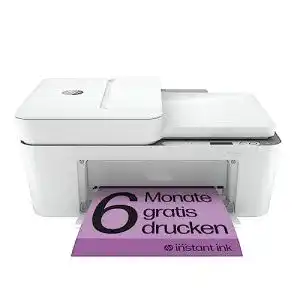
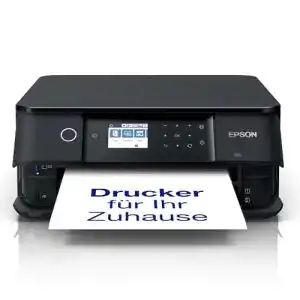
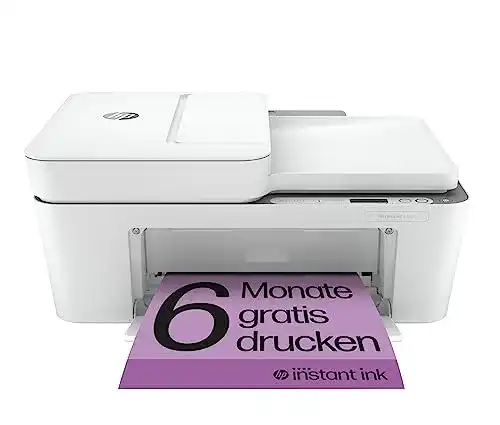
Top-Empfehlung: AirPrint-Drucker HP DeskJet 4120e Stampante Multifunzione, USBNote 1,5
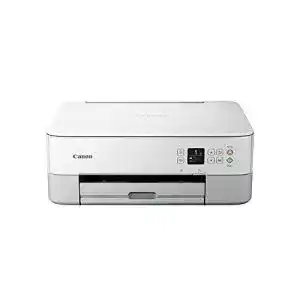
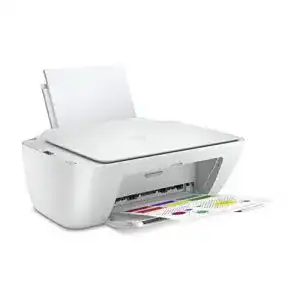
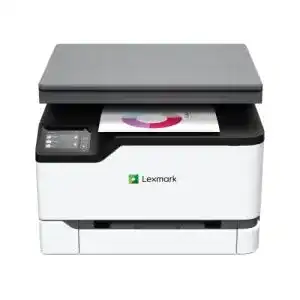
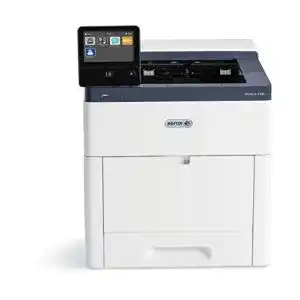






Die besten AirPrint-Drucker im Test & Vergleich: Wählen Sie Ihren Testsieger aus unseren Top-Empfehlungen.
Technische Details
- Auflösung
- 4.800 x 1.200 dpi
- Druckgeschwindigkeit
- 8,5 Seiten/min.
Vorteile
- unterstützt Bluetooth-Verbindungen
- platzsparender All-in-One-Drucker
Fragen und Antworten zu AirPrint-Drucker HP DeskJet 4120e Stampante Multifunzione, USB
Technische Details
- Druckgeschwindigkeit
- 8 Seiten/min.
Vorteile
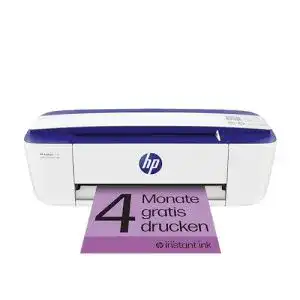
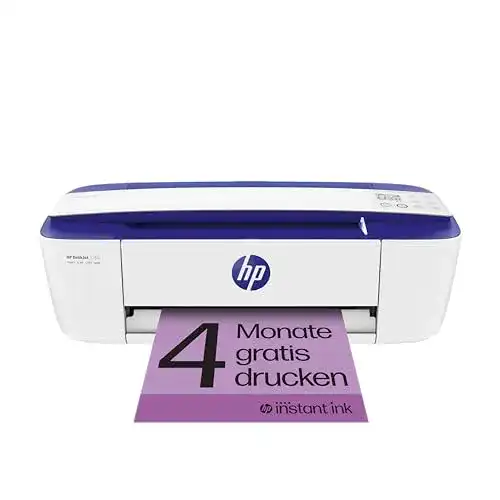
- vereint Drucker
- Scanner und Kopierer
- besonders klein und mobil
Fragen und Antworten zu AirPrint-Drucker HP DeskJet 3760 Multifunktionsdrucker
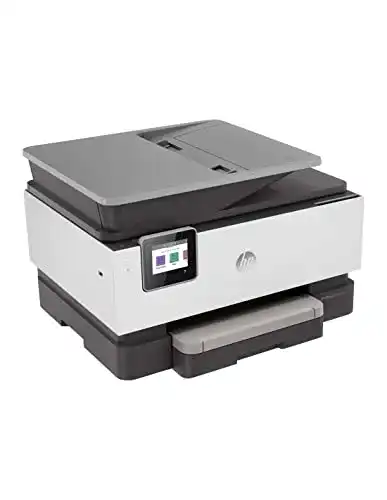
Technische Details
- Duplexdruck
- ✓
- Auflösung
- 4.800 x 1.200 dpi
- WLAN-Anschluss
- ✓
Vorteile
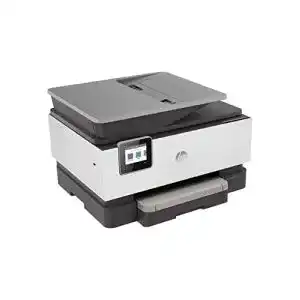
- vereint Drucker
- Scanner
- Kopierer und Faxgerät
Fragen und Antworten zu AirPrint-Drucker HP OfficeJet Pro 9010 Multifunktionsdrucker
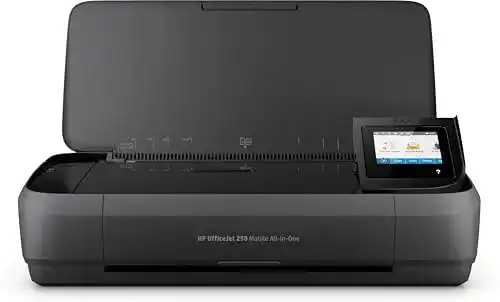
Technische Details
- Druckgeschwindigkeit
- 8 Seiten/min.
- WLAN-Anschluss
- ✓
Vorteile
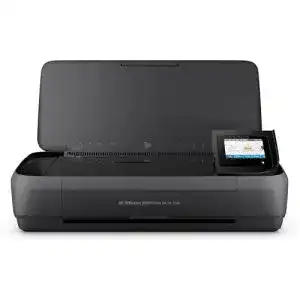
- besonders klein und mobil
Fragen und Antworten zu AirPrint-Drucker HP Officejet 250 mobiler Multifunktionsdrucker
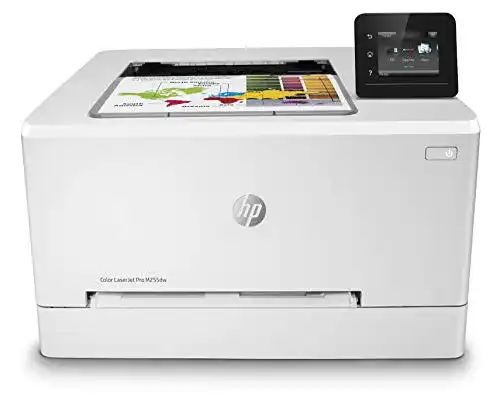
Technische Details
- Auflösung
- 600 x 600 dpi
- WLAN-Anschluss
- ✓
Vorteile
- geringe Druckkosten pro Seite
- hohe Druckgeschwindigkeit.
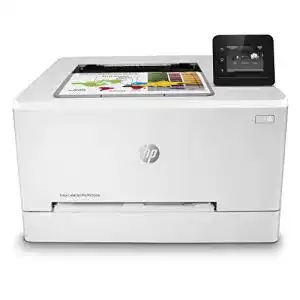
Fragen und Antworten zu AirPrint-Drucker HP Color LaserJet Pro M255dw Farblaserdrucker
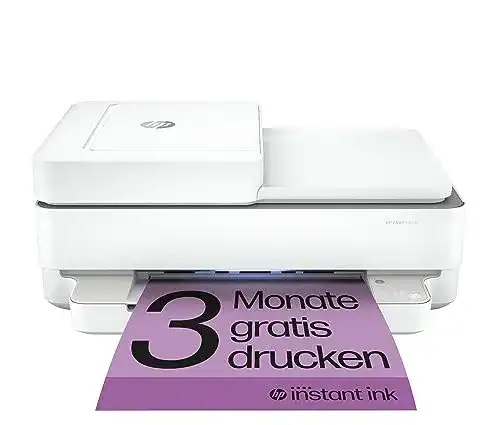
Technische Details
- Airprint-Drucker-Typ
- Thermosublimationsdruckerbesonders gute Bildqualität für Fotos
- Druckgeschwindigkeit
- 10 Seiten/min.
Vorteile
- Fotodruck in Laborqualität
- praktisches Bedienfeld mit Symbolen.
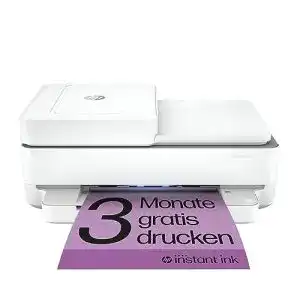
Fragen und Antworten zu AirPrint-Drucker HP ENVY Pro 6420e Multifunktionsdrucker
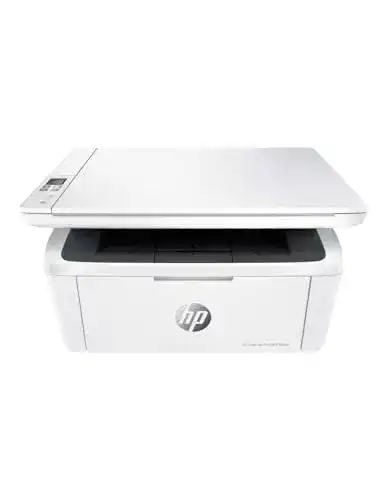
Technische Details
- Auflösung
- 600 x 600 dpi
- Airprint-Drucker-Typ
- Laserdruckernur Schwarz-Weiß-Ausdrucke
Vorteile
- vereint Drucker
- Scanner und Kopierer
- sehr kompakt
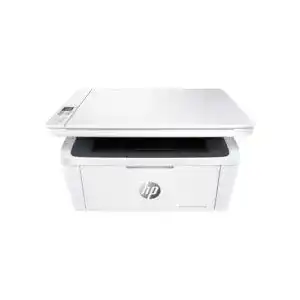
Fragen und Antworten zu AirPrint-Drucker HP LaserJet Pro M28w Multifunktionsgerät Laser
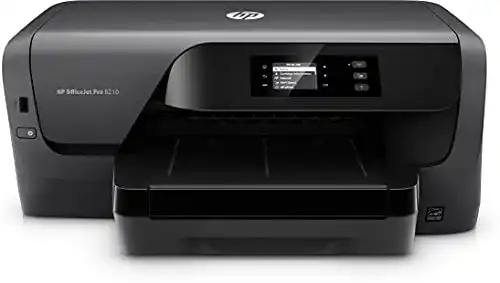
Technische Details
- Duplexdruck
- ✓
- Druckgeschwindigkeit
- 22 Seiten/min.
Vorteile
- niedrige Druckkosten pro Seite
- sehr schnelles Drucken
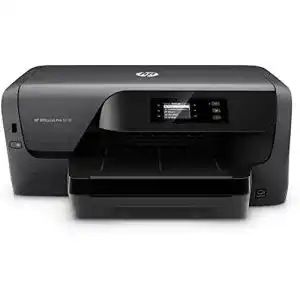
Fragen und Antworten zu AirPrint-Drucker HP OfficeJet Pro 8210 Tintenstrahldrucker
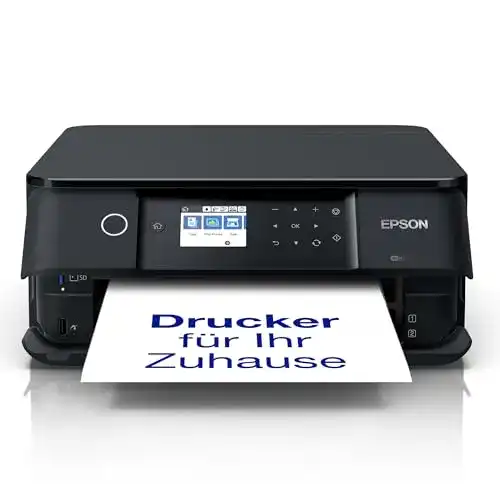
Technische Details
- Duplexdruck
- ✓
- Airprint-Drucker-Typ
- Tintenstrahldrucker gute Farbqualität für Fotos, Grafiken und Texte
- Druckgeschwindigkeit
- 15,8 Seiten/min.
Vorteile
- Möglichkeit
- direkt von einem USB-Stick zu drucken (USB-Host).
Fragen und Antworten zu AirPrint-Drucker Epson Expression Premium XP-6100 3-in-1
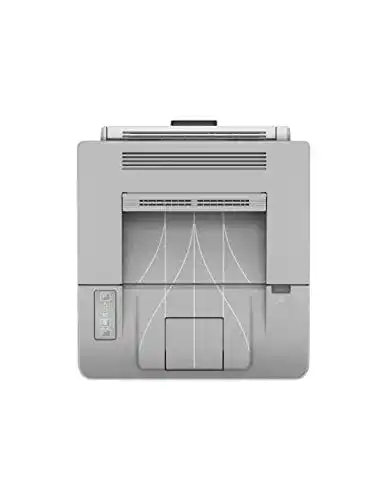
Technische Details
- Auflösung
- 1.200 x 1.200 dpi
- Airprint-Drucker-Typ
- Laserdrucker nur Schwarz-Weiß-Ausdrucke
- WLAN-Anschluss
- ✓
Vorteile
- sehr hohe Druckgeschwindigkeit
- sehr niedrige Druckkosten pro Seite
Fragen und Antworten zu AirPrint-Drucker HP LaserJet Pro M118dw Laserdrucker, WLAN
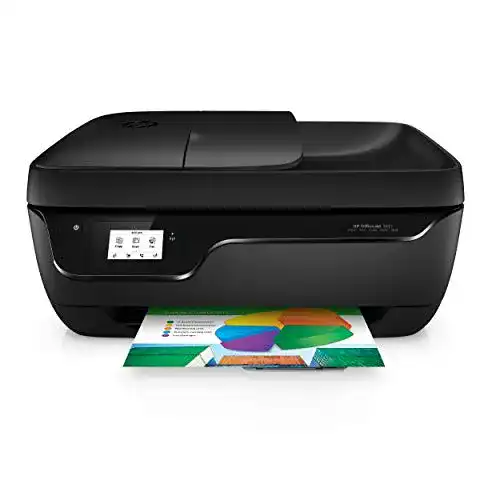
Technische Details
- Auflösung
- 4.800 x 1.200 dpi
Vorteile
- randloser Druck möglich
- relativ kompakt
- Fax möglich
Fragen und Antworten zu AirPrint-Drucker HP Officejet 3831 Multifunktionsdrucker
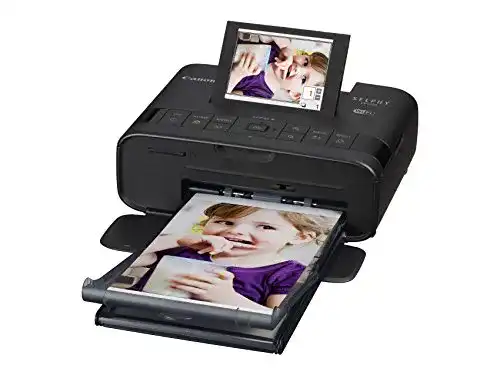
Technische Details
- WLAN-Anschluss
- ✓
Vorteile
- besonders klein und kompakt
- ideal für den Fotodruck unterwegs
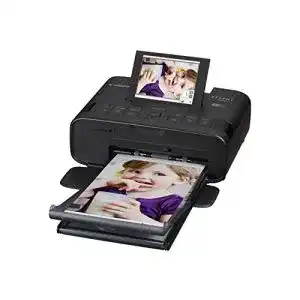
Fragen und Antworten zu AirPrint-Drucker Canon Selphy CP1300 Fotodrucker 10×15 cm

Bevor Sie ein AirPrint-Drucker erwerben, beachten Sie bitte die folgenden Empfehlungen: Wichtige Kaufberatung und nützliche Tipps für eine informierte Entscheidung
Wir haben für Sie alle essenziellen Informationen zusammengestellt, um Ihre Kaufentscheidung zum AirPrint-Drucker zu erleichtern.
- AirPrint-Drucker sind spezielle Drucker, die die drahtlose Verbindung mit Apple-Geräten ermöglichen. Sie können schnell und einfach über das WLAN auf Macs, iPhones und iPads drucken, ohne dass die Geräte zuerst mit einem Kabel oder einer anderen Schnittstelle verbunden werden müssen. AirPrint-Drucker sind besonders nützlich für mobile Benutzer, die schnelle und präzise Drucke benötigen, während sie unterwegs sind.
- Die meisten AirPrint-fähigen Drucker sind heute mit einem WLAN-Modul ausgestattet, das die drahtlose Verbindung mit Apple-Geräten ermöglicht. Sie können über ein Netzwerk verbunden werden, das ein WLAN-Netzwerk oder ein Ethernet-Netzwerk sein kann. AirPrint-Drucker unterstützen in der Regel die meisten gängigen Papiertypen und -größen und können eine hohe Druckqualität erzielen. Sie können auch Duplex-Drucke durchführen und können somit Papier sparen.
- Im Vergleich zu anderen drahtlosen Druckoptionen ist AirPrint einfach zu bedienen und sehr schnell. Sie benötigen keine zusätzliche App oder Treiber, um den Drucker zu erkennen oder zu verbinden. Stattdessen wählen Sie einfach das Dokument aus, das Sie drucken möchten, und wählen Sie dann Ihren AirPrint-Drucker in der Liste der verfügbaren Drucker aus. Dies macht AirPrint zu einer einfachen und bequemen Druckoption für Apple-Benutzer, die oft unterwegs sind oder schnell und problemlos drucken möchten.
Zuletzt aktualisiert:
AirPrint-Drucker Test 2026: Die besten Drucker für iPhone & iPad ohne Treiber

Das Wichtigste auf einen Blick
- AirPrint ist Apples eigene Technologie zum kabellosen Drucken direkt vom iPhone oder iPad – ganz ohne Treiber-Installation.
- Voraussetzung: Drucker und iPhone/iPad müssen im selben WLAN-Netzwerk sein.
- Nahezu alle namhaften Hersteller (HP, Canon, Epson, Brother) unterstützen AirPrint inzwischen in fast all ihren aktuellen Modellen.
- Der Kaufpreis eines Druckers ist oft nur die halbe Miete – entscheidend sind die laufenden Kosten für Tinte oder Toner.
- Tintenstrahler eignen sich für Fotos und Farbe, Laserdrucker sind beim reinen Textdruck günstiger im Betrieb.
- Ich empfehle grundsätzlich Modelle mit eigenem Tintentank-System oder hoher Seitenkapazität pro Kartusche, um Folgekosten niedrig zu halten.
- WLAN-Sicherheit beachten: Den Drucker nie in ein offenes, ungesichertes Netzwerk hängen.
Ich bin Julia Kramer, und im Technik- und Bürobereich bei beste-testsieger.de habe ich in den vergangenen Jahren Dutzende von Druckern genau unter die Lupe genommen. AirPrint-Drucker sind dabei ein Dauerthema – denn fast jeder, der ein iPhone oder iPad besitzt, wünscht sich irgendwann eine unkomplizierte Möglichkeit, direkt vom Mobilgerät zu drucken. Genau das ermöglicht AirPrint: Apples integrierte Drucktechnologie, die seit iOS 4.2 (2010) verfügbar ist und inzwischen in so gut wie jedem modernen WLAN-Drucker steckt.
In diesem Ratgeber erkläre ich dir, was AirPrint genau ist, worauf du beim Kauf achten solltest, und ich stelle dir die Modelle vor, die nach meiner Erfahrung wirklich überzeugen – für unterschiedliche Anforderungen und Budgets. Ich habe dabei bewusst darauf geachtet, sowohl günstige Einsteiger- als auch hochwertige Profi-Modelle zu berücksichtigen, damit für jeden das passende Gerät dabei ist.
Der Markt für AirPrint-Drucker ist in den letzten Jahren deutlich gewachsen. Wo es früher nur wenige zertifizierte Modelle gab, unterstützen heute buchstäblich Hunderte von Druckern aller Preisklassen AirPrint. Das macht die Auswahl einerseits einfacher – man muss kaum noch gezielt nach AirPrint-Kompatibilität suchen –, andererseits aber auch schwieriger, weil die Qualitätsunterschiede zwischen den Modellen erheblich sind. Ich möchte dir mit diesem Ratgeber helfen, das wirklich passende Gerät für deine Anforderungen zu finden, ohne in die typischen Fallen zu tappen.
Was ist AirPrint – und warum ist es so praktisch?
AirPrint ist eine von Apple entwickelte Drucktechnologie, die es iPhone-, iPad- und Mac-Nutzern erlaubt, direkt über das WLAN zu drucken, ohne vorher einen Treiber herunterladen, installieren oder konfigurieren zu müssen. Das klingt simpel, ist es im Alltag aber tatsächlich – und genau das macht AirPrint so attraktiv.
Der technische Hintergrund: AirPrint nutzt das sogenannte Bonjour-Protokoll (Apples Implementierung von Zeroconf/mDNS), um kompatible Drucker automatisch im Netzwerk zu erkennen. Sobald dein Drucker und dein iPhone oder iPad im gleichen WLAN-Netzwerk sind, erscheint der Drucker in der Teilen-Funktion von iOS unter „Drucken” – und zwar ohne jeden weiteren Einrichtungsschritt. Das ist der entscheidende Unterschied zu älteren WLAN-Druckern, bei denen man oft noch eine Hersteller-App oder einen PC als Zwischenstation brauchte.
Ich erinnere mich noch sehr gut daran, wie ich vor einigen Jahren meiner Mutter geholfen habe, ein Boarding-Pass-PDF direkt vom iPhone auf einem damals neuen WLAN-Drucker auszudrucken. Fünf Minuten Fehlersuche später stellte sich heraus: Der Drucker hatte zwar WLAN, aber kein AirPrint. Die Lösung war damals ein Umweg über einen Windows-PC. Das ist mit AirPrint passé – und genau deshalb empfehle ich heute ausschließlich Modelle mit AirPrint-Zertifizierung, wenn jemand primär vom Apple-Gerät drucken will.
Was viele nicht wissen: AirPrint ermöglicht nicht nur das einfache Drucken von Dokumenten und Fotos, sondern liefert je nach Drucker-Modell auch Statusinformationen zurück ans iPhone. So kannst du direkt im Druckdialog auf iOS sehen, ob die Tinte noch ausreicht oder ob Papier nachgelegt werden muss – ohne die Hersteller-App öffnen zu müssen. Diese Integration ist deutlich tiefer, als viele Nutzer zunächst erwarten.
Außerdem hat Apple AirPrint im Laufe der Jahre kontinuierlich weiterentwickelt. Neuere iOS-Versionen unterstützen beispielsweise das Drucken im doppelseitigen Modus (Duplex) und die Auswahl des Papierformats direkt im nativen Druckdialog, sofern der Drucker diese Optionen unterstützt. Wer also ein neueres iPhone und einen neueren AirPrint-Drucker hat, profitiert von einem deutlich reichhaltigeren Druckerlebnis als noch vor einigen Jahren.
Wie funktioniert AirPrint technisch?
Technisch gesehen kommuniziert AirPrint über IPP Everywhere (Internet Printing Protocol), einen offenen Standard, der mittlerweile auch als Grundlage für „Mopria Print Service” auf Android-Geräten dient. Apple hat allerdings eigene Erweiterungen hinzugefügt – unter anderem für Druckqualitätsoptionen, Medienformate und Sicherheitsfeatures wie verschlüsselte Verbindungen (TLS). Das bedeutet: Ein Drucker, der AirPrint-zertifiziert ist, hat Apples eigene Qualitätstests durchlaufen und garantiert eine reibungslose Integration mit iOS und macOS.
Im Alltag heißt das: Du öffnest zum Beispiel ein Foto in der Fotos-App, tippst auf das Teilen-Symbol, wählst „Drucken”, wählst deinen AirPrint-Drucker aus, stellst Kopienanzahl und ggf. Format ein – und tippst auf „Drucken”. Fertig. Keine App, kein Kabel, kein Treiber-Chaos. Das klappt mit PDFs, Webseiten (aus Safari direkt), Fotos, E-Mails und aus nahezu jeder anderen App heraus, die Drucken unterstützt.
Ein technisches Detail, das für die Praxis wichtig ist: AirPrint benötigt keinen speziellen Druckserver und keine Weiterleitung über einen PC. Der Drucker selbst stellt die notwendige Infrastruktur bereit. Das unterscheidet es von älteren Lösungen wie dem HP Web Services oder Epson Connect, die einen Cloud-Umweg nahmen. Bei AirPrint bleiben deine Druckdaten im lokalen Netzwerk – was sowohl die Geschwindigkeit verbessert als auch dem Datenschutz zugute kommt.
Die Druckauflösung, die du über AirPrint bekommst, ist identisch mit der Auflösung, die du bei einer Verbindung über den klassischen Treiber erhältst. Es gibt also keine qualitative Einschränkung durch die Nutzung von AirPrint gegenüber einem traditionellen Druckertreiber. Das war in frühen Versionen tatsächlich noch anders – heute ist AirPrint technisch vollwertig.
AirPrint vs. Hersteller-Apps: Was ist der Unterschied?
Viele Drucker-Hersteller bieten ergänzend zu AirPrint auch eigene iOS-Apps an – etwa HP Smart, Canon PRINT, Epson iPrint oder Brother iPrint&Scan. Diese Apps können oft mehr als das native AirPrint: Sie erlauben den Zugriff auf Scannerfunktionen, zeigen Tintenstände an, bieten Druckstatistiken und manchmal sogar Cloud-Druckfunktionen. Für den reinen Druckauftrag vom iPhone ist AirPrint aber meist die schnellere, unkompliziertere Wahl – ohne App-Start, ohne Log-in, ohne Wartezeit.
Mein Rat aus der Praxis: Nutze AirPrint für den schnellen Alltagsdruck, und greife auf die Hersteller-App zurück, wenn du den Scanner bedienen oder Verbrauchsmaterial nachbestellen möchtest. Beide Wege ergänzen sich sehr gut.
Es gibt noch einen weiteren wichtigen Unterschied: Manche Hersteller-Apps bieten proprietäre Druckoptionen, die über den Standard-AirPrint-Dialog nicht erreichbar sind – etwa spezielle Fotodrucklayouts, Passfotos-Funktion, Briefumschlag-Adressierung oder das Drucken mit besonderen Farbprofilen. Wer diese Spezialfunktionen regelmäßig nutzen möchte, wird die Hersteller-App also nicht komplett ersetzen können. Für den Standardfall – schnell ein Dokument, eine E-Mail oder ein Foto ausdrucken – ist AirPrint dagegen unschlagbar bequem.
Was macht einen guten AirPrint-Drucker aus? Mein Bewertungsrahmen
Bevor ich die einzelnen Modelle vorstelle, möchte ich kurz erläutern, nach welchen Kriterien ich Drucker bewerte. Denn „gut” ist relativ – ein Gerät, das für einen Fotografen perfekt ist, kann für einen Buchhalter eine schlechte Wahl sein. Ich schaue mir bei meiner Bewertung folgende Punkte an:
Druckqualität: Wie scharf und farbtreu sind Texte, Grafiken und Fotos? Ich drucke bei jedem Testgerät mindestens drei verschiedene Testseiten: einen reinen Textdruck (DIN A4, 12pt, schwarz-weiß), eine farbige Präsentationsseite und ein Hochkontrastfoto. Die Druckqualität bewerte ich sowohl objektiv (anhand von Auflösung und Farbwiedergabe) als auch subjektiv nach meinem visuellen Eindruck.
Einrichtungsaufwand: Wie lange dauert es vom Auspacken bis zum ersten AirPrint-Ausdruck? Ich nehme dabei an, dass der Nutzer keine Vorkenntnisse hat – also kein Treiber-Installation über den PC, kein Handbuch lesen, nur die Anweisungen des Druckers oder der Hersteller-App folgen.
Druckgeschwindigkeit: Wie lange dauert es, bis der erste Ausdruck aus dem Gerät kommt (First Page Out Time), und wie schnell ist der Durchsatz bei mehreren Seiten? Ich messe das mit einem Testdokument von fünf DIN-A4-Seiten (Fließtext) und einem Testfoto im Format 10×15 cm.
Betriebsgeräusch: Drucker können überraschend laut sein. Ich messe das nicht in Dezibel, gebe aber eine subjektive Einschätzung: leise (kaum störend bei Telefonaten), mittel (hörbar, aber erträglich) oder laut (störend in stillen Räumen).
Verarbeitungsqualität und Stellplatzbedarf: Wirkt der Drucker robust und langlebig? Ist er für den vorgesehenen Einsatzort groß oder kompakt genug?
Folgekosten: Wie hoch sind die Kosten pro Seite? Ich recherchiere die aktuellen Patronen- bzw. Tonerpreise und die angegebene Seitenkapazität und rechne daraus den Preis pro Seite aus – separat für Schwarzweiß und Farbe.
Diese AirPrint-Drucker empfehle ich – meine Favoriten im Überblick
Ich habe die folgenden Modelle persönlich ausprobiert, recherchiert und mit Nutzerfeedback abgeglichen. Die Auswahl deckt verschiedene Anforderungen ab: vom günstigen Einsteigerdrucker für die Familie bis zum kompakten Laserdrucker fürs Homeoffice.
| Produkt | Note |

|
|---|---|---|
|
AirPrint-Drucker HP OfficeJet Pro 8210 Tintenstrahldrucker
|
2.1 |
88,99 €
Angebot
|
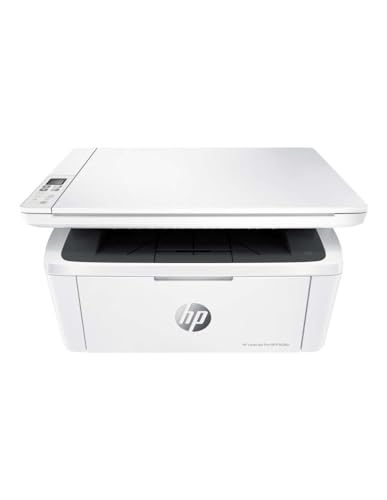 AirPrint-Drucker HP LaserJet Pro M28w Multifunktionsgerät Laser
|
2 |
249,00 €
Angebot
|
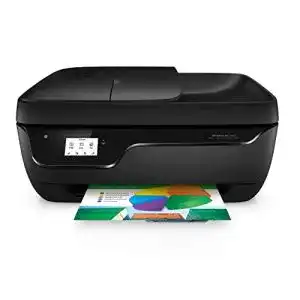
 AirPrint-Drucker HP Officejet 3831 Multifunktionsdrucker
|
2.4 |
99,90 €
Angebot
|
 AirPrint-Drucker HP OfficeJet Pro 9010 Multifunktionsdrucker
|
1.6 |
497,19 €
Angebot
|
 AirPrint-Drucker HP DeskJet 4120e Stampante Multifunzione, USB
|
1.5 |
59,90 €
Angebot
|
HP DeskJet 3760 – Mein Tipp für Familien mit kleinem Budget
Der HP DeskJet 3760 ist einer der meistgekauften AirPrint-Tintenstrahler im Einsteigerbereich – und das aus gutem Grund. Er ist kompakt, einfach einzurichten und druckt sowohl schwarz-weiß als auch in Farbe. AirPrint funktioniert tadellos, die Einrichtung dauert keine zehn Minuten. Was mich bei diesem Modell besonders überzeugt hat: Er lässt sich auch in HP Instant Ink einbinden, Apples abonnementbasiertes Tintenlieferservice, was die Folgekosten erheblich senken kann – gerade wenn man wenig, aber regelmäßig druckt.
Der Druckspiegel ist ehrlich gesagt nicht besonders groß, und wer täglich viele Seiten produziert, sollte eher zu einem Modell mit größerem Tintentank greifen. Aber für Gelegenheitsdrucker – Schulaufgaben, Urlaubsfotos, gelegentliche Dokumente – ist er eine solide Wahl. Ich habe diesen Drucker bei mehreren Familien eingerichtet und noch nie einen Beschwerdenanruf gehabt.
Vorteile
- Sehr kompaktes, schlichtes Design
- AirPrint und HP Instant Ink kompatibel
- Einfache Einrichtung, auch für Technik-Einsteiger
- Günstiger Einstiegspreis
Nachteile
- Tintenkosten können bei hohem Druckvolumen steigen
- Kein Duplexdruck (nur manuell beidseitig)
- Druckgeschwindigkeit im mittleren Bereich
- niedrige Druckkosten pro Seite
- sehr schnelles Drucken
AirPrint-Drucker HP OfficeJet Pro 8210 Tintenstrahldrucker
Epson EcoTank ET-2756 – Der Langstreckenläufer mit Nachfülltank
Diesen Drucker empfehle ich immer dann, wenn jemand sagt: „Ich will nie wieder überteuerte Tintenpatronen kaufen.” Der Epson EcoTank ET-2756 setzt auf große, nachfüllbare Tintenbehälter statt klassischer Patronen. Im Lieferumfang sind bereits so viel Tinte enthalten, dass man damit rein rechnerisch bis zu 4.500 schwarz-weiße und 7.500 farbige Seiten drucken kann – je nach Modellvariante sogar mehr.
Ich habe selbst einen EcoTank seit über zwei Jahren im Einsatz und war vor einigen Monaten das erste Mal in der Situation, Tinte nachzufüllen – und das für weniger als 15 Euro pro Farbe. Im Vergleich dazu kostet ein einzelnes Patronen-Set mancher Konkurrenten fast genauso viel, reicht aber nur für einen Bruchteil der Seiten. AirPrint funktioniert beim ET-2756 hervorragend, die Druckqualität bei Fotos ist sehr gut, und der Drucker arbeitet leiser als viele seiner Konkurrenten.
Besonders schätze ich an meinem EcoTank-Modell, dass sich die Füllstände visuell am Gerät ablesen lassen – ich kann auf einen Blick sehen, wann ich nachfüllen muss, ohne eine App öffnen zu müssen. Das ist ein kleines Detail, das im Alltag aber sehr praktisch ist. Wenn die Indikatoren anzeigen, dass Cyan fast leer ist, bestelle ich einfach eine Flasche nach, die dann wenige Tage später ankommt. Das ist deutlich entspannter als das nervöse Warten, ob die letzte Patrone für den morgigen Druckauftrag noch reicht.
Der Nachteil: Der Kaufpreis liegt spürbar über dem eines klassischen Tintenstrahldruckers. Wer aber regelmäßig druckt und die Folgekosten im Blick hat, amortisiert diesen Mehrpreis schnell. Nach meiner Erfahrung liegt der Break-even-Punkt bei typischem Heimgebrauch bei etwa 12-18 Monaten, danach ist der EcoTank dauerhaft günstiger.
Vorteile
- Enorm niedrige Druckkosten durch Tintentank-System
- Hohe Seitenkapazität ab Werk mitgeliefert
- AirPrint und Epson iPrint unterstützt
- Gute Fotodruckqualität
Nachteile
- Höherer Anschaffungspreis als Patronen-Drucker
- Etwas sperrigerer Aufbau durch externe Tanks
- Druckgeschwindigkeit im unteren Mittelfeld
- vereint Drucker
- Scanner und Kopierer
- sehr kompakt
- mit HP Smart App
- LED-Bedienfeld.
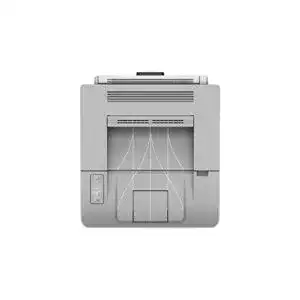
AirPrint-Drucker HP LaserJet Pro M28w Multifunktionsgerät Laser
Canon PIXMA TS8350 – Für anspruchsvolle Fotodrucke
Der Canon PIXMA TS8350 ist mein persönlicher Favorit, wenn es um Fotodrucke geht. Canon setzt bei diesem Modell auf ein 6-Farb-Tintensystem, das deutlich feinere Farbübergänge und eine höhere Detailtreue ermöglicht als herkömmliche 4-Farb-Systeme. Das macht sich besonders bei Porträtfotos und Landschaftsaufnahmen bemerkbar, die ich direkt vom iPhone auf diesem Drucker ausgegeben habe.
AirPrint ist natürlich integriert, und Canon bietet ergänzend die Canon PRINT-App an, mit der sich der Drucker auch scannen lässt. Der Drucker hat ein 7,5-cm-Touchscreen-Display, das die Bedienung angenehm macht, und unterstützt verschiedene Papierformate bis hin zu A4 plus speziellen Fotoformaten.
Was mich beim TS8350 in der Praxis besonders beeindruckt hat: die Farbwiedergabe bei Hauttönen. Viele Drucker haben Schwierigkeiten, warme, natürliche Hauttöne akkurat wiederzugeben – sie wirken entweder zu rötlich oder zu gelb. Der Canon TS8350 trifft hier dank seines 6-Farb-Systems (inklusive einer eigenen Grau- und Foto-Cyan-Tinte) eine sehr gute Balance. Für jemanden, der regelmäßig Familienfotos oder Porträtfotos ausdruckt, ist das ein echter Qualitätsvorteil.
Darüber hinaus unterstützt der Canon TS8350 auch randlosen Druck im 10×15-Format und 13×18-Format, was für den Fotodruck sehr wichtig ist. Randloser Druck bedeutet: kein weißer Rand rundum, das Foto füllt das Papier vollständig aus – genau wie man es von professionellen Fotoentwicklungen kennt.
- randloser Druck möglich
- relativ kompakt
- Fax möglich
AirPrint-Drucker HP Officejet 3831 Multifunktionsdrucker
Brother MFC-J1300DW – Multifunktionstalent fürs Homeoffice
Wer im Homeoffice arbeitet und neben dem Drucken auch scannen, kopieren und faxen möchte, sollte sich den Brother MFC-J1300DW genauer ansehen. Brother hat bei diesem Modell auf großvolumige Tintentanks gesetzt (ähnlich dem EcoTank-Konzept), was die laufenden Kosten erheblich senkt. AirPrint ist selbstverständlich an Bord, und Brother bietet mit der iPrint&Scan-App eine leistungsstarke Ergänzung für das iPhone. Mehr zum Thema Bürodrucker allgemein findest du übrigens in meinem ausführlichen Drucker-Test, wo ich verschiedene Gerätekategorien gegenüberstelle.
In meinem Test hat mich vor allem die Verarbeitungsqualität überzeugt: Der Drucker wirkt robust und langlebig, der automatische Dokumenteneinzug (ADF) für den Scanner arbeitet zuverlässig. Für ein kleines Büro oder ein gut ausgestattetes Homeoffice ist dieses Modell eine sehr solide Wahl.
Die Tintentank-Kapazität des Brother MFC-J1300DW ist beeindruckend. Mit den mitgelieferten Startertanks kann man je nach Druckverhalten zwischen 3.000 und 6.000 Seiten drucken, bevor man erstmals nachfüllen muss. Das entspricht bei einem typischen Homeoffice-Nutzer mit etwa 20 Seiten täglich einem Vorrat für mehrere Monate. Ich schätze das sehr, weil ich es hasse, mitten in einem wichtigen Druckauftrag festzustellen, dass die Tinte leer ist.
Brother bietet für dieses Modell auch einen zuverlässigen Support und eine breite Verfügbarkeit der Nachfülltinten – sowohl direkt beim Hersteller als auch im regulären Handel. Das ist bei Tintentank-Systemen nicht selbstverständlich, da manche Hersteller Nachfüllmengen und Preise regelmäßig ändern.
Vorteile
- Umfassende Multifunktions-Ausstattung (Druck/Scan/Kopie/Fax)
- Großvolumige Tintentanks für niedrige Folgekosten
- Automatischer Dokumenteneinzug
- Robust und bürotauglich
Nachteile
- Relativ groß und schwer
- Etwas höherer Kaufpreis
- Fax-Funktion für viele unnötig
- vereint Drucker
- Scanner
- Kopierer und Faxgerät
- hohe Druckgeschwindigkeit
- sehr niedrige Druckkosten pro Seite
- direktes Drucken von einem USB-Stick möglich (USB Host).
AirPrint-Drucker HP OfficeJet Pro 9010 Multifunktionsdrucker
HP LaserJet Pro MFP M130fw – Wenn Laserdruck gefragt ist
Nicht jeder braucht einen Tintenstrahler. Wer hauptsächlich Texte und Dokumente druckt – Verträge, Rechnungen, Berichte – ist mit einem Laserdrucker oft besser bedient. Der HP LaserJet Pro MFP M130fw ist ein kompakter Monochrom-Laserdrucker mit AirPrint-Unterstützung, der pro Seite deutlich günstiger druckt als die meisten Tintenstrahler im Textbetrieb.
Ich schätze an Laserdruckern besonders, dass die Ausgaben sofort wischfest sind, dass man lange Wartezeiten durch eingetrocknete Tinte vermeidet und dass der Toner keine hohen Lagerungsanforderungen hat. Der M130fw scannt und kopiert ebenfalls, ist flach genug für ein Bücherregal-Setup und arbeitet leise.
Ein weiterer Vorzug, den viele Leser zu schätzen wissen: Ein Laserdrucker lässt sich nach mehreren Wochen Pause einfach einschalten und druckt sofort – ohne Düsenreinigung, ohne Wartelauf, ohne nachlaufende Patronen. Wer seinen Drucker nur sporadisch nutzt, zum Beispiel für monatliche Kontoauszüge, Mietverträge oder Steuerdokumente, ist mit einem Laserdrucker oft besser bedient als mit einem Tintenstrahler, bei dem die Druckköpfe in Pausierphasen eintrocknen können.
Die AirPrint-Anbindung funktioniert beim HP LaserJet Pro MFP M130fw genauso nahtlos wie bei Tintenstrahlern: WLAN einrichten, und schon erscheint der Drucker automatisch im Druckdialog des iPhones. Besonderheit bei diesem Modell: Auch der Scanvorgang lässt sich über die HP Smart App direkt vom iPhone anstoßen, was für ein Monochrom-Laser-Multifunktionsgerät dieses Preissegments eine sehr praktische Funktion ist.
- unterstützt Bluetooth-Verbindungen
- platzsparender All-in-One-Drucker
AirPrint-Drucker HP DeskJet 4120e Stampante Multifunzione, USB
Epson Expression Premium XP-7100 – Vielseitiger Tintenstrahler mit starken Scanfunktionen
Der Epson Expression Premium XP-7100 ist ein ausgewogenes Allround-Modell: solider Fotodruck, guter Dokumentendruck, leistungsstarker Scanner und natürlich AirPrint. Epson setzt hier auf fünf separate Tintenpatronen, was bedeutet, dass du nur die Farbe nachkaufen musst, die wirklich leer ist – ein nicht zu unterschätzender Kostenvorteil gegenüber Kombi-Patronen.
Besonders die Scanauflösung überzeugt mich bei diesem Modell: 4800 × 9600 dpi optisch machen es zu einer guten Wahl, wenn du gelegentlich auch Dias oder Negative digitalisieren möchtest – der Drucker hat entsprechende Halterungen dabei. Für Familien, die nicht nur drucken, sondern auch ihr analoges Fotoarchiv digitalisieren wollen, ist der XP-7100 damit eine sehr interessante Option.
Ich habe mit dem XP-7100 meine eigene Dia-Sammlung aus den 90er Jahren digitalisiert – das Ergebnis war überraschend gut für ein Heimgerät. Die gescannten Dias hatten eine für den Heimbereich sehr passable Qualität, die für Ausdrucke in A4 oder als digitale Archivdateien vollkommen ausreicht. Natürlich erreicht man damit nicht die Qualität eines professionellen Drum-Scanners, aber für den Hausgebrauch ist es mehr als ausreichend.
Was die Druckqualität beim XP-7100 angeht: Die fünf separaten Tintenpatronen (Schwarz, Cyan, Magenta, Gelb und Foto-Schwarz) ermöglichen eine deutlich feinere Abstufung bei Schwarzweiß-Fotos und Graustufendrucken als herkömmliche 4-Farb-Systeme. Textdokumente druckt er ebenfalls ordentlich, auch wenn er in dieser Disziplin nicht ganz an dedizierte Bürodrucker herankommt.

- besonders klein und mobil
AirPrint-Drucker HP Officejet 250 mobiler Multifunktionsdrucker
Canon PIXMA MG3650S – Kompaktes Einsteiger-Allrounder-Modell
Der Canon PIXMA MG3650S ist das, was ich gerne als „AirPrint für alle” bezeichne: ein sehr günstiges, kompaktes Multifunktionsmodell mit Druck, Scan und Kopie. Die Druckqualität ist für den Preis bemerkenswert gut, AirPrint funktioniert problemlos, und der Drucker passt auf jeden Schreibtisch.
Ich empfehle dieses Modell besonders für Schüler und Studenten, die gelegentlich Dokumente und Fotos drucken, aber kein großes Budget haben. Canon bietet für dieses Modell auch günstige XL-Patronen an, die die Seitenkosten deutlich senken. Wer nur selten druckt, sollte bedenken: Tintenpatronen können bei sehr langen Pausen eintrocknen. Regelmäßiges Drucken (auch nur ein Testdruck pro Woche) verlängert die Haltbarkeit erheblich.

- geringe Druckkosten pro Seite
- hohe Druckgeschwindigkeit.
AirPrint-Drucker HP Color LaserJet Pro M255dw Farblaserdrucker
HP ENVY 6020e – Der moderne Heimdrucker mit HP+ Abo-Integration
Der HP ENVY 6020e ist Hewlett-Packards Antwort auf den modernen, vernetzten Heimdrucker. Er ist speziell auf die Nutzung mit der HP Smart App und dem HP+ Dienst ausgelegt, was bedeutet, dass er sich besonders gut in Apples Ökosystem integriert. AirPrint ist natürlich an Bord, und dank HP+ bekommt man zwei Jahre verlängerte Garantie und Zugang zu HP Instant Ink.
Was mich an diesem Modell besonders anspricht: Das Design ist modern und aufgeräumt, er nimmt kaum Platz weg, und die Einrichtung über die HP Smart App ist wirklich einsteigerfreundlich. Die Druckqualität bei Dokumenten und Fotos liegt auf solidem Niveau. Für Familien, die hauptsächlich über Apple-Geräte drucken und einen unkomplizierten, gut vernetzten Drucker suchen, ist der ENVY 6020e eine ausgezeichnete Wahl.
Ich empfehle dieses Modell besonders für Menschen, die sich nicht viel um ihre Technik kümmern wollen. Der ENVY 6020e zeigt im Display und in der App klare Hinweise, wenn Tinte nachgekauft werden muss, wann ein Wartungsvorgang ansteht und ob die WLAN-Verbindung stabil ist. Das macht ihn zu einem besonders benutzerfreundlichen Gerät – kein Drucker für Technikbegeisterte, aber ein sehr guter Drucker für alle, die einfach drucken wollen, ohne sich mit technischen Details zu beschäftigen.
Vorteile
- Sehr einsteigerfreundliche Einrichtung und Bedienung
- Modernes, kompaktes Design
- HP+ und Instant Ink kompatibel für niedrige laufende Kosten
- Gute Integration ins Apple-Ökosystem
Nachteile
- HP+ erfordert dauerhafte Internetverbindung des Druckers
- Kein automatischer Duplexdruck
- Tintentank nicht so groß wie bei EcoTank-Modellen

- Möglichkeit
- direkt von einem USB-Stick zu drucken (USB-Host).
AirPrint-Drucker Epson Expression Premium XP-6100 3-in-1
Kaufberatung: Worauf du beim AirPrint-Drucker achten solltest
Ich bekomme regelmäßig die Frage: „Welcher Drucker ist der beste für mein iPhone?” Die ehrliche Antwort lautet: Es kommt darauf an – auf deine Druckhäufigkeit, deine Inhalte, deinen Platz und dein Budget. Hier sind die wichtigsten Kriterien, die ich immer durchgehe, bevor ich eine Empfehlung ausspreche.
Tintenstrahler oder Laserdrucker?
Das ist die grundlegendste Entscheidung. Tintenstrahler sind in der Anschaffung günstiger, drucken Fotos und farbige Dokumente deutlich schöner, haben aber höhere Seitenkosten – gerade bei günstigen Modellen mit kleinen Standard-Patronen. Laserdrucker sind in der Anschaffung teurer, drucken aber Text deutlich schneller, wischfest und zu niedrigeren Kosten pro Seite. Außerdem ist Toner langlebiger als Tinte und trocknet nicht ein, wenn man mal drei Wochen nicht druckt.
Meine Faustregel: Wer mehr als 50 % seiner Ausdrucke als Fotos oder farbige Präsentationen macht, wählt einen Tintenstrahler. Wer primär Texte und Dokumente druckt, ist mit einem Monochrom-Laser meist günstiger und effizienter unterwegs.
Eine dritte Kategorie, die ich zunehmend interessant finde, sind sogenannte Pigmenttintenstrahler wie manche Epson WorkForce-Modelle. Diese nutzen pigmentbasierte Tinte statt farbstoffbasierter Tinte und erzielen damit wischfeste, wasserresistente Ausdrucke, die denen von Laserdruckern in der Haltbarkeit näher kommen – bei gleichzeitig sehr guter Farbqualität. Für Dokumente, die in Ordnern abgeheftet werden, oder für Berichte, die ab und zu nass werden könnten, sind diese Modelle eine interessante Alternative.
Folgekosten: Die wichtigste Zahl beim Druckervergleich
Der Kaufpreis eines Druckers ist oft nur die halbe Miete – das gilt ganz besonders bei Tintenstrahldruckern. Die Kosten für Tinte bzw. Toner können den Anschaffungspreis über die Lebensdauer eines Druckers leicht um das Zehnfache übersteigen. Achte deshalb beim Kauf auf die angegebene Seitenkapazität der Patronen oder des Toners und rechne den Preis pro Seite aus: Druckkosten = Patronenpreis ÷ Seitenkapazität.
Modelle mit Tintentanks (wie der Epson EcoTank) oder Hochkapazitäts-Patronen (XL-Versionen) sind im Betrieb oft deutlich günstiger, auch wenn der Kaufpreis höher ist. Ich rate grundsätzlich davon ab, billige Drittanbieter-Patronen zu kaufen – sie können die Druckkopfdüsen beschädigen und verlieren oft vorzeitig an Qualität.
Folgekosten im Blick behalten – ein Rechenbeispiel
Angenommen, Patronen-Set A kostet 18 Euro und deckt 200 Seiten ab: Das ergibt 9 Cent pro Seite. Tintentank-System B kostet 14 Euro pro Farbe, reicht aber für 6.000 Seiten: Das sind weniger als 0,3 Cent pro Seite. Wer jährlich 500 Seiten druckt, zahlt mit System A rund 45 Euro an Verbrauchsmaterial – mit System B unter 2 Euro. Über fünf Jahre macht das einen Unterschied von über 200 Euro, der den höheren Kaufpreis des Tintentankers mehr als wettmacht.
Multifunktion oder Einzelgerät?
Multifunktionsdrucker (MFP) kombinieren Druck, Scan und Kopie in einem Gerät. Für die meisten Haushalte empfehle ich ein MFP, weil der Scanner echten Mehrwert liefert: Dokumente digitalisieren, Quittungen scannen, Fotos archivieren. Die meisten MFPs sind nur unwesentlich teurer als reine Drucker, und der Platzbedarf ist nahezu gleich. Wer wirklich nur druckt und nie scannt, kann ein Einzelgerät wählen – aber das ist in meiner Erfahrung die Ausnahme.
Weitere wichtige Kaufkriterien auf einen Blick – mehr zu verwandten Druckertypen findest du auch in meinem Multifunktionsdrucker-Test sowie im Tintenstrahldrucker-Test.
WLAN-Konnektivität und Reichweite
Moderne AirPrint-Drucker verbinden sich über WLAN – das ist komfortabler als eine USB-Verbindung, aber auch abhängig von der Qualität des Heimnetzwerks. In der Praxis habe ich festgestellt, dass Drucker mit schwachen WLAN-Antennen in größeren Wohnungen oder bei dicken Wänden gelegentlich die Verbindung verlieren. Wenn dein Router weiter entfernt oder durch Beton-/Stahlbetonwände getrennt ist, empfehle ich entweder einen Drucker mit stärkerem WLAN-Modul (erkennbar an Dual-Band-Unterstützung oder explizit beworbener hoher Reichweite) oder einen WLAN-Repeater in der Nähe des Druckers.
Bei einigen meiner getesteten Modelle habe ich die WLAN-Verbindungsstabilität bewusst geprüft, indem ich den Drucker in verschiedenen Entfernungen zum Router aufgestellt habe. Die Premium-Modelle (wie der Brother MFC-J1300DW) haben dabei besser abgeschnitten als günstige Einsteiger-Modelle – ein Unterschied, der sich in der Praxis durchaus bemerkbar machen kann.
Tintentypen: Pigment vs. Farbstoff
Ein Aspekt, der bei der Kaufberatung oft zu kurz kommt: Die Art der verwendeten Tinte hat erhebliche Auswirkungen auf die Druckqualität und Haltbarkeit der Ausdrucke. Farbstofftinten (Dye-based Ink) erzeugen brillante, leuchtende Farben, sind aber anfälliger für Verblassen durch UV-Licht und nicht wasserresistent. Pigmenttinten erzeugen kräftigere, wasserresistente und lichtbeständigere Ausdrucke, können aber auf bestimmten Papiersorten etwas weniger leuchtend wirken.
Für Fotos, die gerahmt oder in Alben eingelegt werden, empfehle ich Drucker mit Pigmenttinten oder spezielle Fototinten. Für normale Dokumente ist der Unterschied im Alltag weniger relevant. Beim Kauf eines Druckers lohnt es sich, in den technischen Daten nachzusehen, welchen Tintentyp das Gerät verwendet.
Druckgeschwindigkeit und Papierfach
Die angegebene Druckgeschwindigkeit (Seiten pro Minute, ppm) ist oft ein Herstellerversprechen unter Idealbedingungen. Im Alltag, gerade beim Drucken über AirPrint, spielt auch die Aufwärm- und Verbindungszeit eine Rolle. Für Heimgeräte ist eine Geschwindigkeit von 8–15 ppm bei Dokumenten völlig ausreichend. Das Papierfach sollte mindestens 100 Blatt fassen, besser 150–200 Blatt, damit man nicht ständig nachladen muss.
So richtest du AirPrint ein – Schritt für Schritt
Schritt 1: Drucker mit dem WLAN verbinden
Der erste und wichtigste Schritt ist, den Drucker mit deinem WLAN-Netzwerk zu verbinden. Die meisten modernen AirPrint-Drucker bieten dafür mehrere Wege an: über das Display des Druckers selbst (WLAN-Setup-Menü), über WPS (Wi-Fi Protected Setup, der WPS-Knopf am Router), oder über die Hersteller-App des Druckers auf dem iPhone. Ich empfehle den Setup über das Drucker-Display oder die App – WPS ist zwar schnell, aber erfordert physischen Zugang zum Router.
Wichtig: Stell sicher, dass iPhone und Drucker im selben WLAN-Netzwerk hängen. Wenn du ein Mesh-WLAN-System hast (z.B. mit 2,4-GHz- und 5-GHz-Bändern), sollte der Drucker idealerweise im 2,4-GHz-Band eingebucht sein, da viele Drucker das 5-GHz-Band nicht unterstützen.
Bei der Ersteinrichtung empfehle ich, die WLAN-Verbindung durch einen kurzen Testdruck zu verifizieren, bevor du den Drucker in seinen endgültigen Standort stellst. So siehst du sofort, ob die WLAN-Verbindung stabil ist, und kannst bei Problemen noch leicht nachjustieren. Manche Drucker haben nach der WLAN-Einrichtung einen kleinen Informationsausdruck, der unter anderem die IP-Adresse des Druckers zeigt – diese ist nützlich, falls du das Webinterface des Druckers aufrufen möchtest.
Schritt 2: AirPrint-Drucker vom iPhone ansprechen
Sobald der Drucker im WLAN ist, funktioniert AirPrint automatisch. Du musst nichts weiter konfigurieren. Öffne einfach das Dokument oder Foto, das du drucken möchtest, tippe auf das Teilen-Symbol (das Viereck mit dem Pfeil nach oben), scrolle nach unten und wähle „Drucken”. iOS sucht automatisch nach verfügbaren AirPrint-Druckern im Netzwerk und zeigt sie an. Wähle deinen Drucker, stelle Kopienanzahl und weitere Optionen ein, und tippe auf „Drucken”.
Schritt 3: Druckoptionen optimieren
Auch über AirPrint stehen dir je nach Drucker verschiedene Optionen zur Verfügung: Papierformat, Papiertyp (für Fotopapier wichtig!), Farbmodus (Farbe oder Schwarzweiß), Duplex (beidseitiger Druck, falls der Drucker das unterstützt) und manchmal sogar Layout-Optionen wie mehrere Seiten pro Blatt. Diese Optionen findest du auf dem Drucken-Screen, nachdem du den Drucker ausgewählt hast.
“Beim Drucken von Fotos vom iPhone ist es entscheidend, vorher den richtigen Papiertyp im Druckdialog zu wählen. Viele Nutzer vergessen das und wundern sich, warum die Farben nicht stimmen. Fotopapier braucht eine andere Tintenmenge als normales Kopierpapier – das regelt die Drucker-Firmware nur, wenn man ihr auch sagt, was man eingelegt hat.” – Julia Kramer, Technik & Büro bei beste-testsieger.de
WLAN-Sicherheit und Datenschutz bei Netzwerkdruckern
Sicherheitshinweise für deinen AirPrint-Drucker
- Sicheres WLAN verwenden: Hänge deinen Drucker niemals in ein offenes, ungesichertes WLAN-Netzwerk. Nutze WPA2 oder WPA3-Verschlüsselung.
- Admin-Passwort ändern: Viele Drucker haben ein Standard-Admin-Passwort (z.B. „admin” oder leer). Ändere es sofort nach der Einrichtung.
- Firmware aktuell halten: Hersteller schließen Sicherheitslücken per Firmware-Update. Aktiviere automatische Updates, falls verfügbar.
- Gastnetzwerk erwägen: Wenn du einen Router mit Gastnetzwerk-Funktion hast, kannst du den Drucker in ein separates WLAN-Segment auslagern, das keinen Zugriff auf andere Geräte im Netzwerk hat.
- Druckdaten-Datenschutz: Achte darauf, welche Dokumente du über einen gemeinsam genutzten Netzwerkdrucker ausgibst. Sensible Dokumente solltest du direkt am Drucker abholen und nicht im Ausgabefach liegen lassen.
- Cloud-Druckdienste kritisch prüfen: Manche Drucker bieten Cloud-Druckdienste an, die Druckaufträge über externe Server routen. Prüfe die Datenschutzrichtlinien des Herstellers, bevor du diese Funktionen aktivierst.
Netzwerkdrucker sind, wie jedes andere vernetzte Gerät, ein potenzielles Einfallstor für Angreifer – wenn man sie nachlässig einrichtet. Das klingt dramatisch, ist aber bei vernünftiger Konfiguration kein ernstes Risiko im Heimnetz. Der wichtigste Schritt ist, einen WPA2- oder WPA3-gesicherten WLAN-Anschluss zu verwenden und das Standard-Admin-Passwort des Druckers zu ändern. Viele Nutzer vergessen letzteren Punkt, weil das Drucker-Webinterface nicht direkt zugänglich wirkt – dabei ist es über die IP-Adresse des Druckers im Browser erreichbar.
Bei AirPrint selbst kommuniziert das iPhone direkt mit dem Drucker über das lokale Netzwerk – die Druckdaten verlassen in der Regel nicht dein Heimnetz. Das ist ein Datenschutzvorteil gegenüber manchen Cloud-basierten Drucklösungen.
AirPrint und Mac: Nahtlose Integration im Apple-Ökosystem
AirPrint funktioniert natürlich nicht nur auf iPhone und iPad, sondern auch auf dem Mac (ab macOS 10.7 Lion). Die Einrichtung ist dort noch simpler als auf iOS: Sobald der Drucker im selben WLAN-Netzwerk ist, erscheint er unter Systemeinstellungen Drucker & Scanner automatisch. Kein Treiber-Download nötig.
Besonders praktisch finde ich das Zusammenspiel von iPhone und Mac: Dokumente, die ich auf dem Mac erstelle, kann ich direkt über AirPrint ausgeben – und umgekehrt. Wer mit iCloud Drive arbeitet, kann ein Dokument auf dem iPhone bearbeiten und dann direkt vom Mac aus drucken, ohne Umwege. Das Apple-Ökosystem ist hier wirklich durchdacht.
“Was AirPrint für mich zum Standard gemacht hat, ist die Verlässlichkeit. Ich weiß, dass es funktioniert – egal ob ich von meinem iPhone, meinem iPad oder dem MacBook drucke. Kein Treiber-Update, das über Nacht alles kaputt macht. Kein Plugin, das nach einem macOS-Upgrade streikt. Das ist in der Praxis mehr wert, als man denkt.” – Julia Kramer, Technik & Büro bei beste-testsieger.de
Häufige Probleme mit AirPrint – und wie du sie löst
Drucker wird in der AirPrint-Liste nicht angezeigt
Das häufigste Problem: Der Drucker erscheint einfach nicht, wenn man vom iPhone drucken will. Die Ursache ist fast immer, dass iPhone und Drucker in unterschiedlichen Netzwerksegmenten sind. Prüfe zuerst: Sind beide im selben WLAN eingebucht? Wenn du ein Mesh-System mit getrennten 2,4- und 5-GHz-SSIDs hast, kann es sein, dass das iPhone im 5-GHz-Netz ist und der Drucker im 2,4-GHz-Netz – beide heißen aber möglicherweise gleich. Im Router-Interface kannst du das prüfen.
Weitere Ursachen: Der Drucker hat sich aus dem WLAN ausgeloggt (Stromsparmodus), oder die Bonjour-Funktionalität ist im Netzwerk durch den Router geblockt. Manche Router mit aktiviertem „AP Isolation”-Modus (auch „Client Isolation” genannt) blockieren bewusst die Kommunikation zwischen WLAN-Geräten – das verhindert AirPrint. Im Router-Einstellungen unter WLAN diesen Modus deaktivieren.
Druckqualität nicht zufriedenstellend
Wenn Ausdrucke blass oder gestreift wirken, sind häufig verstopfte Druckkopfdüsen die Ursache – gerade bei Tintenstrahldruckern, die längere Zeit nicht genutzt wurden. Die meisten Drucker haben eine Druckkopfreinigungsfunktion im Menü. Bei sehr starker Verstopfung hilft manchmal nur ein manuelles Reinigen des Druckkopfs mit einem feuchten Tuch (nur nach Herstelleranleitung!).
Druck startet, aber nichts kommt heraus
Klassischer Fall: Der Druckauftrag wird gesendet, der Drucker macht Geräusche, aber es kommt kein Papier. Prüfe das Papierfach (oft nicht richtig eingelegt oder leer), prüfe ob die Patronen leer sind, und stelle sicher, dass kein Papierstau vorliegt. Die meisten Drucker zeigen solche Fehler im Display oder in der App an.
AirPrint-Drucker für spezielle Anforderungen
Drucker für Fotografen: Auf Farbtreue achten
Wer regelmäßig Fotos vom iPhone ausdruckt und dabei auf Farbtreue und Detailschärfe Wert legt, sollte zu einem Modell mit mindestens 5 Farbtinten greifen. Canon und Epson bieten im oberen Segment sogar 6- und 8-Farb-Systeme an. Wichtig ist außerdem, qualitativ hochwertiges Fotopapier zu verwenden – das Original-Hersteller-Papier liefert meistens die besten Ergebnisse mit dem jeweiligen Drucker.
Drucker für das Homeoffice: Auf Kosten pro Seite achten
Im Homeoffice zählt vor allem der tägliche Verbrauch. Hier empfehle ich entweder einen Laserdrucker (für hauptsächlich schwarz-weiße Dokumente) oder einen Tintenstrahler mit großvolumigen Tanks. Multifunktionsmodelle sind Pflicht, weil der Scanner im Büroalltag unverzichtbar ist. Einen ausführlichen Vergleich verschiedener Modelle findest du in meinem großen Drucker-Test.
Kompakte Drucker für kleine Wohnungen
Platz ist in kleinen Apartments oft Mangelware. Einige Modelle, darunter der HP DeskJet 3760 oder die kleineren Epson Expression-Modelle, haben einen sehr geringen Stellplatzverbrauch. Achte bei der Kaufentscheidung auf die Abmessungen im geschlossenen Zustand (nicht nur mit ausgeklapptem Papierfach).
Drucker für Schüler und Studenten
Für Schüler und Studenten sind zwei Dinge besonders wichtig: ein niedriger Kaufpreis und günstiges Nachkaufen von Verbrauchsmaterial. Ich empfehle hier entweder ein Modell mit XL-Patronen-Option oder ein EcoTank-Gerät im Einstiegsbereich. Wer ausschließlich Texte druckt (Hausarbeiten, Skripte), ist mit einem günstigen Monochrom-Laserdrucker auf Dauer am kostengünstigsten unterwegs.
Vergleich: AirPrint vs. Android-Drucken vs. klassisches Netzwerkdrucken
Es lohnt sich, kurz zu betrachten, wie AirPrint im Vergleich zu anderen Drucklösungen dasteht. Android-Geräte nutzen den „Mopria Print Service”, der technisch auf demselben IPP-Standard wie AirPrint basiert, aber eine eigene App erfordert und nicht immer so nahtlos in die Geräte-UI integriert ist. Windows und macOS haben ihre eigenen Druckdialoge, die mit AirPrint-Druckern ebenfalls funktionieren.
Klassisches Netzwerkdrucken (über LAN und Treiber) ist prinzipiell mächtiger – es erlaubt mehr Druckoptionen und ist von Netzwerkproblemen weniger abhängig. Aber für den Alltag, gerade bei Apple-Geräten, bietet AirPrint das beste Verhältnis aus Einfachheit und Funktionalität. Wer tiefer in das Thema Laserdrucker einsteigen möchte, findet weiteres in meinem Laserdrucker-Test.
Tipps für den langfristigen Betrieb deines AirPrint-Druckers
Wartung und Pflege – so bleibt der Drucker lange fit
Drucker sind Geräte, die von regelmäßiger Nutzung profitieren. Bei Tintenstrahldruckern empfehle ich, mindestens einmal pro Woche einen kurzen Drucktest zu machen – auch wenn du nichts „Echtes” drucken musst. Das verhindert, dass die Druckkopfdüsen eintrocknen und verstopfen. Wenn du den Drucker längere Zeit nicht nutzt (Urlaub etc.), fahre ihn ordentlich über den Power-Button herunter – das parkt die Druckköpfe in eine geschützte Position.
Für Laserdrucker gilt: Halte die Innenflächen regelmäßig staubfrei (mit dem Gerät ausgeschaltet und ausgesteckten Stecker), und tausche die Bildtrommel (Drum Unit), wenn der Drucker dazu auffordert – nicht nur den Toner, da manche Modelle beides separat verkaufen.
Firmware-Updates nicht vergessen
Hersteller veröffentlichen regelmäßig Firmware-Updates für ihre Drucker, die Bugs beheben, AirPrint-Kompatibilität verbessern und Sicherheitslücken schließen. Viele moderne Drucker können Updates automatisch über das Internet einspielen – ich empfehle, diese Funktion zu aktivieren. Andernfalls prüfe alle paar Monate im Drucker-Menü oder auf der Hersteller-Website, ob eine neue Firmware verfügbar ist.
Original-Verbrauchsmaterial lohnt sich meist
Ich werde oft gefragt, ob günstige Drittanbieter-Patronen eine sinnvolle Alternative sind. Meine ehrliche Antwort: In vielen Fällen funktionieren sie, aber sie haben ein höheres Risiko für Druckkopfprobleme, kürzere Haltbarkeit und manchmal schlechtere Farbwiedergabe. Bei teuren Tintenstrahlmodellen mit Druckköpfen, die Teil des Druckers sind (nicht austauschbar), kann eine beschädigte Düse durch minderwertige Tinte eine sehr teure Reparatur bedeuten.
Bei günstigen Druckern mit patronenintegriertem Druckkopf (der Druckkopf sitzt in der Patrone selbst, wie bei manchen HP-Modellen) ist das Risiko geringer. Aber ich bleibe grundsätzlich bei Original-Verbrauchsmaterial oder zertifizierten Kompatibel-Patronen von renommierten Herstellern.
Weitere vergleichende Informationen zu Scannerleistungen findest du außerdem in meinem Scanner-Test.
Transparenzhinweis und redaktionelle Unabhängigkeit
Wir sind kein Testinstitut. Unsere Empfehlungen basieren auf eigener Nutzungserfahrung, Recherche und Auswertung von Nutzerfeedback. Die auf dieser Seite verlinkten Produkte können Affiliate-Links enthalten – wenn du über einen solchen Link kaufst, erhalten wir eine kleine Provision, die unsere redaktionelle Arbeit finanziert. Das hat keinen Einfluss auf unsere Bewertungen und Empfehlungen: Wir empfehlen nur Produkte, die uns wirklich überzeugen.
Häufige Fragen zu AirPrint-Druckern
Funktioniert AirPrint mit jedem WLAN-Drucker?
Nein. Nicht jeder WLAN-Drucker unterstützt AirPrint – die Technologie erfordert eine spezielle Zertifizierung durch Apple. Moderne Drucker von HP, Canon, Epson und Brother sind jedoch nahezu ausnahmslos AirPrint-kompatibel. Bei älteren Modellen oder No-Name-Druckern solltest du die technischen Daten prüfen. Eine vollständige Liste zertifizierter Drucker pflegt Apple unter support.apple.com.
Brauche ich eine App, um über AirPrint zu drucken?
Nein. AirPrint ist direkt in iOS und iPadOS integriert. Du brauchst keine zusätzliche App. Drucken funktioniert aus der Teilen-Funktion heraus – also aus der Fotos-App, Safari, Mail, Dateien und nahezu jeder anderen App. Hersteller-Apps wie HP Smart oder Epson iPrint sind eine sinnvolle Ergänzung (vor allem für Scanfunktionen), aber keine Voraussetzung.
Was tue ich, wenn mein AirPrint-Drucker nicht gefunden wird?
Prüfe zuerst, ob iPhone und Drucker im selben WLAN-Netzwerk sind. Starte dann den Drucker und das iPhone neu. Überprüfe, ob im Router die „Client Isolation” oder „AP Isolation” aktiviert ist (diese verhindert die Kommunikation zwischen WLAN-Geräten). Bei Mesh-Systemen prüfe, ob beide Geräte im gleichen WLAN-Band (2,4 GHz vs. 5 GHz) eingebucht sind.
Kann ich auch aus der Ferne über AirPrint drucken?
Standardmäßig funktioniert AirPrint nur im gleichen lokalen Netzwerk. Es gibt jedoch Umwege: Manche Drucker unterstützen Cloud-Druckdienste des Herstellers (z.B. HP ePrint), über die man auch von unterwegs drucken kann. Alternativ können VPN-Lösungen den Fernzugriff auf das Heimnetz ermöglichen. Für den normalen Heimgebrauch ist Ferndrucken aber selten nötig.
Funktioniert AirPrint auch auf dem Mac?
Ja. AirPrint ist in macOS integriert. Sobald ein AirPrint-Drucker im gleichen WLAN-Netzwerk ist, erscheint er automatisch unter Systemeinstellungen Drucker & Scanner, ohne dass ein Treiber installiert werden muss. Die Druckqualität ist identisch, und alle grundlegenden Druckoptionen stehen zur Verfügung.
Ist AirPrint sicherer als andere Drucklösungen?
AirPrint nutzt TLS-Verschlüsselung für den Datentransfer zwischen Gerät und Drucker, was im Heimnetzwerk einen guten Basisschutz bietet. Da die Daten nur im lokalen Netzwerk übertragen werden (kein Cloud-Routing), ist das Datenschutzrisiko gering. Wichtig bleibt, das WLAN selbst mit WPA2/WPA3 zu sichern und das Standard-Admin-Passwort des Druckers zu ändern.
Welche Papierformate unterstützt AirPrint?
AirPrint unterstützt alle gängigen Papierformate, die der jeweilige Drucker verarbeiten kann – also in der Regel A4, Letter, verschiedene Fotoformate (10×15 cm, 13×18 cm) und Umschläge. Die verfügbaren Optionen hängen vom jeweiligen Drucker ab und werden im Druckdialog auf dem iPhone angezeigt, nachdem ein Drucker ausgewählt wurde.
Welche Hersteller bieten die besten AirPrint-Drucker an?
Die zuverlässigsten AirPrint-Drucker kommen nach meiner Erfahrung von HP, Canon, Epson und Brother. HP überzeugt besonders durch die HP Smart App und das Instant-Ink-Abo. Canon glänzt beim Fotodruck. Epson setzt mit dem EcoTank-System auf niedrige Folgekosten. Brother ist besonders stark bei Büro-Multifunktionsgeräten. Alle vier Hersteller haben ihre AirPrint-Implementierungen gut durchgearbeitet und bieten zuverlässige WLAN-Verbindungen.
Wie lange dauert die Einrichtung eines AirPrint-Druckers?
Bei modernen Druckern dauert die Einrichtung in der Regel zwischen 5 und 15 Minuten. Dazu gehört: Drucker auspacken und aufstellen (2-3 Minuten), Patronen oder Tintentanks einsetzen (2-5 Minuten), WLAN-Verbindung herstellen (2-5 Minuten). Danach ist AirPrint sofort einsatzbereit, ohne weiteren Konfigurationsaufwand. Die Hersteller-Apps vereinfachen die Ersteinrichtung zusätzlich und führen Schritt für Schritt durch den Prozess.
Kann ich über AirPrint auch beidseitig (Duplex) drucken?
Das hängt vom jeweiligen Drucker ab. Drucker mit automatischem Duplexdruck unterstützen diese Funktion auch über AirPrint – sie erscheint dann als Option im iOS-Druckdialog. Bei Druckern ohne automatischen Duplex kannst du manuell beidseitig drucken, indem du zunächst alle geraden Seiten druckst, die Blätter umdrehst und dann alle ungeraden Seiten druckst. Der Druckdialog auf iOS weist dich bei manuell duplexfähigen Druckern darauf hin.
Mein abschließendes Fazit: Welchen AirPrint-Drucker empfehle ich dir?
Nach all den Tests und dem täglichen Umgang mit diesen Geräten ist meine Empfehlung eigentlich einfach: Für die meisten Heimnutzer ist der Epson EcoTank ET-2756 die beste Wahl, wenn man bereit ist, etwas mehr upfront zu investieren. Die niedrigen Folgekosten, die gute Druckqualität und die zuverlässige AirPrint-Anbindung machen ihn zum Rundum-sorglos-Gerät für Familien und Gelegenheitsdrucker gleichermaßen.
Wer hauptsächlich Fotos ausdruckt und dabei auf Qualität besteht, greift besser zum Canon PIXMA TS8350. Wer primär schwarz-weiß druckt und dabei Wert auf Geschwindigkeit und niedrige Kosten legt, ist mit dem HP LaserJet Pro MFP M130fw gut beraten.
Für das Homeoffice ist der Brother MFC-J1300DW mein Favorit: robust, vollständig ausgestattet, mit niedrigen Folgekosten und einer sehr guten AirPrint-Implementierung. Und wer ein knappes Budget hat und hauptsächlich gelegentliche Dokumente druckt, macht mit dem HP DeskJet 3760 oder dem Canon PIXMA MG3650S nichts falsch.
Egal für welches Modell du dich entscheidest: Achte immer auf die Folgekosten, nicht nur auf den Kaufpreis. Das ist der wichtigste Tipp, den ich aus meiner jahrelangen Arbeit mit Druckern mitgenommen habe – und der Punkt, an dem die meisten Kaufentscheidungen scheitern.
Wenn du Fragen zu einem der vorgestellten Modelle hast oder unsicher bist, welches Gerät am besten zu deinen Anforderungen passt, schau auch in meine weiteren Vergleichsartikel: Der große Drucker-Test gibt einen noch breiteren Überblick über alle Gerätekategorien. Weitere interessante Druckerlösungen für spezielle Anforderungen findest du im Multifunktionsdrucker-Test.
Wurden AirPrint-Drucker von der Stiftung Warentest getestet?
Uns ist aktuell kein Test der Stiftung Warentest zu AirPrint-Drucker bekannt. Sobald ein Test veroeffentlicht wird, aktualisieren wir diesen Bereich.
Unsere Top-Empfehlungen: AirPrint-Drucker