

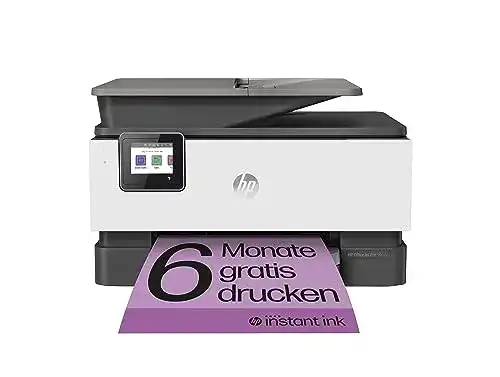
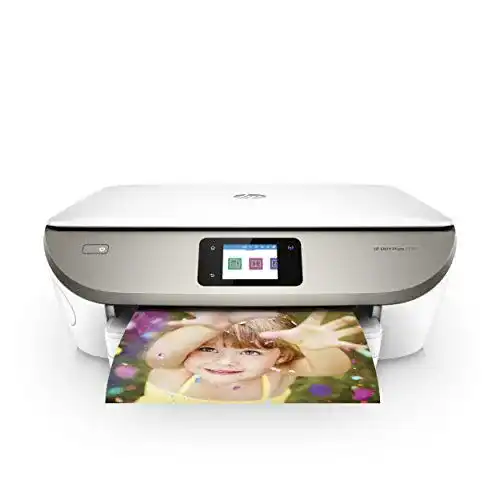
HP-Multifunktionsdrucker HP OfficeJet Pro 9012e Multifunktion
Der HP-Multifunktionsdrucker HP OfficeJet Pro 9012e Multifunktion ist ein zuverlässiger Drucker, Scanner und Kopierer für Ihr Büro. Der Drucker bietet eine schnelle Druckgeschwindigkeit von bis zu 22 Seiten pro Minute...
 · Aktualisiert: 28.02.2026
Produktbeschreibung
Der HP-Multifunktionsdrucker HP OfficeJet Pro 9012e Multifunktion ist ein zuverlässiger Drucker, Scanner und Kopierer für Ihr Büro. Der Drucker bietet eine schnelle Druckgeschwindigkeit von bis zu 22 Seiten pro Minute in Schwarzweiß und bis zu 18 Seiten pro Minute in Farbe. Der Scanner bietet eine optische Auflösung von 1200 dpi und unterstützt beidseitiges Scannen. Der HP OfficeJet Pro 9012e ist sehr einfach zu bedienen und bietet eine WLAN-Funktion zum einfachen Drucken und Teilen auf verschiedenen Geräten.
HP-Multifunktionsdrucker HP OfficeJet Pro 9012e Multifunktion
- Schließen Sie den Drucker an eine Stromquelle an.
- Stellen Sie sicher, dass genügend Papier in den Papiereinzug eingelegt ist.
- Öffnen Sie den Druckerdeckel und legen Sie das Dokument, das Sie drucken möchten, auf die Glasplatte oder in den automatischen Dokumenteneinzug (ADF), je nach Größe und Art des Dokuments.
- Drücken Sie die Einschalttaste, um den Drucker einzuschalten.
- Wählen Sie auf dem Druckerdisplay die gewünschte Aktion aus, z. B. Kopieren‘, ‘Scannen’ oder ‘Drucken.
- Wenn Sie eine Kopie machen möchten, legen Sie das Originaldokument auf die Glasplatte oder in den automatischen Dokumenteneinzug (ADF) und wählen Sie die gewünschten Einstellungen wie Seitenanzahl, Farbe und Vergrößerung aus.
- Um ein Dokument zu scannen, wählen Sie die Option ‘Scannen’, legen Sie das Dokument in den ADF ein oder legen Sie es auf die Glasplatte und stellen Sie die gewünschten Scan-Einstellungen ein, wie z. B. Dateiformat und Zielordner.
- Um ein Dokument zu drucken, wählen Sie die Option ‘Drucken’ und stellen Sie die gewünschten Druckeinstellungen ein, wie z. B. Auflösung, Papierformat und Farbe.
- Nachdem Sie die gewünschte Aktion ausgewählt und die Einstellungen vorgenommen haben, drücken Sie die Starttaste, um den Vorgang zu starten.
- Warten Sie, bis der Druckvorgang abgeschlossen ist, und entnehmen Sie anschließend das gedruckte Dokument aus dem Ausgabefach.
Vorteile & Nachteile
- mit USB-Host-Funktion
- Direktdruck von USB-Stick möglich
- unterstützt Apple AirPrint
- kann über Android- oder iOS-App gesteuert werden
- sehr hohe Auflösung
Redaktionell geprüft

Wurde HP-Multifunktionsdrucker HP OfficeJet Pro 9012e Multifunktion von der Stiftung Warentest geprüft? Kein Test bekannt
Für die Kategorie HP-Multifunktionsdrucker liegt uns derzeit kein Stiftung Warentest Ergebnis vor. Zum HP-Multifunktionsdrucker Vergleich →
Angaben ohne Gewähr. Wir übernehmen keine Haftung für die Richtigkeit.
Technische Details
Top 3 HP-Multifunktionsdrucker
Häufige Fragen
Ähnliche HP-Multifunktionsdrucker
 1,5
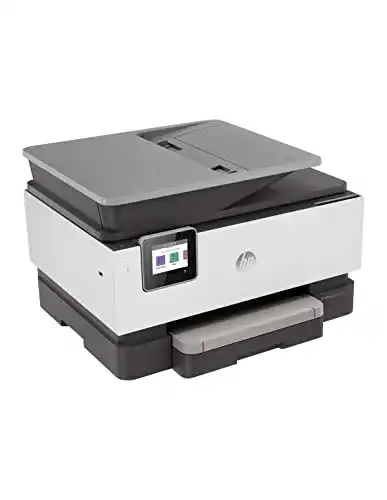
1,5HP-Multifunktionsdrucker HP OfficeJet Pro 9010 Multifunktion
 1,7
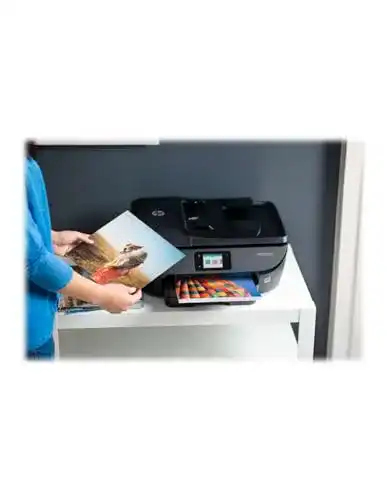
1,7HP-Multifunktionsdrucker HP ENVY Photo 7830
 1,8
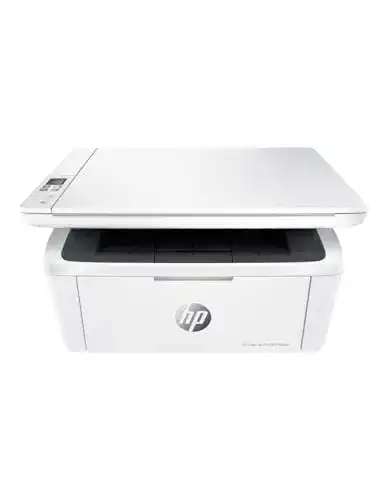
1,8HP-Multifunktionsdrucker HP LaserJet Pro M28w Multifunktion
 1,9
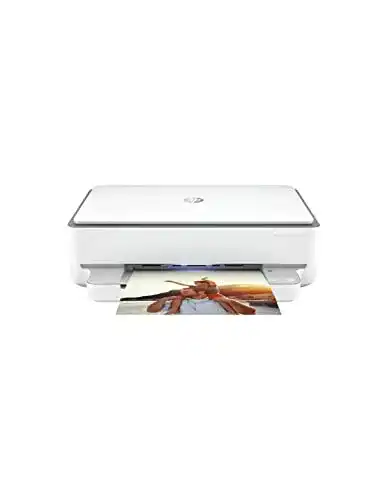
1,9HP-Multifunktionsdrucker HP ENVY 6020 All-in-One
 2,0
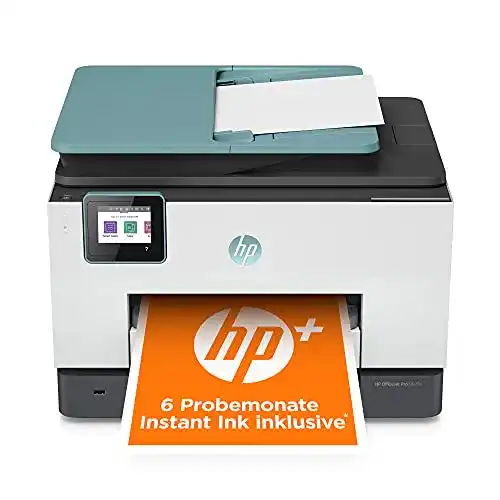
2,0HP-Multifunktionsdrucker HP OfficeJet Pro 9025e Multifunktion
 2,0
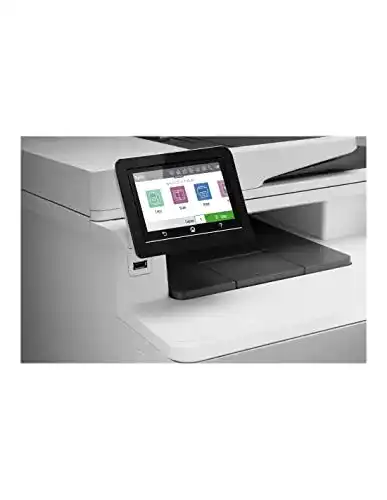
2,0HP-Multifunktionsdrucker HP Color LaserJet Pro M479fnw
 2,1
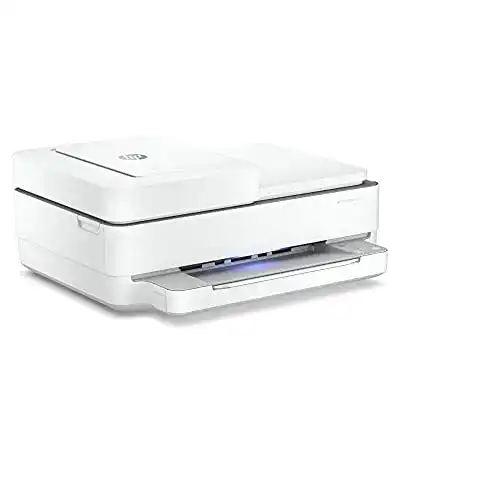
2,1HP-Multifunktionsdrucker HP ENVY Pro 6420 All-in-One
 2,2
2,2HP-Multifunktionsdrucker HP ENVY Photo 7134 Multifunktion
Alle HP-Multifunktionsdrucker im Vergleich
Entdecke die besten HP-Multifunktionsdrucker in unserem ausführlichen Vergleich
← Zum HP-Multifunktionsdrucker Vergleich