

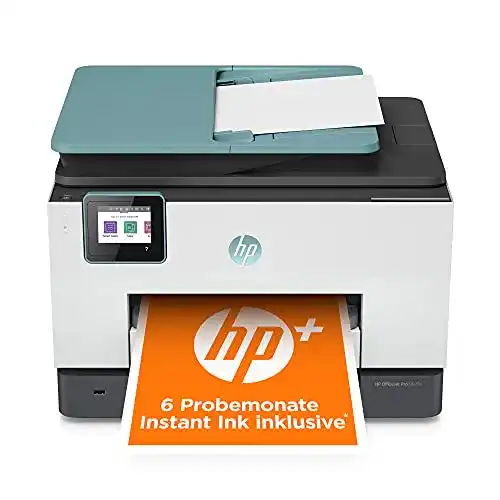
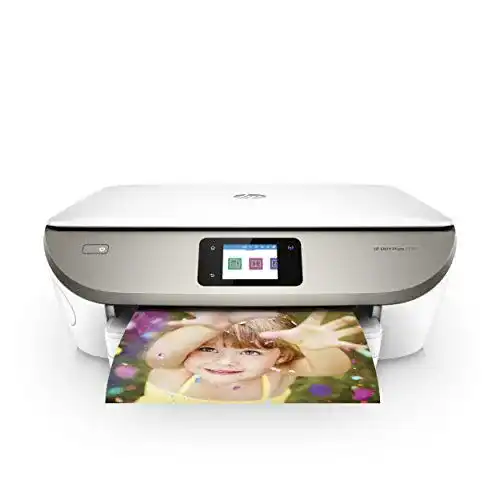
HP-Multifunktionsdrucker HP OfficeJet Pro 9025e Multifunktion
Der HP-Multifunktionsdrucker HP OfficeJet Pro 9025e Multifunktion zeichnet sich durch seine hohe Druckgeschwindigkeit und Zuverlässigkeit aus. Mit diesem Drucker können Sie problemlos drucken, scannen, kopieren und faxen. Der OfficeJet Pro...
 · Aktualisiert: 24.02.2026
Produktbeschreibung
Der HP-Multifunktionsdrucker HP OfficeJet Pro 9025e Multifunktion zeichnet sich durch seine hohe Druckgeschwindigkeit und Zuverlässigkeit aus. Mit diesem Drucker können Sie problemlos drucken, scannen, kopieren und faxen. Der OfficeJet Pro 9025e bietet eine außergewöhnliche Druckqualität und erweiterte Sicherheitsfunktionen, um den Schutz Ihrer vertraulichen Informationen zu gewährleisten. Er ist außerdem mit einem automatisierten Dokumenteneinzug (ADF) ausgestattet, der mehrere Seiten gleichzeitig einliest, was Zeit und Mühe spart. Der HP-Multifunktionsdrucker HP OfficeJet Pro 9025e Multifunktion ist perfekt für kleine bis mittelständische Unternehmen geeignet.
HP OfficeJet Pro 9025e Multifunktion
Der HP OfficeJet Pro 9025e Multifunktionsdrucker bietet eine Vielzahl von Funktionen und Möglichkeiten, um Ihre Arbeitsabläufe zu optimieren. Hier ist eine Anleitung zur Verwendung des Druckers in verschiedenen Situationen:
1. Drucken von Dokumenten
Um Dokumente mit Ihrem HP OfficeJet Pro 9025e zu drucken, folgen Sie bitte den folgenden Schritten:
– Schalten Sie den Drucker ein und stellen Sie sicher, dass er ordnungsgemäß mit Ihrem Computer oder Mobilgerät verbunden ist.
– Öffnen Sie das Dokument, das Sie drucken möchten, auf Ihrem Computer oder Mobilgerät.
– Wählen Sie die Option \Drucken\” in der Datei oder im Menü.
– Wählen Sie den HP OfficeJet Pro 9025e als Drucker aus.
– Passen Sie bei Bedarf die Druckeinstellungen an, wie z.B. die Anzahl der Kopien oder die Papiergröße.
– Klicken Sie auf \””Drucken\””, um den Druckvorgang zu starten.
2. Scannen von Dokumenten
Der HP OfficeJet Pro 9025e ermöglicht auch das Scannen von Dokumenten. So gehen Sie vor:
– Platzieren Sie das Dokument, das Sie scannen möchten, auf der Scanneroberfläche des Druckers.
– Öffnen Sie die Scan-Software auf Ihrem Computer oder verwenden Sie die Funktion \””Scannen\””, die auf dem Druckerdisplay verfügbar ist.
– Wählen Sie die gewünschte Scanauflösung und das Dateiformat aus.
– Klicken Sie auf \””Scan starten\”” oder drücken Sie die entsprechende Taste auf dem Drucker, um den Scanvorgang zu starten.
– Nach Abschluss des Scannens können Sie das gescannte Dokument auf Ihrem Computer speichern oder es an eine E-Mail anhängen.
3. Faxen von Dokumenten
Für das Faxen von Dokumenten mit dem HP OfficeJet Pro 9025e befolgen Sie bitte diese Schritte:
– Platzieren Sie das zu faxende Dokument in den Dokumenteneinzug des Druckers.
– Öffnen Sie die Fax-Software auf Ihrem Computer oder verwenden Sie die Faxfunktion auf dem Druckerdisplay.
– Wählen Sie die gewünschte Faxnummer oder geben Sie sie manuell über die Tastatur ein.
– Passen Sie bei Bedarf die Faxeinstellungen an, wie z.B. die Faxauflösung oder den Sendezeitpunkt.
– Klicken Sie auf \””Senden\”” oder drücken Sie die entsprechende Taste auf dem Drucker, um den Faxvorgang zu starten.
– Nach dem erfolgreichen Senden erhalten Sie eine Bestätigung auf dem Druckerdisplay oder in der Faxsoftware.
Das sind nur einige Beispiele für die Verwendung des HP OfficeJet Pro 9025e Multifunktionsdruckers. Bitte lesen Sie das Benutzerhandbuch für weitere Informationen und Anweisungen.”””
Vorteile & Nachteile
- HP Instant Ink
- spart bis zu 70 % Tinte
- großer Farb-Touchscreen
- Hi-Speed USB 2.0.
Redaktionell geprüft

Wurde HP-Multifunktionsdrucker HP OfficeJet Pro 9025e Multifunktion von der Stiftung Warentest geprüft? Kein Test bekannt
Für die Kategorie HP-Multifunktionsdrucker liegt uns derzeit kein Stiftung Warentest Ergebnis vor. Zum HP-Multifunktionsdrucker Vergleich →
Angaben ohne Gewähr. Wir übernehmen keine Haftung für die Richtigkeit.
Technische Details
Top 3 HP-Multifunktionsdrucker
Häufige Fragen
Ähnliche HP-Multifunktionsdrucker
 1,5
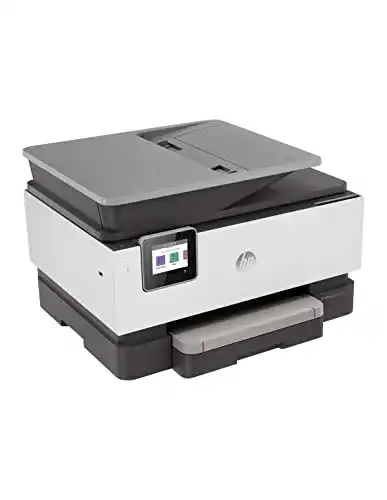
1,5HP-Multifunktionsdrucker HP OfficeJet Pro 9010 Multifunktion
 1,6
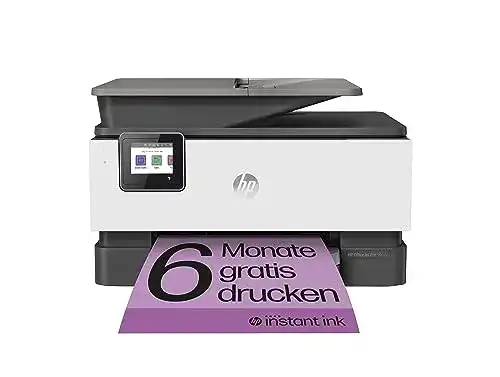
1,6HP-Multifunktionsdrucker HP OfficeJet Pro 9012e Multifunktion
 1,7
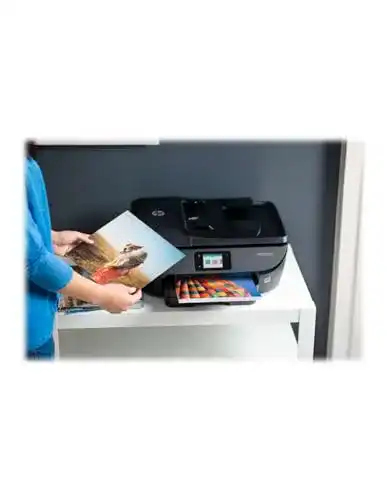
1,7HP-Multifunktionsdrucker HP ENVY Photo 7830
 1,8
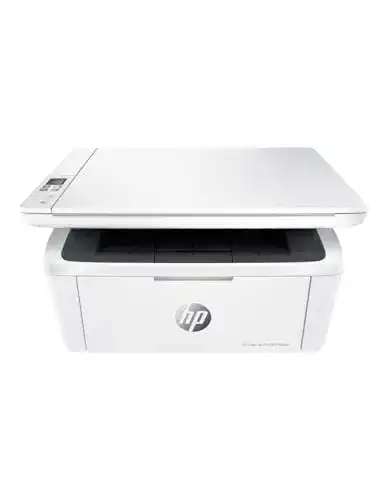
1,8HP-Multifunktionsdrucker HP LaserJet Pro M28w Multifunktion
 1,9
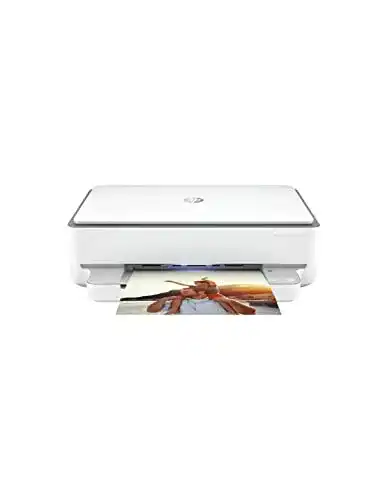
1,9HP-Multifunktionsdrucker HP ENVY 6020 All-in-One
 2,0
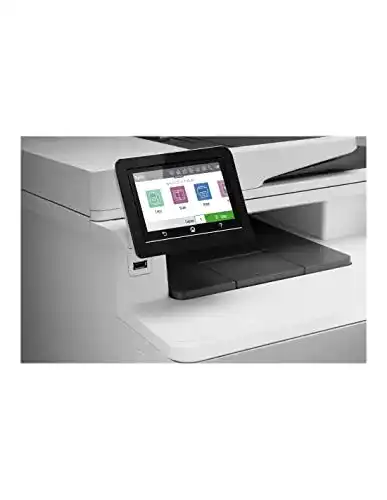
2,0HP-Multifunktionsdrucker HP Color LaserJet Pro M479fnw
 2,1
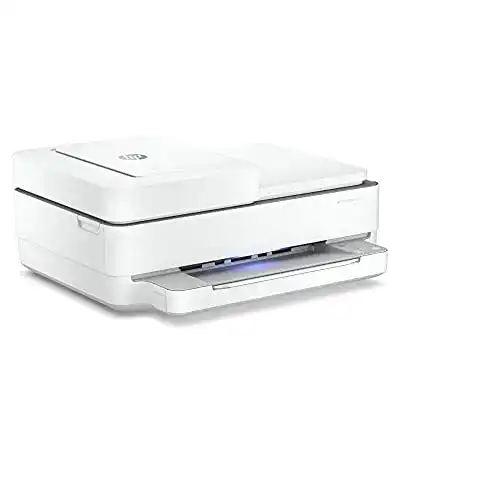
2,1HP-Multifunktionsdrucker HP ENVY Pro 6420 All-in-One
 2,2
2,2HP-Multifunktionsdrucker HP ENVY Photo 7134 Multifunktion
Alle HP-Multifunktionsdrucker im Vergleich
Entdecke die besten HP-Multifunktionsdrucker in unserem ausführlichen Vergleich
← Zum HP-Multifunktionsdrucker Vergleich