

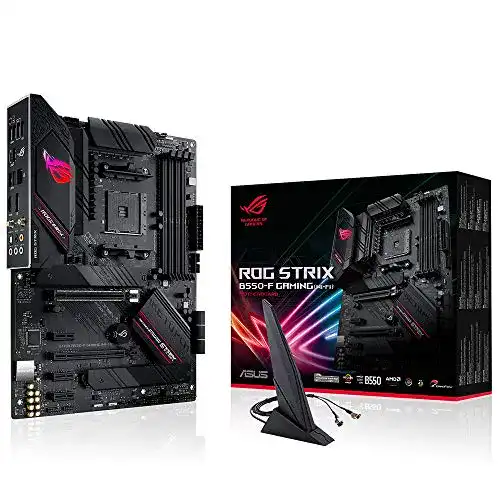
B550-Mainboard ASUS ROG Strix B550-F Gaming Wi-Fi Mainboard
Das ASUS ROG Strix B550-F Gaming Wi-Fi Mainboard ist ein leistungsstarkes Mainboard mit einem AM4-Sockel für AMD Ryzen-Prozessoren. Es unterstützt DDR4-RAM und bietet PCIe 4.0, M.2-Speicher und integriertes WiFi 6....
 · Aktualisiert: 25.02.2026
Produktbeschreibung
Das ASUS ROG Strix B550-F Gaming Wi-Fi Mainboard ist ein leistungsstarkes Mainboard mit einem AM4-Sockel für AMD Ryzen-Prozessoren. Es unterstützt DDR4-RAM und bietet PCIe 4.0, M.2-Speicher und integriertes WiFi 6. Das Mainboard ist auch mit einer individuell anpassbaren Aura Sync-Beleuchtung sowie USB 3.2 Gen 2 und Type-C-Anschlüssen ausgestattet. In Kombination mit Aura Sync RGB bietet das B550-F Gaming Wi-Fi optimale Konfigurationsmöglichkeiten für Gamer oder Computer-Enthusiasten.
Produktbeschreibung:
Anleitung zur Verwendung des ASUS ROG Strix B550-F Gaming Wi-Fi Mainboards:
- 1. Installation des Mainboards:
- 2. Anschließen der Komponenten:
- 3. Anschluss der Peripheriegeräte:
- 4. Verbindung mit dem Netzwerk:
- 5. BIOS und Treiber aktualisieren:
- 6. Optimierung der Leistung:
- 7. Fehlerbehebung:
– Öffnen Sie das Gehäuse Ihres PCs und suchen Sie den richtigen Steckplatz für Ihr Mainboard. Entfernen Sie gegebenenfalls das alte Mainboard.
– Legen Sie das ASUS ROG Strix B550-F Gaming Wi-Fi Mainboard vorsichtig in den Steckplatz und befestigen Sie es mit den mitgelieferten Schrauben.
– Verbinden Sie die Stromversorgung des Mainboards mit dem Netzteil.
– Schließen Sie Ihren Prozessor, den Arbeitsspeicher und die Grafikkarte an die entsprechenden Steckplätze auf dem Mainboard an.
– Schließen Sie Ihre Festplatten, SSDs und optischen Laufwerke an die SATA-Anschlüsse des Mainboards an.
– Verbinden Sie Ihre Eingabegeräte, wie Tastatur und Maus, mit den USB-Anschlüssen des Mainboards.
– Wenn Sie die Wi-Fi-Funktion nutzen möchten, stecken Sie die Antennen in die entsprechenden Anschlüsse auf dem Mainboard ein.
– Stellen Sie sicher, dass Ihr PC über eine aktive Internetverbindung verfügt, um die erforderlichen Treiber herunterzuladen.
– Starten Sie Ihren PC und drücken Sie die zugewiesene Taste, um das BIOS aufzurufen (normalerweise DEL oder F2).
– Laden Sie die neuesten BIOS- und Treiber-Updates von der ASUS-Website herunter und installieren Sie sie.
– Öffnen Sie das BIOS und stellen Sie die gewünschten Einstellungen für die CPU, den Arbeitsspeicher und die Grafikkarte ein.
– Aktivieren Sie die XMP-Profile für den Arbeitsspeicher, um die maximale Leistung zu erhalten.
– Falls Probleme auftreten, überprüfen Sie die Verbindungen und stellen Sie sicher, dass alle Komponenten ordnungsgemäß angeschlossen sind.
– Konsultieren Sie bei Bedarf das Benutzerhandbuch oder suchen Sie im Internet nach Lösungen.
Vorteile & Nachteile
- zahlreiche USB-Anschlüsse
- besonders hohe Speicherkapazität
- zahlreiche Audioanschlüsse
Redaktionell geprüft

Wurde B550-Mainboard ASUS ROG Strix B550-F Gaming Wi-Fi Mainboard von der Stiftung Warentest geprüft? Kein Test bekannt
Für die Kategorie B550-Mainboard liegt uns derzeit kein Stiftung Warentest Ergebnis vor. Zum B550-Mainboard Vergleich →
Angaben ohne Gewähr. Wir übernehmen keine Haftung für die Richtigkeit.
Technische Details
Top 3 B550-Mainboard
Häufige Fragen
Ähnliche B550-Mainboard
 1,5
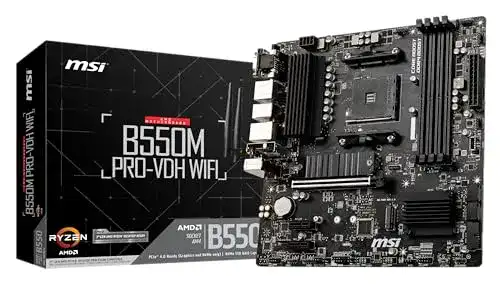
1,5B550-Mainboard MSI B550M PRO-VDH WiFi AMD AM4 DDR4 M.2
 1,7
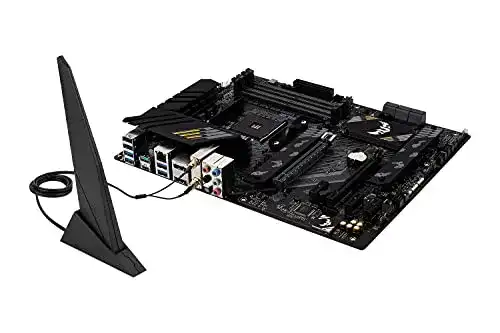
1,7B550-Mainboard ASUS TUF GAMING B550-PLUS WIFI Carte mère
 1,8
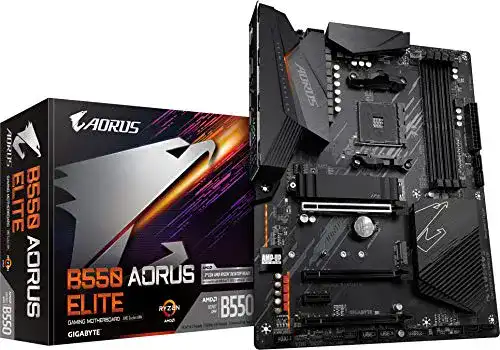
1,8B550-Mainboard Gigabyte B550 AORUS Elite ATX Mainboard
 1,9
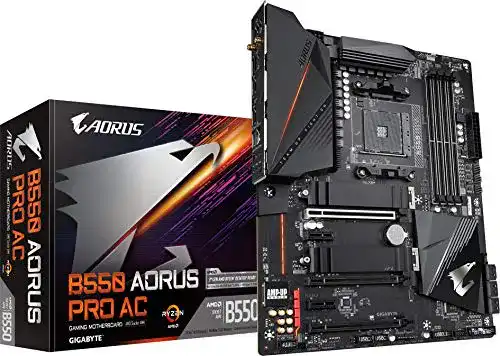
1,9B550-Mainboard Gigabyte B550 AORUS Pro AC ATX Mainboard
 2,0
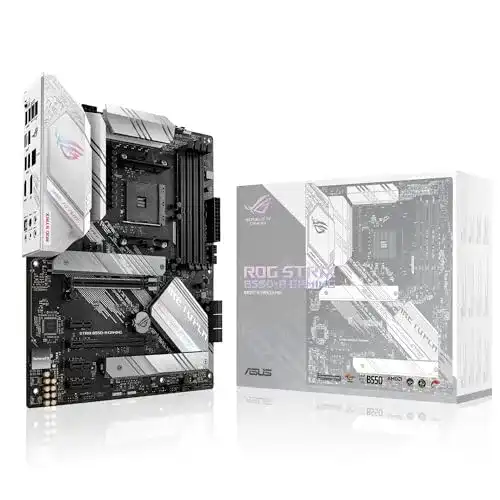
2,0B550-Mainboard ASUS ROG STRIX B550-A GAMING Mainboard
 2,1
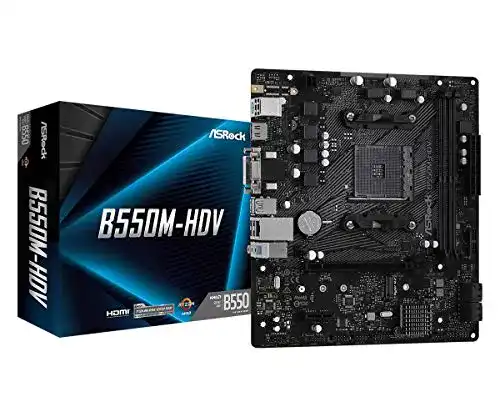
2,1B550-Mainboard ASRock B550M-HDV Mainboard mit AMD AM4
 2,2
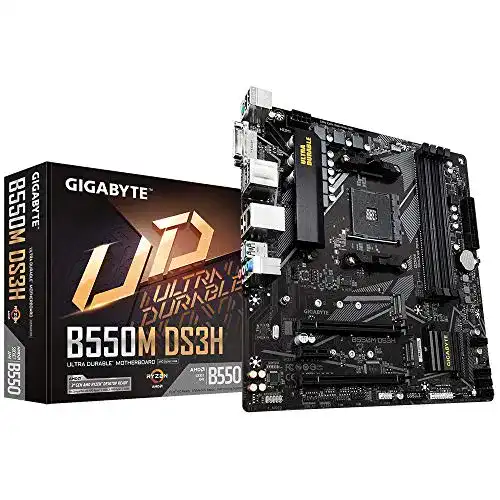
2,2B550-Mainboard Gigabyte B550M DS3H Mainboard schwarz
Alle B550-Mainboard im Vergleich
Entdecke die besten B550-Mainboard in unserem ausführlichen Vergleich
← Zum B550-Mainboard Vergleich