

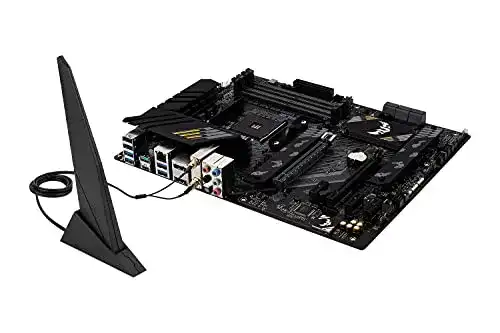
B550-Mainboard ASUS TUF GAMING B550-PLUS WIFI Carte mère
Das ASUS TUF GAMING B550-PLUS WIFI Mainboard ist ein langlebiges Mainboard für die Verwendung von AMD Ryzen-Prozessoren. Das Mainboard unterstützt DDR4-RAM und PCIe 4.0 und bietet über eine integrierte WiFi-Verbindung...
 · Aktualisiert: 05.03.2026
Produktbeschreibung
Das ASUS TUF GAMING B550-PLUS WIFI Mainboard ist ein langlebiges Mainboard für die Verwendung von AMD Ryzen-Prozessoren. Das Mainboard unterstützt DDR4-RAM und PCIe 4.0 und bietet über eine integrierte WiFi-Verbindung und kabelgebundenes LAN Zugang zum Internet. Das Mainboard ist außerdem mit einer individuell anpassbaren RGB-Beleuchtung ausgestattet. Es bietet auch USB 3.2 Gen 2 und M.2-Schnittstellen. Es ist ein zuverlässiges Mainboard, das sich für den Bau eines Gaming– oder Multimedia-Computers eignet.
Anleitung zur Verwendung des ASUS TUF GAMING B550-PLUS WIFI Mainboards
Inbetriebnahme:
– Schalten Sie den PC aus und trennen Sie ihn vom Stromnetz.
– Bringen Sie das Mainboard in Ihr Gehäuse ein und befestigen Sie es mit den mitgelieferten Schrauben.
– Verbinden Sie die Strom- und Datenkabel vom Netzteil mit dem Mainboard.
– Installieren Sie den Prozessor, den Arbeitsspeicher und andere Komponenten gemäß den Anweisungen des Herstellers.
Verbindung von Peripheriegeräten:
– Schließen Sie die Grafikkarte in den dafür vorgesehenen PCIe-Slot an.
– Verbinden Sie Ihre Festplatten oder SSDs mit den SATA- oder M.2-Anschlüssen des Mainboards.
– Schließen Sie Ihre externen Geräte wie Maus, Tastatur, USB-Laufwerke usw. an die USB-Anschlüsse des Mainboards an.
BIOS-Einstellungen:
– Starten Sie den PC und drücken Sie die entsprechende Taste, um ins BIOS zu gelangen (in der Regel DEL oder F2).
– Konfigurieren Sie die gewünschten Einstellungen, wie z.B. Boot-Reihenfolge, RAM-Geschwindigkeit, CPU-Übertaktung usw.
– Speichern Sie die Änderungen und starten Sie den PC neu.
Wi-Fi-Verbindung:
– Installieren Sie die mitgelieferte WLAN-Antenne an den vorgesehenen Anschluss auf dem Mainboard.
– Aktivieren Sie die Wi-Fi-Funktion im BIOS (sofern nicht bereits aktiviert).
– Stellen Sie eine Verbindung zu Ihrem Wi-Fi-Netzwerk her, indem Sie die erforderlichen Anmeldeinformationen eingeben.
Software-Installation:
– Installieren Sie das Betriebssystem (Windows, Linux oder andere) auf Ihrer Festplatte oder SSD.
– Installieren Sie die benötigten Treiber und Anwendungen, indem Sie die mitgelieferte CD oder die Hersteller-Website verwenden.
Wartung und Upgrades:
– Überprüfen Sie regelmäßig die BIOS-Version und aktualisieren Sie diese gegebenenfalls.
– Überprüfen Sie die Verfügbarkeit von Firmware-Updates für das Mainboard auf der ASUS-Website.
– Bei Bedarf können Sie neue Hardwarekomponenten hinzufügen oder austauschen.
Vorteile & Nachteile
- zahlreiche Audioanschlüsse
- besonders hohe Speicherkapazität
- zahlreiche USB-Anschlüsse
Redaktionell geprüft

Wurde B550-Mainboard ASUS TUF GAMING B550-PLUS WIFI Carte mère von der Stiftung Warentest geprüft? Kein Test bekannt
Für die Kategorie B550-Mainboard liegt uns derzeit kein Stiftung Warentest Ergebnis vor. Zum B550-Mainboard Vergleich →
Angaben ohne Gewähr. Wir übernehmen keine Haftung für die Richtigkeit.
Technische Details
Top 3 B550-Mainboard
Häufige Fragen
Ähnliche B550-Mainboard
 1,5
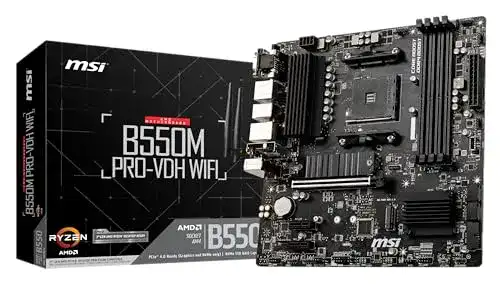
1,5B550-Mainboard MSI B550M PRO-VDH WiFi AMD AM4 DDR4 M.2
 1,6
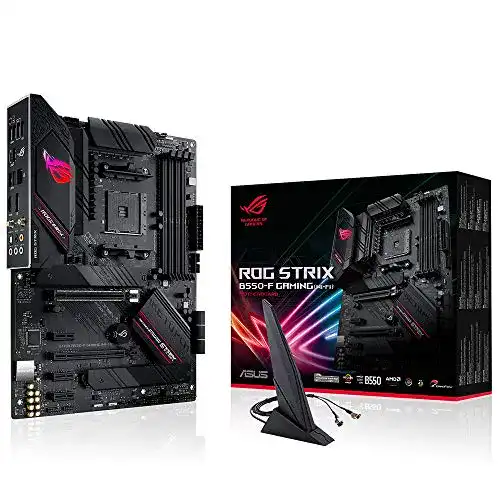
1,6B550-Mainboard ASUS ROG Strix B550-F Gaming Wi-Fi Mainboard
 1,8
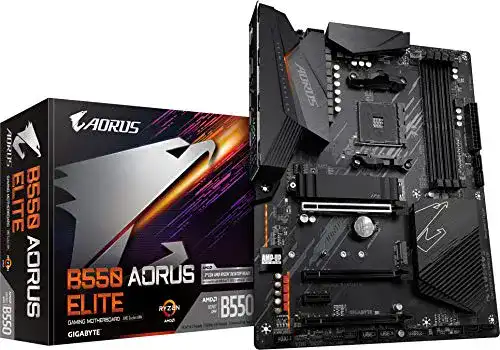
1,8B550-Mainboard Gigabyte B550 AORUS Elite ATX Mainboard
 1,9
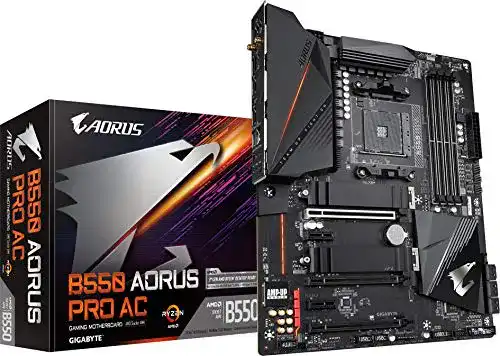
1,9B550-Mainboard Gigabyte B550 AORUS Pro AC ATX Mainboard
 2,0
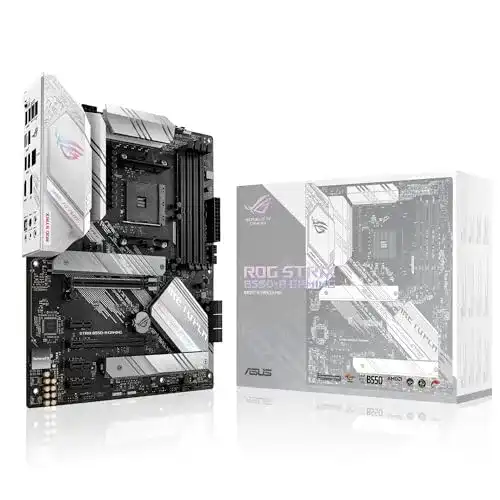
2,0B550-Mainboard ASUS ROG STRIX B550-A GAMING Mainboard
 2,1
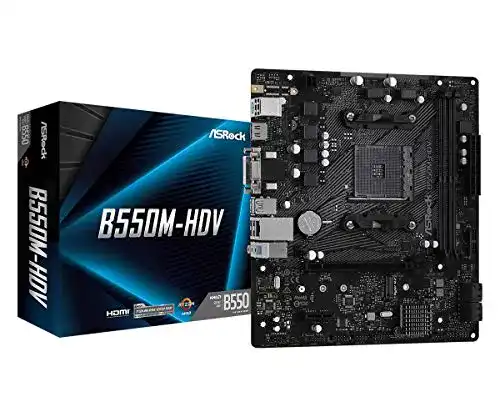
2,1B550-Mainboard ASRock B550M-HDV Mainboard mit AMD AM4
 2,2
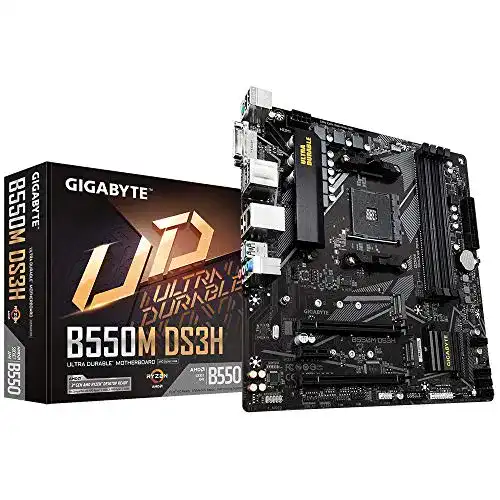
2,2B550-Mainboard Gigabyte B550M DS3H Mainboard schwarz
Alle B550-Mainboard im Vergleich
Entdecke die besten B550-Mainboard in unserem ausführlichen Vergleich
← Zum B550-Mainboard Vergleich