

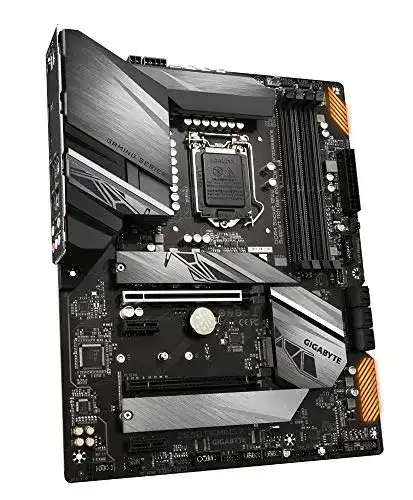
Z590-Mainboard Gigabyte Z590 Gaming X, Intel Z590 Mainboard
Das Gigabyte Z590 Gaming X ist ein Intel Z590 Mainboard, das für Gamer und PC-Enthusiasten entwickelt wurde. Es bietet eine hervorragende Leistung und Zuverlässigkeit für High-End-Systeme mit Intel Core Prozessoren...
 · Aktualisiert: 22.02.2026
Produktbeschreibung
Das Gigabyte Z590 Gaming X ist ein Intel Z590 Mainboard, das für Gamer und PC-Enthusiasten entwickelt wurde. Es bietet eine hervorragende Leistung und Zuverlässigkeit für High-End-Systeme mit Intel Core Prozessoren der 11. und 10. Generation. Das Mainboard ist mit Killer E2600- und Intel 2.5GbE-LAN-Ports, WiFi 6E und Bluetooth 5.2 ausgestattet, um eine schnelle und zuverlässige Netzwerkverbindung zu unterstützen. Zu den weiteren Funktionen gehören Thunderbolt 4- und USB 3.2 Gen 2-Anschlüsse, eine verbesserte Audioqualität und viele weitere Anschlüsse.
Anleitung für das Gigabyte Z590 Gaming X Mainboard
- Auspacken Sie das Mainboard vorsichtig aus der Verpackung und stellen Sie sicher, dass alle Komponenten vorhanden sind.
- Suchen Sie den richtigen Platz für das Mainboard in Ihrem PC-Gehäuse und sorgen Sie dafür, dass es sicher und fest eingebaut ist.
- Verbinden Sie das Netzteil mit dem Motherboard und stellen Sie sicher, dass Sie die entsprechenden Stecker richtig einstecken.
- Setzen Sie nun den Prozessor in den CPU-Sockel ein. Beachten Sie dabei die korrekte Ausrichtung und verwenden Sie dabei keine übermäßige Kraft.
- Bringen Sie den CPU-Kühler an und sorgen Sie für eine sichere Befestigung. Verwenden Sie Wärmeleitpaste, um eine optimale Wärmeübertragung zu gewährleisten.
- Installieren Sie den Arbeitsspeicher in die entsprechenden DIMM-Steckplätze. Achten Sie dabei auf die korrekte Ausrichtung und beachten Sie die Anweisungen des Herstellers bezüglich der Speicherkonfiguration.
- Schließen Sie die erforderlichen Gehäusekabel an die entsprechenden Anschlüsse des Mainboards an, zum Beispiel USB-Anschlüsse, Audioanschlüsse, SATA-Kabel usw.
- Setzen Sie die Grafikkarte in den PCI-Express-Steckplatz ein. Vergewissern Sie sich, dass sie richtig sitzt und arretieren Sie sie gegebenenfalls.
- Verbinden Sie die Festplatten oder SSDs mit den verfügbaren SATA- oder M.2-Steckplätzen des Mainboards.
- Schließen Sie die benötigten Stromkabel an die Grafikkarte, die Festplatten, den CPU-Kühler und andere erforderliche Komponenten an.
- Führen Sie die notwendigen Verkabelungen für USB, Audio und andere externe Geräte durch.
- Schließen Sie den PC an Ihren Monitor an und stellen Sie sicher, dass Sie das richtige Videoausgangskabel verwenden.
- Schalten Sie den PC ein und überprüfen Sie im BIOS-Setup, ob alle Komponenten erkannt werden und ordnungsgemäß funktionieren.
- Installieren Sie das Betriebssystem Ihrer Wahl und überprüfen Sie, ob alle Treiber und Updates korrekt installiert sind.
- Genießen Sie die leistungsstarke und zuverlässige Leistung Ihres Gigabyte Z590 Gaming X Mainboards!
Vorteile & Nachteile
- vor allem viele Audio-Interfaces
- viele USB-Ports
Redaktionell geprüft

Wurde Z590-Mainboard Gigabyte Z590 Gaming X, Intel Z590 Mainboard von der Stiftung Warentest geprüft? Kein Test bekannt
Für die Kategorie Z590-Mainboard liegt uns derzeit kein Stiftung Warentest Ergebnis vor. Zum Z590-Mainboard Vergleich →
Angaben ohne Gewähr. Wir übernehmen keine Haftung für die Richtigkeit.
Technische Details
Top 3 Z590-Mainboard
Häufige Fragen
Ähnliche Z590-Mainboard
 1,5
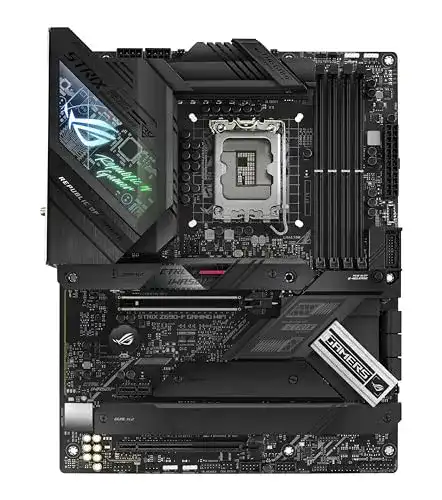
1,5Z590-Mainboard ASUS ROG Strix Z690-F Gaming WiFi Mainboard
 1,6
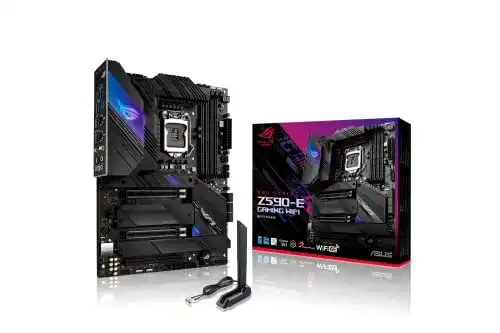
1,6Z590-Mainboard ASUS ROG Strix Z590-E Gaming WiFi Mainboard
 1,7
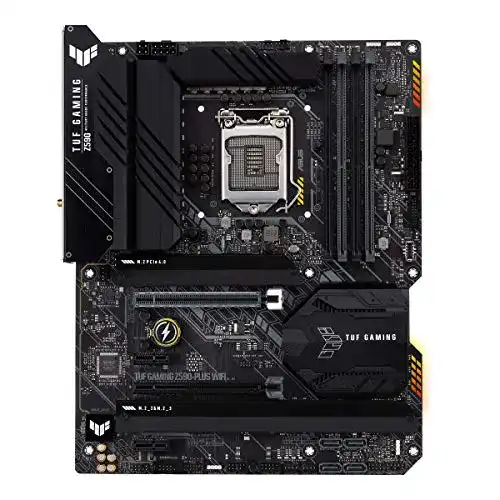
1,7Z590-Mainboard ASUS TUF Gaming Z590-PLUS WiFi Mainboard
 1,8
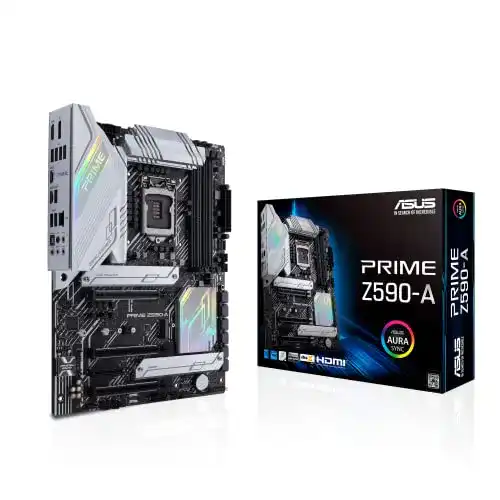
1,8Z590-Mainboard ASUS Prime Z590-A Gaming Mainboard Sockel
 2,0
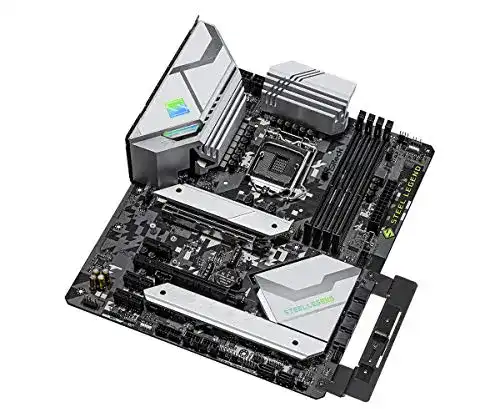
2,0Z590-Mainboard ASRock Z590 Steel Legend 4 DDR4 1200 ATX
 2,1
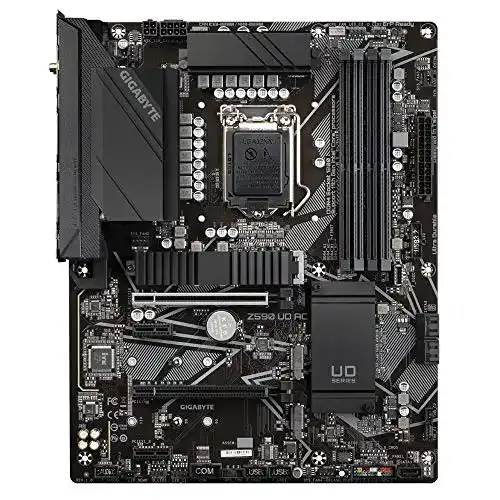
2,1Z590-Mainboard Gigabyte Z590 UD AC ATX Mainboard für Intel
 2,2
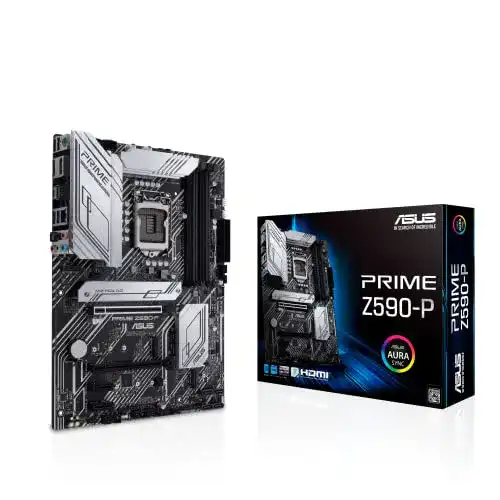
2,2Z590-Mainboard ASUS Prime Z590-P Gaming Mainboard Sockel
Alle Z590-Mainboard im Vergleich
Entdecke die besten Z590-Mainboard in unserem ausführlichen Vergleich
← Zum Z590-Mainboard Vergleich