

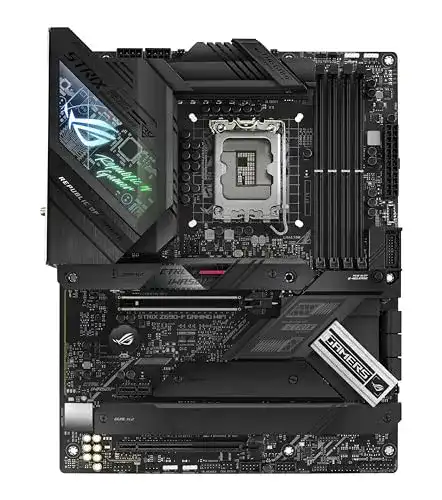
Z590-Mainboard ASUS ROG Strix Z690-F Gaming WiFi Mainboard
Zusammenfassend bieten die Western Digital-SSDs eine hohe Leistung und Zuverlässigkeit, die für viele Anwendungen ideal sind, von Gaming bis hin zum professionellen Einsatz in Unternehmen und in der Fotografie.Anleitung zur...
Produktbeschreibung
Zusammenfassend bieten die Western Digital-SSDs eine hohe Leistung und Zuverlässigkeit, die für viele Anwendungen ideal sind, von Gaming bis hin zum professionellen Einsatz in Unternehmen und in der Fotografie.
Anleitung zur Verwendung des ASUS ROG Strix Z690-F Gaming WiFi Mainboards:
- Installation des Mainboards:
- Anschließen der Komponenten:
- Verbinden mit dem Internet:
- BIOS-Einstellungen:
- Software-Installation:
- Problembehebung:
1. Schalten Sie Ihren Computer aus und trennen Sie ihn vom Stromnetz.
2. Entfernen Sie das Gehäuse Ihres Computers und finden Sie den richtigen Steckplatz für das Mainboard.
3. Setzen Sie das Mainboard vorsichtig in den Steckplatz ein und vergewissern Sie sich, dass es richtig sitzt.
1. Schließen Sie die Stromversorgung an das Mainboard an.
2. Verbinden Sie die Festplatten und Laufwerke mit den entsprechenden Anschlüssen.
3. Stecken Sie die RAM-Module in die entsprechenden Steckplätze ein.
1. Wenn Sie eine kabelgebundene Verbindung verwenden möchten, schließen Sie Ihr Ethernet-Kabel an den entsprechenden Anschluss am Mainboard an.
2. Wenn Sie WLAN nutzen möchten, schalten Sie die WiFi-Funktion auf dem Mainboard ein und verbinden Sie sich mit Ihrem Netzwerk.
1. Starten Sie den Computer und drücken Sie eine der angezeigten Tasten, um ins BIOS zu gelangen (normalerweise DEL oder F2).
2. Passen Sie die Einstellungen nach Ihren Bedürfnissen an (z. B. Boot-Reihenfolge, Übertaktung usw.).
1. Legen Sie die beiliegende Treiber- und Software-CD in das CD/DVD-Laufwerk ein und installieren Sie die erforderlichen Treiber und Dienstprogramme.
2. Laden Sie die neuesten Treiber und Software von der ASUS-Website herunter und installieren Sie sie.
1. Überprüfen Sie die Verbindungen, um sicherzustellen, dass alles korrekt angeschlossen ist.
2. Überprüfen Sie die BIOS-Einstellungen, um sicherzustellen, dass sie korrekt konfiguriert sind.
3. Konsultieren Sie die ASUS-Supportseite oder das Handbuch für weitere Informationen bei Problemen.
Vorteile & Nachteile
- darunter zahlreiche USB-Anschlüsse
- zwei grafische Schnittstellen
- zahlreiche Audioschnittstellen
- integriertes WLAN
Redaktionell geprüft

Wurde Z590-Mainboard ASUS ROG Strix Z690-F Gaming WiFi Mainboard von der Stiftung Warentest geprüft? Kein Test bekannt
Für die Kategorie Z590-Mainboard liegt uns derzeit kein Stiftung Warentest Ergebnis vor. Zum Z590-Mainboard Vergleich →
Angaben ohne Gewähr. Wir übernehmen keine Haftung für die Richtigkeit.
Technische Details
Top 3 Z590-Mainboard
Häufige Fragen
Ähnliche Z590-Mainboard
 1,6
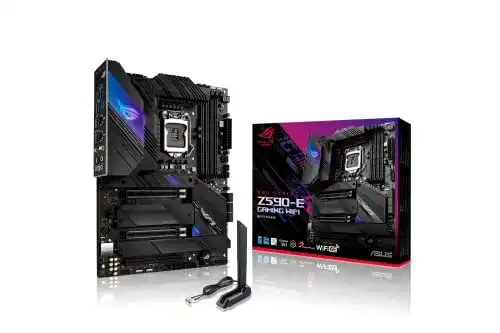
1,6Z590-Mainboard ASUS ROG Strix Z590-E Gaming WiFi Mainboard
 1,7
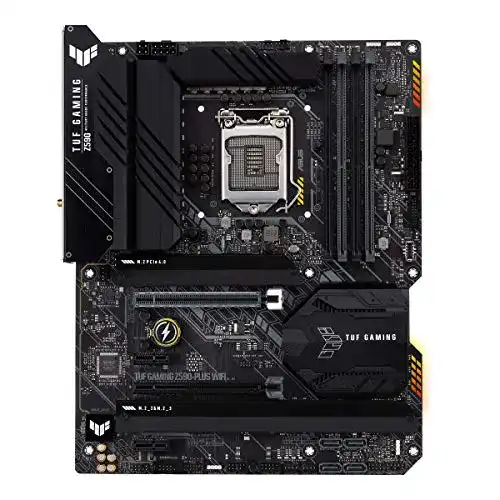
1,7Z590-Mainboard ASUS TUF Gaming Z590-PLUS WiFi Mainboard
 1,8
1,8Z590-Mainboard ASUS Prime Z590-A Gaming Mainboard Sockel
 1,9
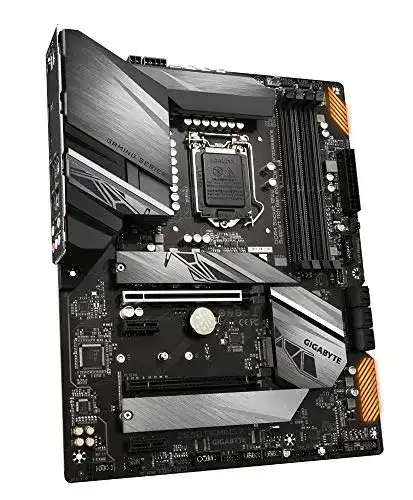
1,9Z590-Mainboard Gigabyte Z590 Gaming X, Intel Z590 Mainboard
 2,0
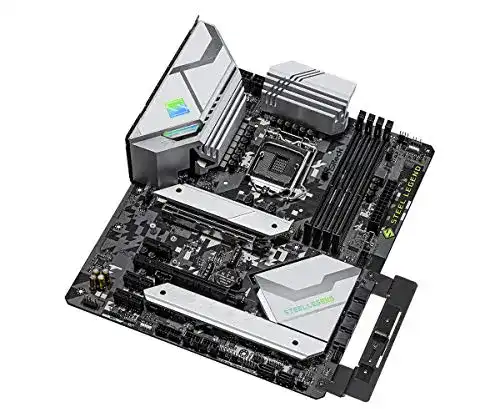
2,0Z590-Mainboard ASRock Z590 Steel Legend 4 DDR4 1200 ATX
 2,1
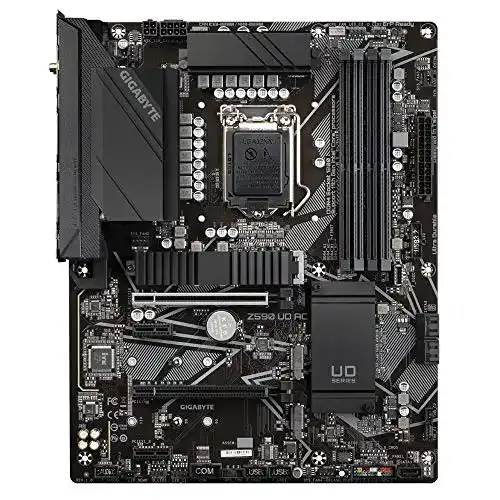
2,1Z590-Mainboard Gigabyte Z590 UD AC ATX Mainboard für Intel
 2,2
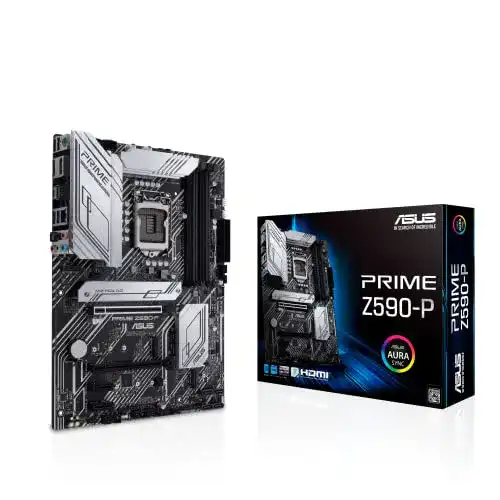
2,2Z590-Mainboard ASUS Prime Z590-P Gaming Mainboard Sockel
Alle Z590-Mainboard im Vergleich
Entdecke die besten Z590-Mainboard in unserem ausführlichen Vergleich
← Zum Z590-Mainboard Vergleich