

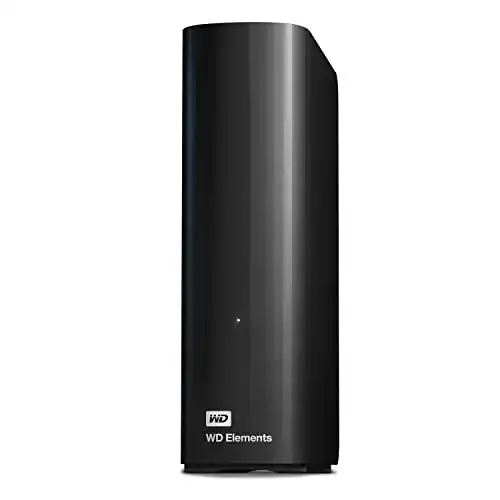
WLAN-Festplatte Western Digital 8TB Elements Desktop extern
WLAN-Festplatte Western Digital 8TB Elements Desktop extern: Die Western Digital Elements Desktop externe WLAN-Festplatte ist ein vielseitiges Gerät, das durch seine hohe Speicherkapazität von 8TB beeindruckt. Mit dieser Festplatte können...
 · Aktualisiert: 22.02.2026





Produktbeschreibung
WLAN-Festplatte Western Digital 8TB Elements Desktop extern: Die Western Digital Elements Desktop externe WLAN-Festplatte ist ein vielseitiges Gerät, das durch seine hohe Speicherkapazität von 8TB beeindruckt. Mit dieser Festplatte können Sie alle Ihre Daten sicher und zuverlässig speichern. Mit der WLAN-Funktion können Sie einfach und schnell auf Ihre Dateien zugreifen und diese mit anderen Geräten teilen. Die Western Digital Elements ist einfach zu installieren und kompatibel mit den meisten Betriebssystemen. Außerdem ist sie sehr robust und langlebig, so dass Sie viele Jahre lang Freude an der Verwendung haben werden.
Anleitung zur Nutzung der WLAN-Festplatte Western Digital 8TB Elements Desktop extern:
- Schließen Sie die Festplatte an den Strom an und verbinden Sie sie über das mitgelieferte USB-Kabel mit Ihrem Computer.
- Warten Sie, bis die Festplatte vom Computer erkannt wurde und installieren Sie gegebenenfalls die notwendige Treibersoftware.
- Öffnen Sie den Datei-Explorer auf Ihrem Computer und navigieren Sie zur Festplatte.
- Wählen Sie die Dateien oder Ordner aus, die Sie auf die WLAN-Festplatte übertragen möchten.
- Kopieren Sie die ausgewählten Dateien oder Ordner mit der rechten Maustaste und wählen Sie ‘Kopieren’ aus dem Kontextmenü.
- Navigieren Sie anschließend zum gewünschten Speicherort auf der WLAN-Festplatte und wählen Sie ‘Einfügen’, um die Dateien oder Ordner zu übertragen.
- Um auf Ihre Dateien über WLAN zuzugreifen, trennen Sie die Festplatte vom Computer und schließen Sie sie an eine Stromquelle an.
- Aktivieren Sie das WLAN auf Ihrem Computer oder einem anderen Gerät und suchen Sie nach dem WLAN-Netzwerk, das von der Festplatte erstellt wird.
- Verbinden Sie Ihr Gerät mit dem WLAN-Netzwerk der Festplatte und geben Sie gegebenenfalls das Passwort ein.
- Öffnen Sie einen Webbrowser und geben Sie die IP-Adresse der Festplatte ein (normalerweise steht diese auf der Unterseite der Festplatte).
- Melden Sie sich mit den Anmeldedaten an, die Sie möglicherweise zuvor festgelegt haben.
- Nun sollten Sie auf die Dateien und Ordner auf der WLAN-Festplatte zugreifen können und diese nach Bedarf bearbeiten, herunterladen oder hochladen können.
Vorteile & Nachteile
- als Mediencenter nutzbar
- automatische Sicherungsfunktion
Redaktionell geprüft

Wurde WLAN-Festplatte Western Digital 8TB Elements Desktop extern von der Stiftung Warentest geprüft? Kein Test bekannt
Für die Kategorie WLAN-Festplatte liegt uns derzeit kein Stiftung Warentest Ergebnis vor. Zum WLAN-Festplatte Vergleich →
Angaben ohne Gewähr. Wir übernehmen keine Haftung für die Richtigkeit.
Technische Details
Top 3 WLAN-Festplatte
Häufige Fragen
Ähnliche WLAN-Festplatte
 1,6
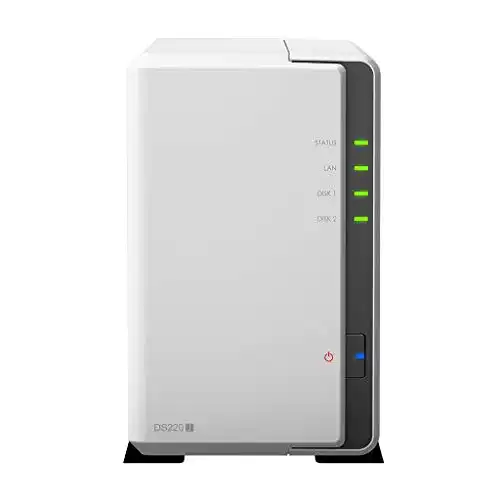
1,6WLAN-Festplatte Synology DS220j 2 TB 2 Bay Desktop NAS
 1,7
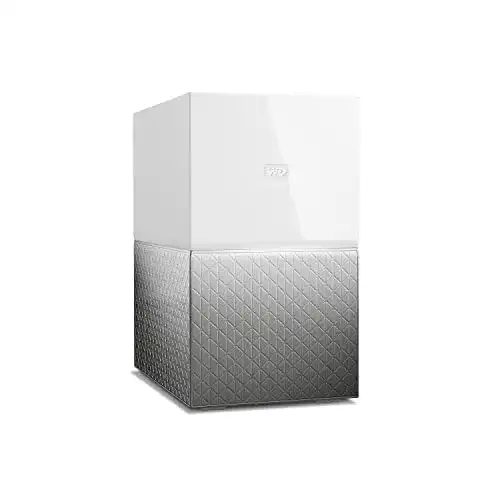
1,7WLAN-Festplatte Western Digital WD 8TB My Cloud Home
 1,8
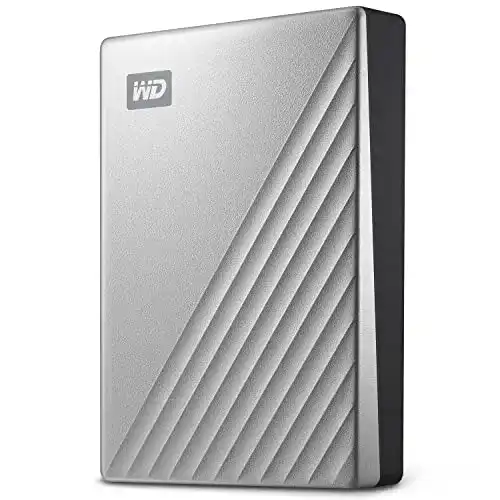
1,8WLAN-Festplatte Western Digital WD My Passport Ultra extern
 1,9
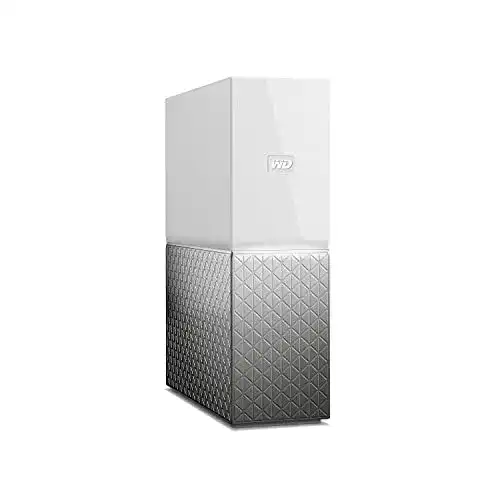
1,9WLAN-Festplatte Western Digital WD 4TB My Cloud Home
 2,0
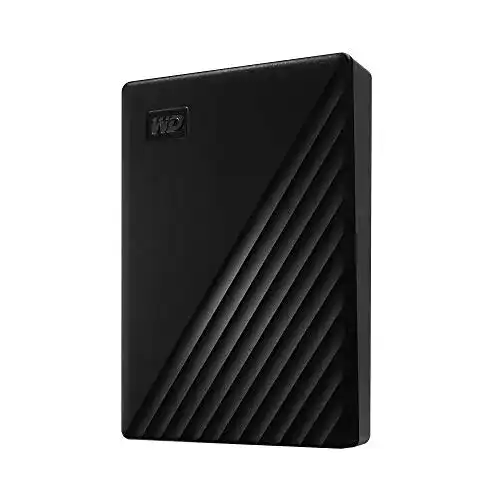
2,0WLAN-Festplatte Western Digital WD My Passport extern 4 TB
 2,2
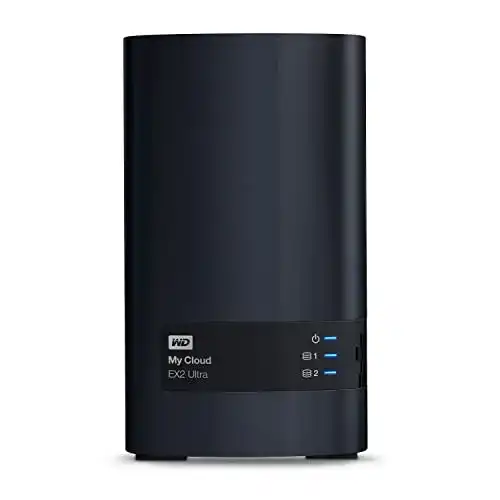
2,2WLAN-Festplatte Western Digital WD My Cloud EX2 Ultra NAS
Alle WLAN-Festplatte im Vergleich
Entdecke die besten WLAN-Festplatte in unserem ausführlichen Vergleich
← Zum WLAN-Festplatte Vergleich