

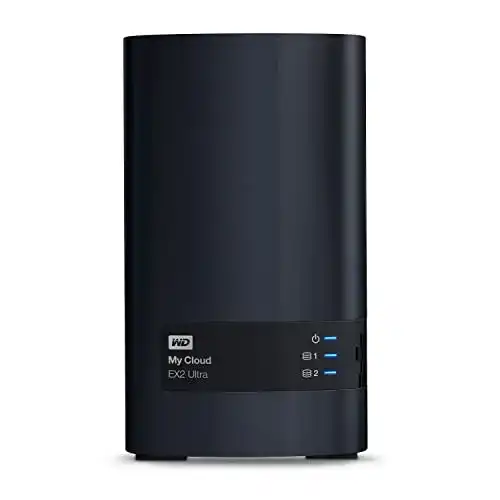
WLAN-Festplatte Western Digital WD My Cloud EX2 Ultra NAS
WLAN-Festplatte Western Digital WD My Cloud EX2 Ultra NAS: Die Western Digital WD My Cloud EX2 Ultra NAS ist eine hochwertige WLAN-Festplatte, die über eine hohe Speicherkapazität und Funktionen verfügt,...
 · Aktualisiert: 24.02.2026
Produktbeschreibung
WLAN-Festplatte Western Digital WD My Cloud EX2 Ultra NAS: Die Western Digital WD My Cloud EX2 Ultra NAS ist eine hochwertige WLAN-Festplatte, die über eine hohe Speicherkapazität und Funktionen verfügt, die sie ideal für den Einsatz als privater Cloud-Server machen. Sie können von überall aus auf die My Cloud EX2 Ultra zugreifen und Ihre Dateien problemlos teilen. Die Festplatte ist äußerst robust und langlebig und bietet eine hervorragende Sicherheitsfunktion, um Ihre Daten vor unbefugtem Zugriff zu schützen.
Verwendung der WLAN-Festplatte Western Digital WD My Cloud EX2 Ultra NAS
Allgemeine Informationen
Die WLAN-Festplatte Western Digital WD My Cloud EX2 Ultra NAS ermöglicht Ihnen die einfache und sichere Speicherung, Verwaltung und Freigabe Ihrer Daten über Ihr Heimnetzwerk.
1. Einrichtung
Um die WLAN-Festplatte Western Digital WD My Cloud EX2 Ultra NAS einzurichten, folgen Sie bitte den folgenden Schritten:
- Schließen Sie die Festplatte an das Stromnetz an und verbinden Sie sie über ein LAN-Kabel mit Ihrem Router.
- Öffnen Sie die WD My Cloud EX2 Ultra NAS-Software auf Ihrem Computer.
- Wählen Sie die Option zur Einrichtung einer neuen Festplatte und folgen Sie den Anweisungen auf dem Bildschirm, um Benutzerkonten einzurichten und die Netzwerkeinstellungen vorzunehmen.
2. Daten hochladen und verwalten
Um Daten auf die WLAN-Festplatte hochzuladen und zu verwalten, gehen Sie wie folgt vor:
- Öffnen Sie die WD My Cloud EX2 Ultra NAS-Software oder greifen Sie auf die Festplatte über Ihren Webbrowser zu.
- Erstellen Sie Ordner, um Ihre Daten zu organisieren.
- Kopieren oder ziehen Sie Dateien von Ihrem Computer in die entsprechenden Ordner auf der WLAN-Festplatte.
- Verwenden Sie die Software, um Dateien zu löschen, umzubenennen oder zu verschieben.
3. Daten freigeben
Um Daten von der WLAN-Festplatte freizugeben, gehen Sie wie folgt vor:
- Öffnen Sie die WD My Cloud EX2 Ultra NAS-Software oder greifen Sie auf die Festplatte über Ihren Webbrowser zu.
- Suchen Sie die Datei oder den Ordner, den Sie freigeben möchten.
- Wählen Sie die Option zur Freigabe und geben Sie die entsprechenden Zugriffsberechtigungen ein, z. B. für Benutzer oder Gruppen.
4. Zusätzliche Funktionen
Die WLAN-Festplatte Western Digital WD My Cloud EX2 Ultra NAS bietet eine Vielzahl weiterer Funktionen, wie zum Beispiel:
- Backup-Funktionen, um Ihre Daten zu sichern
- Streaming von Videos, Musik und Fotos auf kompatible Geräte
- Zugriff auf die Festplatte von außerhalb des Heimnetzwerks über das Internet
- Integration mit verschiedenen Cloud-Diensten
Bitte beachten Sie: Diese Anleitung gibt Ihnen eine grundlegende Übersicht über die Verwendung der WLAN-Festplatte Western Digital WD My Cloud EX2 Ultra NAS. Für detailliertere Informationen und Anweisungen lesen Sie bitte das Benutzerhandbuch oder besuchen Sie die offizielle Website des Herstellers.
Vorteile & Nachteile
- besonders großer Speicher
- sehr schnelle Übertragungsrate
- als Mediencenter nutzbar
Redaktionell geprüft

Wurde WLAN-Festplatte Western Digital WD My Cloud EX2 Ultra NAS von der Stiftung Warentest geprüft? Kein Test bekannt
Für die Kategorie WLAN-Festplatte liegt uns derzeit kein Stiftung Warentest Ergebnis vor. Zum WLAN-Festplatte Vergleich →
Angaben ohne Gewähr. Wir übernehmen keine Haftung für die Richtigkeit.
Technische Details
Top 3 WLAN-Festplatte
Häufige Fragen
Ähnliche WLAN-Festplatte
 1,5
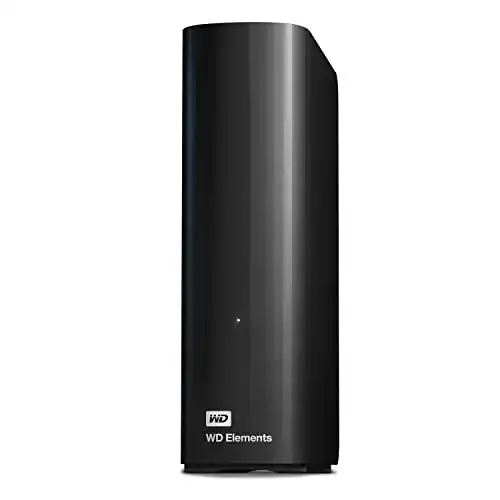
1,5WLAN-Festplatte Western Digital 8TB Elements Desktop extern
 1,6
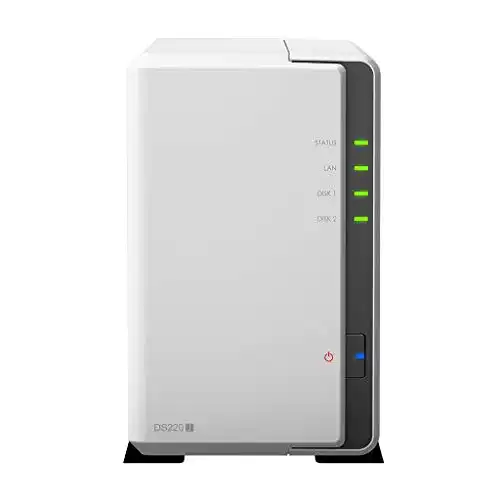
1,6WLAN-Festplatte Synology DS220j 2 TB 2 Bay Desktop NAS
 1,7
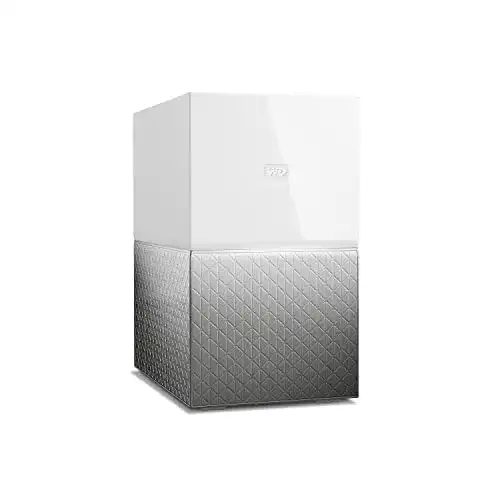
1,7WLAN-Festplatte Western Digital WD 8TB My Cloud Home
 1,8
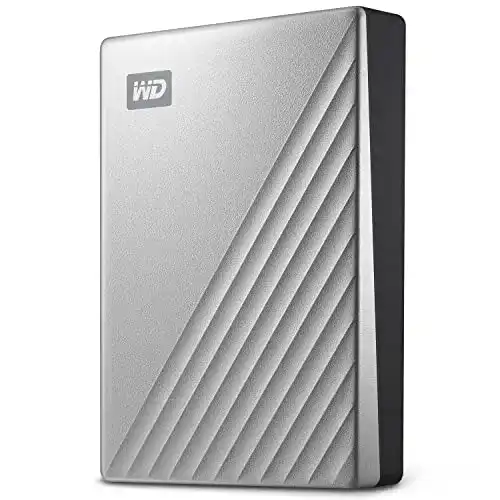
1,8WLAN-Festplatte Western Digital WD My Passport Ultra extern
 1,9
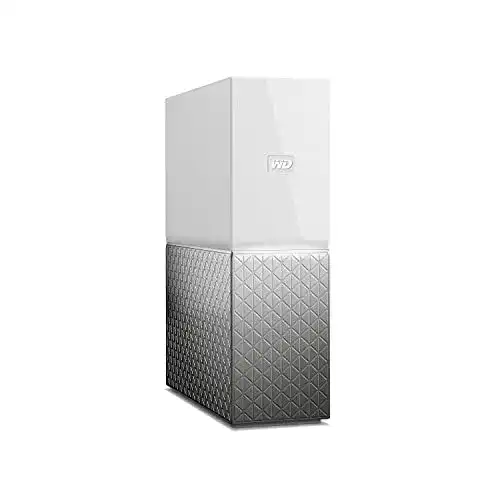
1,9WLAN-Festplatte Western Digital WD 4TB My Cloud Home
 2,0
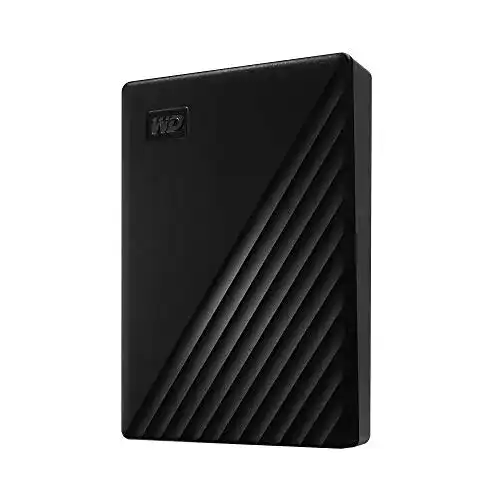
2,0WLAN-Festplatte Western Digital WD My Passport extern 4 TB
Alle WLAN-Festplatte im Vergleich
Entdecke die besten WLAN-Festplatte in unserem ausführlichen Vergleich
← Zum WLAN-Festplatte Vergleich