

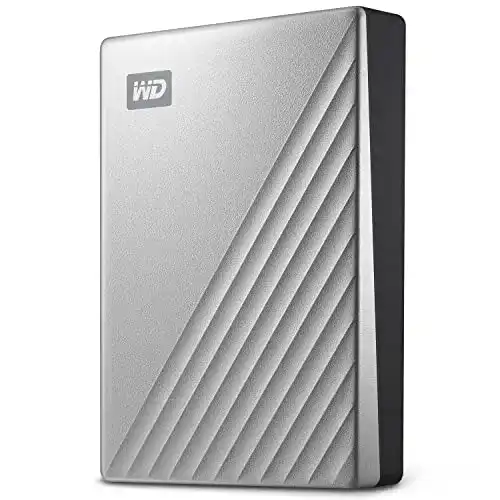
WLAN-Festplatte Western Digital WD My Passport Ultra extern
WLAN-Festplatte Western Digital WD My Passport Ultra extern: Die externe WLAN-Festplatte Western Digital WD My Passport bietet eine hohe Speicherkapazität von bis zu 4TB und ist damit ideal für die...
 · Aktualisiert: 08.03.2026



Produktbeschreibung
WLAN-Festplatte Western Digital WD My Passport Ultra extern: Die externe WLAN-Festplatte Western Digital WD My Passport bietet eine hohe Speicherkapazität von bis zu 4TB und ist damit ideal für die Aufbewahrung großer Datenmengen. Sie hat ein schlankes und stilvolles Design, das perfekt für unterwegs ist. Mit der WLAN-Funktion können Sie problemlos auf Ihre Dateien zugreifen und diese mit anderen Geräten teilen. Die Western Digital My Passport Ultra ist einfach zu installieren und funktioniert sofort, wenn Sie sie an Ihren Computer anschließen.
Verwendung der WLAN-Festplatte Western Digital WD My Passport Ultra extern
-
Einrichtung:
1. Verbinden Sie die WLAN-Festplatte mit Ihrem Computer über das mitgelieferte USB-Kabel.
2. Folgen Sie den Anweisungen auf dem Bildschirm, um die erforderliche Software für die Einrichtung der Festplatte herunterzuladen und zu installieren.
3. Nach der Installation öffnen Sie das Programm und folgen den Schritten zur Konfiguration der WLAN-Funktionen der Festplatte.
-
Kabellose Verbindung:
1. Stellen Sie sicher, dass sowohl Ihre WLAN-Festplatte als auch Ihr Computer mit demselben WLAN-Netzwerk verbunden sind.
2. Öffnen Sie Ihr Datei-Explorer-Programm und suchen Sie nach der WLAN-Festplatte unter den verfügbaren Netzwerkgeräten.
3. Doppelklicken Sie auf die Festplatte, um eine Verbindung herzustellen.
-
Datenübertragung:
1. Ziehen Sie einfach die Dateien und Ordner, die Sie auf die WLAN-Festplatte übertragen möchten, in den entsprechenden Ordner auf der Festplatte.
2. Warten Sie, bis die Übertragung abgeschlossen ist.
3. Sie können auch die mitgelieferte Software verwenden, um automatische Backups oder die Synchronisierung bestimmter Dateien oder Ordner einzurichten.
-
Zugriff von anderen Geräten:
1. Stellen Sie sicher, dass sich die WLAN-Festplatte eingeschaltet und mit dem WLAN-Netzwerk verbunden ist.
2. Laden Sie die passende App für Ihr Mobilgerät aus dem entsprechenden App-Store herunter und installieren Sie diese.
3. Melden Sie sich in der App mit den erforderlichen Anmeldeinformationen an und suchen Sie nach der WLAN-Festplatte.
4. Sie können nun auf Ihre Daten von anderen Geräten aus zugreifen und diese bearbeiten oder herunterladen.
Vorteile & Nachteile
- als Mediencenter nutzbar
- automatische Sicherungsfunktion
Redaktionell geprüft

Wurde WLAN-Festplatte Western Digital WD My Passport Ultra extern von der Stiftung Warentest geprüft? Kein Test bekannt
Für die Kategorie WLAN-Festplatte liegt uns derzeit kein Stiftung Warentest Ergebnis vor. Zum WLAN-Festplatte Vergleich →
Angaben ohne Gewähr. Wir übernehmen keine Haftung für die Richtigkeit.
Technische Details
Top 3 WLAN-Festplatte
Häufige Fragen
Ähnliche WLAN-Festplatte
 1,5
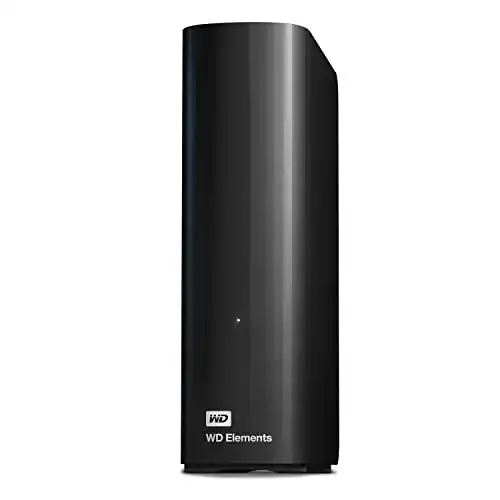
1,5WLAN-Festplatte Western Digital 8TB Elements Desktop extern
 1,6
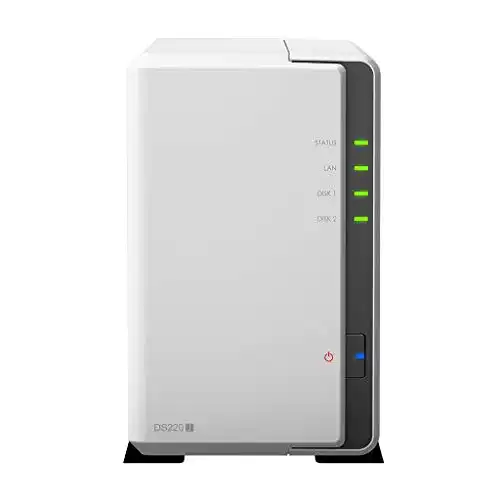
1,6WLAN-Festplatte Synology DS220j 2 TB 2 Bay Desktop NAS
 1,7
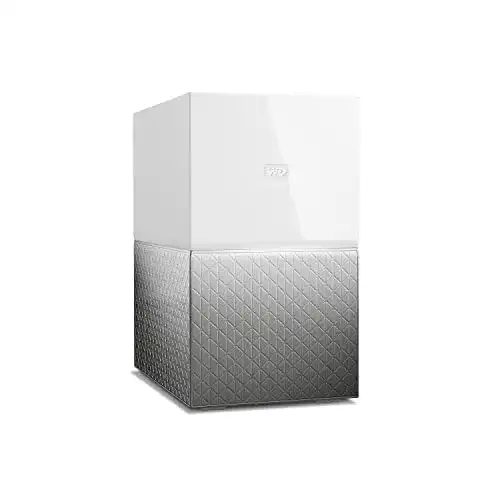
1,7WLAN-Festplatte Western Digital WD 8TB My Cloud Home
 1,9
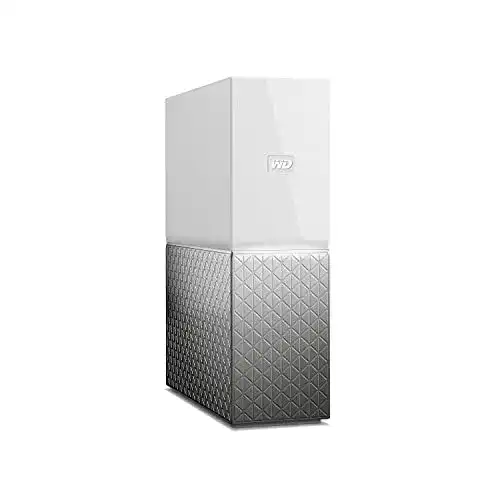
1,9WLAN-Festplatte Western Digital WD 4TB My Cloud Home
 2,0
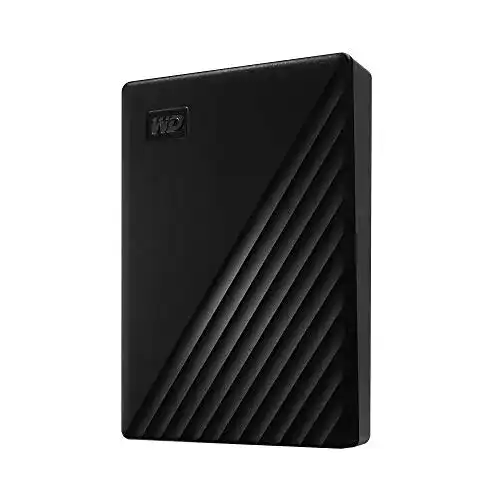
2,0WLAN-Festplatte Western Digital WD My Passport extern 4 TB
 2,2
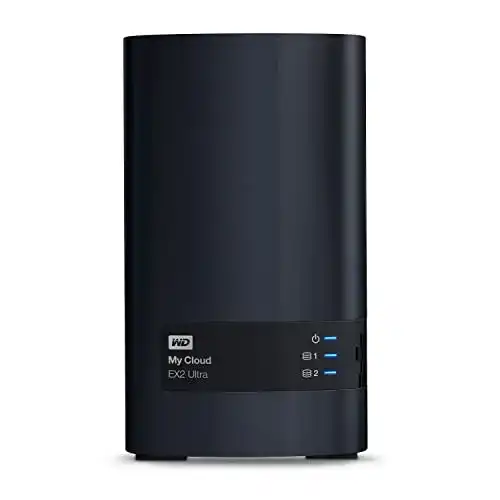
2,2WLAN-Festplatte Western Digital WD My Cloud EX2 Ultra NAS
Alle WLAN-Festplatte im Vergleich
Entdecke die besten WLAN-Festplatte in unserem ausführlichen Vergleich
← Zum WLAN-Festplatte Vergleich