

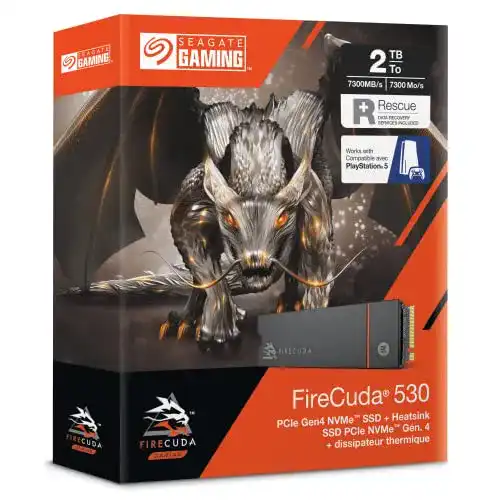
Seagate-SSD Seagate FireCuda 530, 2 TB, Internal SSD, M.2 PCIe
Die Seagate FireCuda 530 mit einer Speicherkapazität von 2 TB ist ideal für Benutzer, die eine leistungsstarke SSD-Festplatte benötigen, um große Dateien zu speichern und schnelles Arbeiten zu gewährleisten. Dank...
 · Aktualisiert: 08.03.2026
Produktbeschreibung
Die Seagate FireCuda 530 mit einer Speicherkapazität von 2 TB ist ideal für Benutzer, die eine leistungsstarke SSD-Festplatte benötigen, um große Dateien zu speichern und schnelles Arbeiten zu gewährleisten. Dank der M.2 PCIe-Schnittstelle erreicht die FireCuda 530 hervorragende Lese- und Schreibgeschwindigkeiten von bis zu 7300 MB/s bzw. 6900 MB/s. Die Festplatte verfügt auch über Dynamic Write Acceleration und Rapid-Flash-Technologie, um die Schreibgeschwindigkeit zu optimieren.
Seagate-SSD Seagate FireCuda 530
Beschreibung:
Die Seagate FireCuda 530 ist eine interne SSD mit einer Kapazität von 2 TB und einem M.2 PCIe-Anschluss. Diese SSD bietet eine hohe Geschwindigkeit und Zuverlässigkeit und eignet sich ideal für Gamer und Kreativprofis.
Anleitung:
1. Installation der Seagate FireCuda 530:
Um die Seagate FireCuda 530 zu installieren, öffnen Sie Ihr Gerät und suchen Sie den Steckplatz für Ihre M.2 PCIe-SSD. Stellen Sie sicher, dass Ihr Gerät kompatibel ist und schalten Sie es aus, bevor Sie die SSD einbauen. Schieben Sie die SSD vorsichtig in den Steckplatz und befestigen Sie sie mit der Schraube oder der Halterung.
2. Initialisierung der Seagate FireCuda 530:
Nachdem die SSD installiert ist, schalten Sie Ihr Gerät ein und gehen Sie zu den Einstellungen. Suchen Sie nach dem Speicher- oder Laufwerksverwaltungsabschnitt und suchen Sie nach der neuen SSD. Klicken Sie auf die SSD und wählen Sie die Option zur Initialisierung aus. Folgen Sie den Anweisungen auf dem Bildschirm, um die SSD zu formatieren und zu partitionieren.
3. Nutzung der Seagate FireCuda 530:
Sobald die SSD initialisiert ist, ist sie bereit, verwendet zu werden. Sie können jetzt Ihre Daten und Anwendungen auf die SSD übertragen, um von den verbesserten Lese- und Schreibgeschwindigkeiten zu profitieren. Denken Sie daran, regelmäßig Backups Ihrer Daten zu erstellen, um Datenverlust zu vermeiden. Außerdem können Sie die Leistung der SSD optimieren, indem Sie regelmäßig Firmware-Updates durchführen und unnötige Dateien von der SSD löschen.
Mit der Seagate FireCuda 530 SSD können Sie Ihre Produktivität steigern und die Ladezeiten Ihrer Anwendungen verkürzen. Profitieren Sie von schnellen Zugriffszeiten und einer hohen Datenübertragungsgeschwindigkeit für ein optimales Benutzererlebnis.
Vorteile & Nachteile
- inklusive Kühlkörper
- interne SSD für PCs und Laptops
- 3D-TLC-NAND sorgt für maximale Geschwindigkeit
- besonders hohe Schreib- und Lesegeschwindigkeiten
Redaktionell geprüft

Wurde Seagate-SSD Seagate FireCuda 530, 2 TB, Internal SSD, M.2 PCIe von der Stiftung Warentest geprüft? Kein Test bekannt
Für die Kategorie Seagate-SSD liegt uns derzeit kein Stiftung Warentest Ergebnis vor. Zum Seagate-SSD Vergleich →
Angaben ohne Gewähr. Wir übernehmen keine Haftung für die Richtigkeit.
Technische Details
Top 3 Seagate-SSD
Häufige Fragen
Ähnliche Seagate-SSD
 1,5
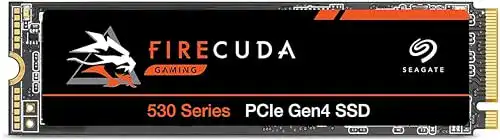
1,5Seagate-SSD Seagate FireCuda 530, 1 TB, Internal SSD, M.2 PCIe
 1,7
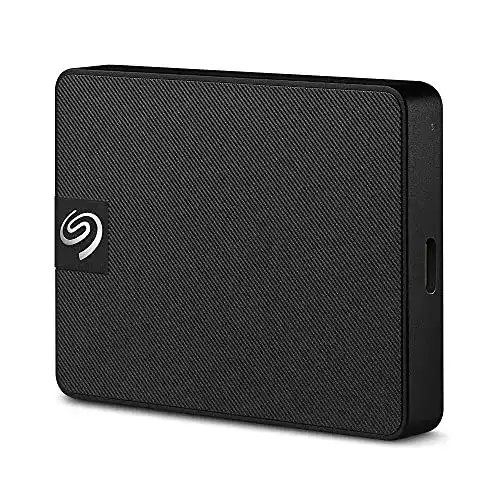
1,7Seagate-SSD Seagate Expansion SSD 500 GB, externe SSD, 2.5 Zoll
 1,8
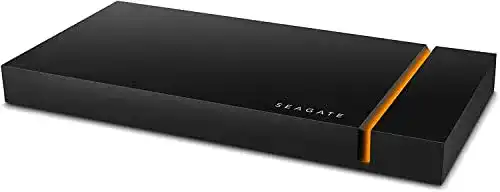
1,8Seagate-SSD Seagate FireCuda Gaming 2 TB externe SSD, USB-C
 1,9
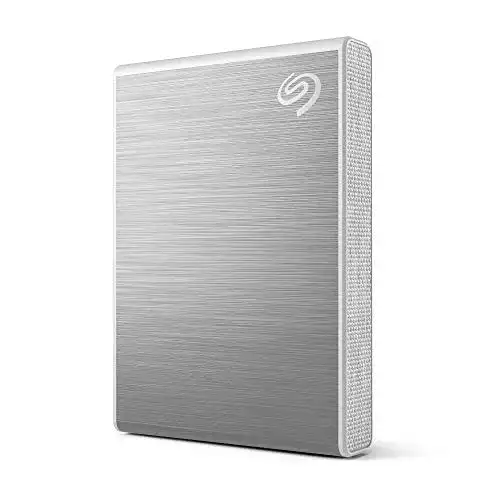
1,9Seagate-SSD Seagate One Touch 1 TB externe SSD, Android-App
 2,0
2,0Seagate-SSD Seagate IronWolf 125 2 TB intern, NAS SSD, 2.5 Zoll
 2,1
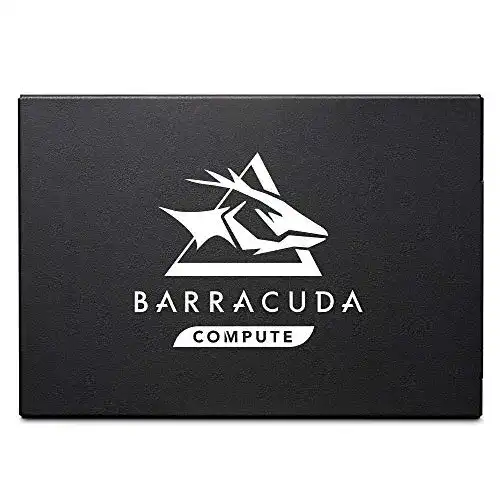
2,1Seagate-SSD Seagate BarraCuda Q1 SSD, interne SSD, 240 GB
Alle Seagate-SSD im Vergleich
Entdecke die besten Seagate-SSD in unserem ausführlichen Vergleich
← Zum Seagate-SSD Vergleich