

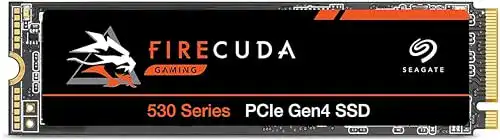
Seagate-SSD Seagate FireCuda 530, 1 TB, Internal SSD, M.2 PCIe
Die Seagate FireCuda 530 ist eine interne SSD-Festplatte mit einer Speicherkapazität von 1 TB. Dank der M.2 PCIe-Technologie ist sie besonders leistungsstark. Die Lese- und Schreibgeschwindigkeit sind mit bis zu...
 · Aktualisiert: 27.02.2026
Produktbeschreibung
Die Seagate FireCuda 530 ist eine interne SSD-Festplatte mit einer Speicherkapazität von 1 TB. Dank der M.2 PCIe-Technologie ist sie besonders leistungsstark. Die Lese- und Schreibgeschwindigkeit sind mit bis zu 7300 MB/s bzw. 6900 MB/s sehr schnell und sorgen für einen schnellen Systemstart sowie eine flüssige Wiedergabe von Medien. Die Festplatte ist auch mit Dynamic Write Acceleration und Rapid-Flash-Technologie ausgestattet, um die Schreibgeschwindigkeit zu optimieren.
Seagate FireCuda 530 SSD – Benutzerhandbuch
- Anwendung: Interne SSD für den Einsatz in Computern mit M.2 PCIe-Anschluss.
- Anleitung:
Installation:
1. Schalten Sie Ihren Computer aus und öffnen Sie das Gehäuse.
2. Suchen Sie den M.2 PCIe-Steckplatz auf dem Motherboard. Stellen Sie sicher, dass dieser Steckplatz mit der Seagate FireCuda 530 SSD kompatibel ist.
3. Setzen Sie die Seagate FireCuda 530 SSD vorsichtig in den M.2 PCIe-Steckplatz ein. Achten Sie darauf, dass die Kontaktstifte richtig ausgerichtet sind.
4. Befestigen Sie die SSD mit der mitgelieferten Befestigungsschraube, um eine stabile Verbindung herzustellen.
Konfiguration:
1. Starten Sie Ihren Computer und öffnen Sie das BIOS-Menü.
2. Überprüfen Sie, ob die Seagate FireCuda 530 SSD erkannt wird. Wenn nicht, überprüfen Sie die Installationsschritte erneut und stellen Sie sicher, dass die SSD richtig angeschlossen ist.
3. Wenn die SSD erkannt wird, können Sie sie als primäres Speichergerät festlegen oder für bestimmte Anwendungen konfigurieren.
Verwendung:
1. Nach der Installation und Konfiguration ist die Seagate FireCuda 530 SSD einsatzbereit. Sie können jetzt Daten auf die SSD übertragen oder das Betriebssystem auf die SSD installieren.
2. Verwenden Sie die Seagate FireCuda 530 SSD wie jede andere interne Festplatte, um Ihre Dateien zu speichern und darauf zuzugreifen.
3. Achten Sie darauf, die SSD nicht zu überhitzen oder zu beschädigen. Vermeiden Sie Stöße oder plötzliche Bewegungen, die zu Datenverlust führen könnten.
4. Nehmen Sie regelmäßige Backups Ihrer wichtigen Daten vor, um Datenverlust zu vermeiden.
5. Überprüfen Sie regelmäßig auf Firmware-Updates für die Seagate FireCuda 530 SSD und installieren Sie diese, um die Leistung und Kompatibilität zu verbessern.
Vorteile & Nachteile
- Interne SSD für PCs und Laptops
- 3D-TLC-NAND sorgt für maximale Geschwindigkeit
- besonders hohe Schreib- und Lesegeschwindigkeiten
Redaktionell geprüft

Wurde Seagate-SSD Seagate FireCuda 530, 1 TB, Internal SSD, M.2 PCIe von der Stiftung Warentest geprüft? Kein Test bekannt
Für die Kategorie Seagate-SSD liegt uns derzeit kein Stiftung Warentest Ergebnis vor. Zum Seagate-SSD Vergleich →
Angaben ohne Gewähr. Wir übernehmen keine Haftung für die Richtigkeit.
Technische Details
Top 3 Seagate-SSD
Häufige Fragen
Ähnliche Seagate-SSD
 1,6
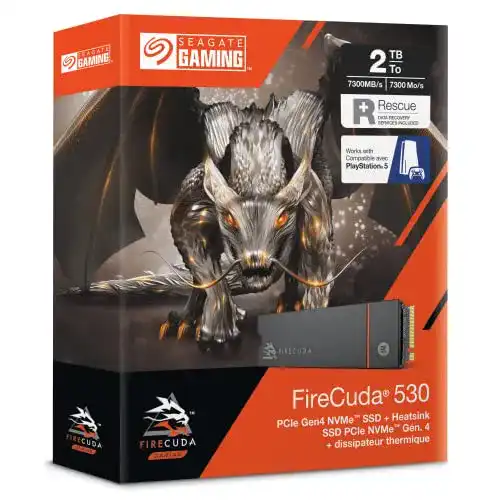
1,6Seagate-SSD Seagate FireCuda 530, 2 TB, Internal SSD, M.2 PCIe
 1,7
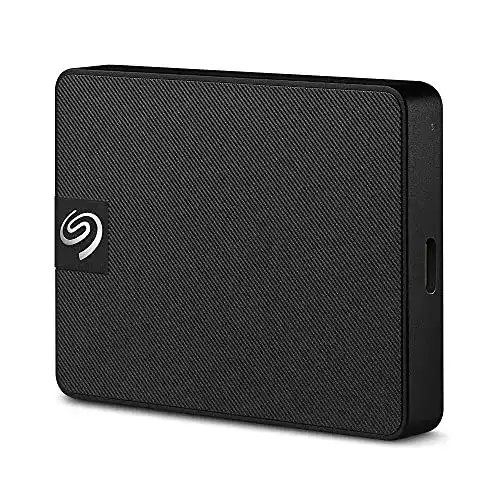
1,7Seagate-SSD Seagate Expansion SSD 500 GB, externe SSD, 2.5 Zoll
 1,8
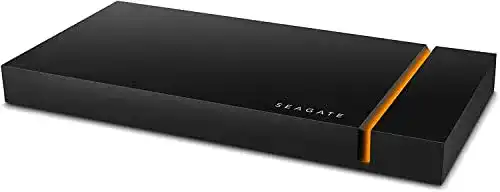
1,8Seagate-SSD Seagate FireCuda Gaming 2 TB externe SSD, USB-C
 1,9
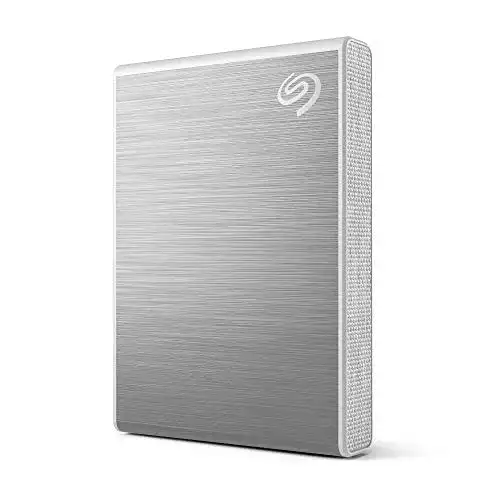
1,9Seagate-SSD Seagate One Touch 1 TB externe SSD, Android-App
 2,0
2,0Seagate-SSD Seagate IronWolf 125 2 TB intern, NAS SSD, 2.5 Zoll
 2,1
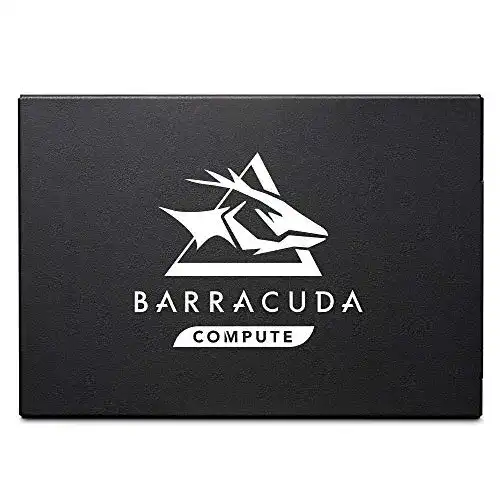
2,1Seagate-SSD Seagate BarraCuda Q1 SSD, interne SSD, 240 GB
Alle Seagate-SSD im Vergleich
Entdecke die besten Seagate-SSD in unserem ausführlichen Vergleich
← Zum Seagate-SSD Vergleich