

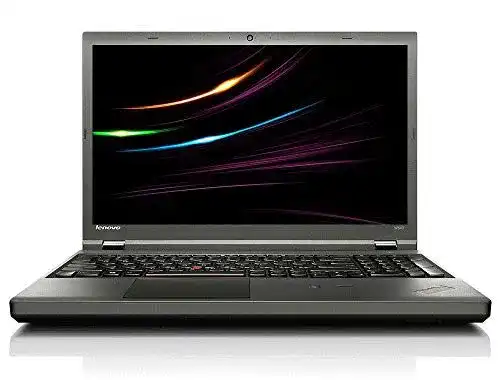
Business-Notebook Lenovo ThinkPad W540, Intel i7 2 x 2.9 GHz
Das Lenovo ThinkPad W540 ist ein leistungsstarkes Business-Notebook, das speziell für den Einsatz in anspruchsvollen Arbeitsumgebungen entwickelt wurde. Mit einem Intel-Core-i7-Prozessor mit 2 x 2,9 GHz Geschwindigkeit und der NVIDIA...
 · Aktualisiert: 27.02.2026
Produktbeschreibung
Das Lenovo ThinkPad W540 ist ein leistungsstarkes Business-Notebook, das speziell für den Einsatz in anspruchsvollen Arbeitsumgebungen entwickelt wurde. Mit einem Intel-Core-i7-Prozessor mit 2 x 2,9 GHz Geschwindigkeit und der NVIDIA Quadro K1100M Grafikkarte können Sie problemlos anspruchsvolle Aufgaben erledigen. Der 15,6-Zoll-Bildschirm ist klar und hell und liefert scharfe und klare Bilder. Das Notebook verfügt über 16 GB RAM und eine 512 GB SSD, die genügend Speicherplatz für Ihre Dateien und Programme bieten. Mit seinem robusten Gehäuse und der langen Akkulaufzeit ist das Lenovo ThinkPad W540 ideal für den Einsatz in Unternehmen, die höchste Leistung und Zuverlässigkeit benötigen.
Anleitung zum Gebrauch des Lenovo ThinkPad W540 Business-Notebooks
Erste Schritte:
1. Öffnen Sie die Verpackung und nehmen Sie das Lenovo ThinkPad W540 heraus.
2. Schalten Sie das Notebook ein, indem Sie den Power-Knopf drücken.
3. Befolgen Sie die Anweisungen zur Einrichtung des Betriebssystems und der erforderlichen Einstellungen.
Grundlegende Nutzung:
1. Melden Sie sich mit Ihrem Benutzerkonto an.
2. Verwenden Sie das Touchpad oder die Maus, um den Cursor zu bewegen.
3. Klicken Sie auf Programme oder App-Symbole, um diese zu öffnen.
Erweiterte Nutzung:
1. Dokumente erstellen und bearbeiten:
- Öffnen Sie eine Textverarbeitungsanwendung, wie Microsoft Word oder Google Docs.
- Geben Sie den Text ein und formatieren Sie ihn nach Bedarf.
- Speichern Sie das Dokument auf Ihrer Festplatte oder in der Cloud.
2. Internetzugriff und E-Mail:
- Öffnen Sie einen Webbrowser, z. B. Google Chrome oder Mozilla Firefox.
- Geben Sie eine Website-URL in die Adressleiste ein und drücken Sie die Eingabetaste.
- Verwenden Sie Ihre E-Mail-Anwendung, um E-Mails zu senden und zu empfangen.
3. Multimedia-Wiedergabe:
- Öffnen Sie einen Media Player, wie VLC oder Windows Media Player.
- Wählen Sie eine Mediendatei aus und starten Sie die Wiedergabe.
- Passen Sie die Lautstärke und andere Einstellungen nach Bedarf an.
Troubleshooting:
Wenn Sie Probleme mit dem Lenovo ThinkPad W540 haben, wenden Sie sich an den technischen Support von Lenovo oder konsultieren Sie das Handbuch.
Vorteile & Nachteile
- Der Lüfter arbeitet geräuschlos
- titanverstärktes Gehäuse
Redaktionell geprüft

Wurde Business-Notebook Lenovo ThinkPad W540, Intel i7 2 x 2.9 GHz von der Stiftung Warentest geprüft? Kein Test bekannt
Für die Kategorie Business-Notebook liegt uns derzeit kein Stiftung Warentest Ergebnis vor. Zum Business-Notebook Vergleich →
Angaben ohne Gewähr. Wir übernehmen keine Haftung für die Richtigkeit.
Technische Details
Top 3 Business-Notebook
Häufige Fragen
Ähnliche Business-Notebook
 1,6
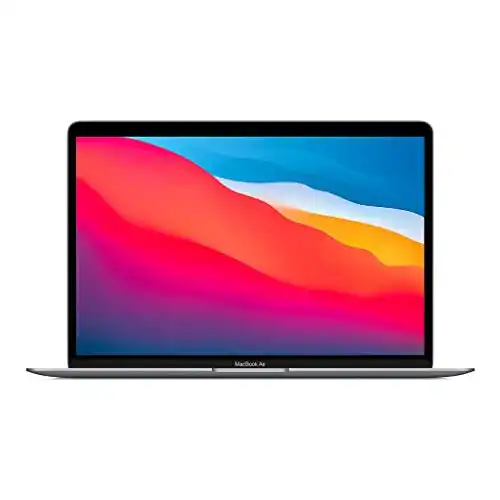
1,6Business-Notebook Apple 2020 MacBook Air mit M1 Chip, 13″
 1,9
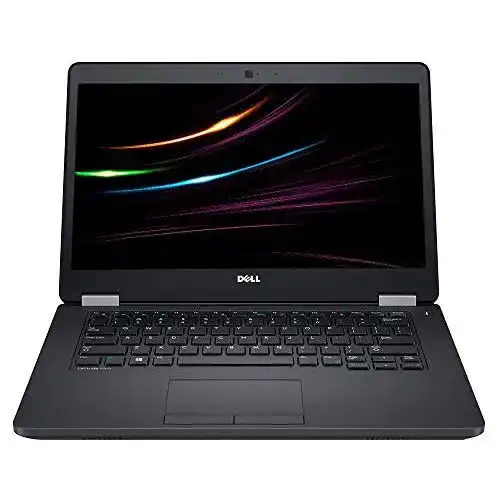
1,9Business-Notebook Dell Latitude E5470, Intel i5 6.Gen 2 x 2.4 GHz
 2,1
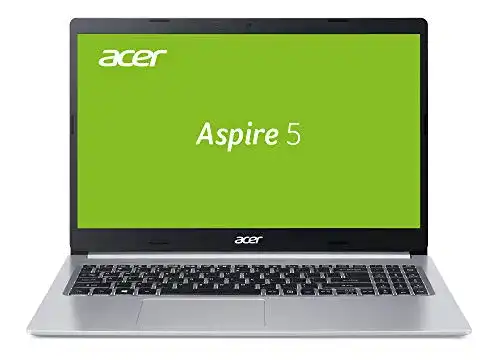
2,1Business-Notebook Acer Aspire 5, A515-54G-56XE, 15,6 Zoll
 2,2
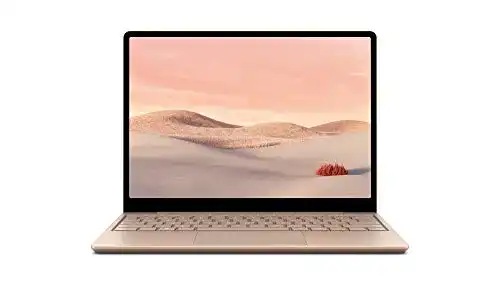
2,2Business-Notebook Microsoft Surface Laptop Go, 12,45 Zoll
 2,5
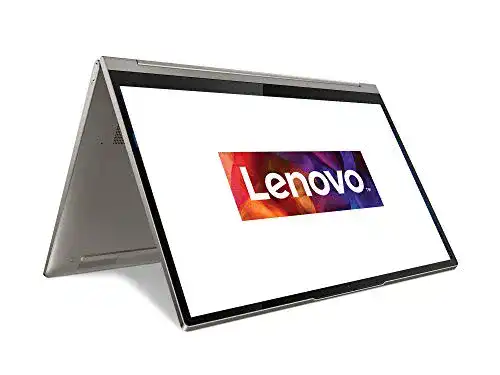
2,5Business-Notebook Lenovo Yoga C940 Laptop, 14 Zoll, 1920×1080
Alle Business-Notebook im Vergleich
Entdecke die besten Business-Notebook in unserem ausführlichen Vergleich
← Zum Business-Notebook Vergleich