

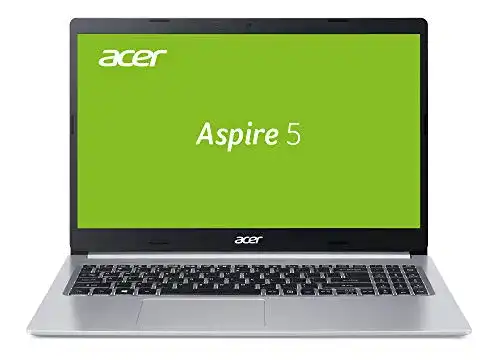
Business-Notebook Acer Aspire 5, A515-54G-56XE, 15,6 Zoll
Das Acer Aspire 5 ist ein preisgünstiges, leistungsstarkes Business-Notebook mit einem 15,6-Zoll-Display. Mit einem Intel Core i5 Prozessor und 8 GB RAM bietet dieses Notebook eine schnelle und zuverlässige Leistung....
 · Aktualisiert: 24.02.2026
Produktbeschreibung
Das Acer Aspire 5 ist ein preisgünstiges, leistungsstarkes Business-Notebook mit einem 15,6-Zoll-Display. Mit einem Intel Core i5 Prozessor und 8 GB RAM bietet dieses Notebook eine schnelle und zuverlässige Leistung. Die 512 GB SSD stellt genügend Speicherplatz für Ihre Daten und Programme bereit. Mit einer NVIDIA GeForce MX250 Grafikkarte wird die Qualität Ihrer Bilder und Videos verbessert. Dieses Notebook ist ideal für Geschäftsleute, die ein zuverlässiges Arbeitsgerät benötigen, das auch preisgünstig ist.
Acer Aspire 5, A515-54G-56XE, 15,6 Zoll
Dieses Business-Notebook bietet Ihnen alle Funktionen, die Sie für Ihre beruflichen Anforderungen benötigen. Hier ist eine Liste der wichtigsten Schritte und Anwendungen:
- 1. Einschalten des Notebooks:
- 2. Einrichten des Betriebssystems:
- 3. Verbindung mit dem Internet herstellen:
- 4. Software installieren:
- 5. Dateien und Ordner organisieren:
- 6. Verbindung mit Peripheriegeräten herstellen:
- 7. Datensicherung durchführen:
- 8. Notebooksicherheit gewährleisten:
- 9. Stromsparmodus aktivieren:
- 10. Notebooksystem aktualisieren:
Drücken Sie den Power-Button auf der Tastatur oder öffnen Sie den Deckel des Notebooks, um es einzuschalten.
Folgen Sie den Anweisungen auf dem Bildschirm, um das Betriebssystem (z. B. Windows oder Linux) einzurichten und alle erforderlichen Einstellungen vorzunehmen.
Verbinden Sie das Notebook über WLAN oder ein Ethernet-Kabel mit einem verfügbaren Netzwerk, um auf das Internet zuzugreifen.
Installieren Sie die von Ihnen benötigte Software, wie z. B. Microsoft Office, Adobe Creative Suite oder andere gewünschte Programme.
Verwenden Sie den Datei-Explorer oder ein ähnliches Programm, um Ihre Dateien und Ordner zu organisieren und Speicherorte festzulegen.
Schließen Sie externe Geräte wie Drucker, externe Festplatten oder USB-Geräte an die entsprechenden Anschlüsse des Notebooks an.
Erstellen Sie regelmäßig Sicherungskopien Ihrer wichtigen Dateien, entweder auf einer externen Festplatte oder in der Cloud.
Installieren Sie eine Antivirensoftware und halten Sie diese regelmäßig auf dem neuesten Stand, um Ihr Notebook vor Schadsoftware zu schützen.
Aktivieren Sie den Stromsparmodus Ihres Notebooks, um die Akkulaufzeit zu verlängern und Energie zu sparen.
Überprüfen Sie regelmäßig auf Software- und Treiberupdates für Ihr Notebook und installieren Sie diese, um die Leistung und Stabilität zu verbessern.
Vorteile & Nachteile
- sehr große SSD
- dedizierte Grafikkarte
Redaktionell geprüft

Wurde Business-Notebook Acer Aspire 5, A515-54G-56XE, 15,6 Zoll von der Stiftung Warentest geprüft? Kein Test bekannt
Für die Kategorie Business-Notebook liegt uns derzeit kein Stiftung Warentest Ergebnis vor. Zum Business-Notebook Vergleich →
Angaben ohne Gewähr. Wir übernehmen keine Haftung für die Richtigkeit.
Technische Details
Top 3 Business-Notebook
Häufige Fragen
Ähnliche Business-Notebook
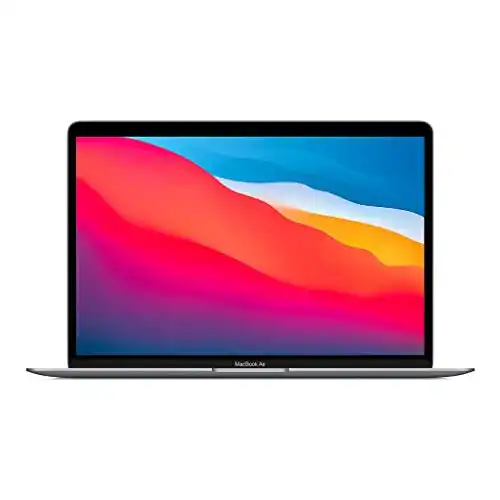 1,6
1,6Business-Notebook Apple 2020 MacBook Air mit M1 Chip, 13″
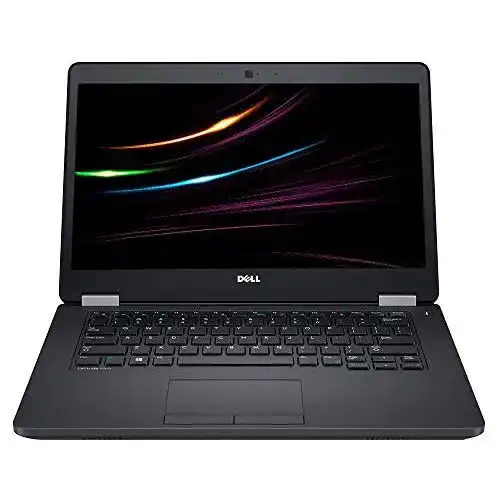 1,9
1,9Business-Notebook Dell Latitude E5470, Intel i5 6.Gen 2 x 2.4 GHz
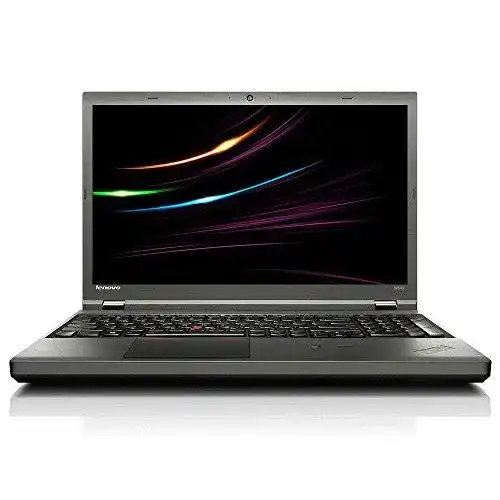 2,0
2,0Business-Notebook Lenovo ThinkPad W540, Intel i7 2 x 2.9 GHz
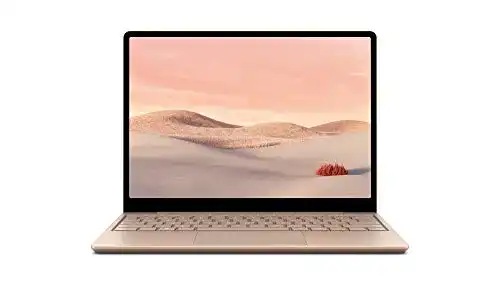 2,2
2,2Business-Notebook Microsoft Surface Laptop Go, 12,45 Zoll
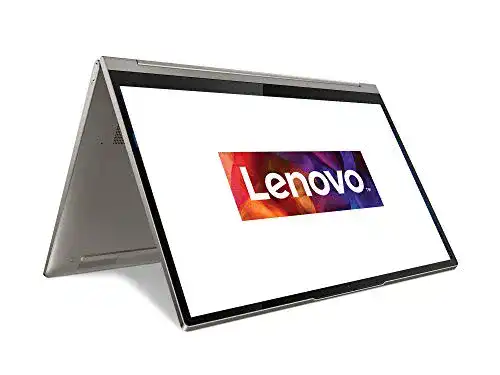 2,5
2,5Business-Notebook Lenovo Yoga C940 Laptop, 14 Zoll, 1920×1080
Alle Business-Notebook im Vergleich
Entdecke die besten Business-Notebook in unserem ausführlichen Vergleich
← Zum Business-Notebook Vergleich