

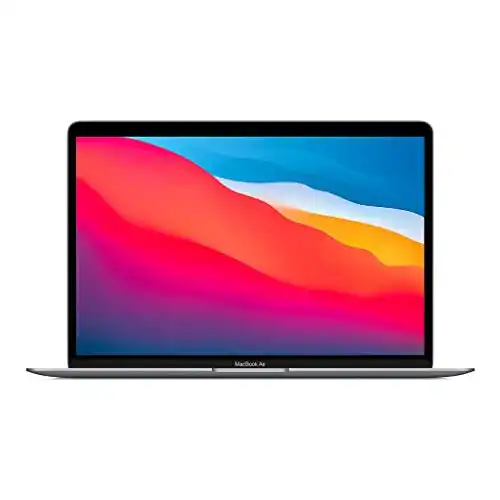
Business-Notebook Apple 2020 MacBook Air mit M1 Chip, 13″
Das neue 2020 MacBook Air von Apple ist ein leistungsstarkes und leichtes Notebook, das speziell für professionelle Anwender entwickelt wurde. Mit dem neuen M1-Chip von Apple bietet das Notebook eine...
 · Aktualisiert: 28.02.2026
Produktbeschreibung
Das neue 2020 MacBook Air von Apple ist ein leistungsstarkes und leichtes Notebook, das speziell für professionelle Anwender entwickelt wurde. Mit dem neuen M1-Chip von Apple bietet das Notebook eine unglaubliche Performance und Geschwindigkeit, die Sie bei der Arbeit oder beim Spielen nicht beeinträchtigt. Das 13-Zoll-Retina-Display ist hell und klar und liefert scharfe und lebendige Bilder. Mit einer Batterielaufzeit von bis zu 18 Stunden können Sie den ganzen Tag arbeiten, ohne aufgeladen werden zu müssen. Das Modell ist mit einer 256-GB-SSD ausgestattet, die Ihnen ausreichend Speicherplatz für Ihre Dateien und Anwendungen bietet. Das MacBook Air ist das perfekte Notebook für Profis, die Wert auf Leistung und Mobilität legen.
Anleitung zur Verwendung des Apple 2020 MacBook Air Business-Notebooks mit M1 Chip, 13”
1. Ersteinrichtung:
Mit dem MacBook Air können Sie sofort durchstarten. Schalten Sie es ein, folgen Sie den Anweisungen auf dem Bildschirm und richten Sie Ihr Benutzerkonto ein. Sie können sich entweder mit Ihrer Apple ID anmelden oder ein neues Konto erstellen.
2. Navigation:
Verwenden Sie das Trackpad, um den Mauszeiger zu bewegen, klicken Sie auf das Trackpad, um Elemente auszuwählen, und verwenden Sie Gesten, um zwischen Apps und Webseiten zu wechseln.
3. Apps installieren und verwenden:
Öffnen Sie den App Store, suchen Sie nach den gewünschten Apps und klicken Sie auf ‘Installieren’. Anschließend können Sie die Apps über das Dock oder den Launchpad öffnen und verwenden.
4. Dateien und Dokumente verwalten:
Verwenden Sie den Finder, um Dateien zu organisieren. Sie können Ordner erstellen, Dateien verschieben, duplizieren oder löschen. Nutzen Sie auch die iCloud, um Ihre Dateien zu sichern und auf verschiedenen Geräten darauf zuzugreifen.
5. Sichern und Wiederherstellen:
Erstellen Sie regelmäßig Backups Ihrer Daten auf externe Festplatten oder in der iCloud. Falls Sie das MacBook Air auf die Werkseinstellungen zurücksetzen oder es durch ein neues Gerät ersetzen möchten, können Sie Ihre Daten problemlos wiederherstellen.
6. Produktivitätsfunktionen:
Nutzen Sie die vorinstallierten Produktivitäts-Apps wie Pages, Numbers und Keynote, um Texte zu schreiben, Tabellen zu erstellen und Präsentationen zu gestalten. Verwenden Sie auch Siri, um Aufgaben per Sprachbefehl zu erledigen.
7. Sicherheit:
Halten Sie Ihr MacBook Air sicher, indem Sie ein starkes Passwort verwenden, die automatische Bildschirmsperre aktivieren und regelmäßig nach Softwareaktualisierungen suchen. Installieren Sie auch eine zuverlässige Antivirensoftware.
8. Akkulaufzeit optimieren:
Schalten Sie Bluetooth, WLAN oder andere Funktionen aus, wenn Sie diese nicht benötigen, um die Akkulaufzeit zu verlängern. Reduzieren Sie die Bildschirmhelligkeit und verwenden Sie den Energiesparmodus, um den Akku zu schonen.
9. Anschlüsse:
Das MacBook Air verfügt über verschiedene Anschlüsse wie Thunderbolt 3 (USB-C), Kopfhörerbuchse und SDXC-Kartensteckplatz. Verbinden Sie externe Geräte über entsprechende Adapter oder Kabel.
10. Support und Hilfsmittel:
Falls Sie Fragen oder Probleme haben, nutzen Sie die offizielle Apple Support-Website, das Benutzerhandbuch oder wenden Sie sich an den Apple Kundendienst. Es gibt auch Online-Foren, in denen Sie sich mit anderen MacBook Air Benutzern austauschen können.
Dies war eine kurze Anleitung zur Verwendung des Apple 2020 MacBook Air Business-Notebooks mit M1 Chip, 13”. Bitte beachten Sie die ausführlichen Anleitungen und Informationen in der offiziellen Dokumentation und auf der Apple-Website.
Vorteile & Nachteile
- besonders leistungsstarker 8-Kern-Prozessor
- zwei Thunderbolt 3-Anschlüsse
- sehr große SSD
- macOS als Betriebssystem.
Redaktionell geprüft

Wurde Business-Notebook Apple 2020 MacBook Air mit M1 Chip, 13″ von der Stiftung Warentest geprüft? Kein Test bekannt
Für die Kategorie Business-Notebook liegt uns derzeit kein Stiftung Warentest Ergebnis vor. Zum Business-Notebook Vergleich →
Angaben ohne Gewähr. Wir übernehmen keine Haftung für die Richtigkeit.
Technische Details
Top 3 Business-Notebook
Häufige Fragen
Ähnliche Business-Notebook
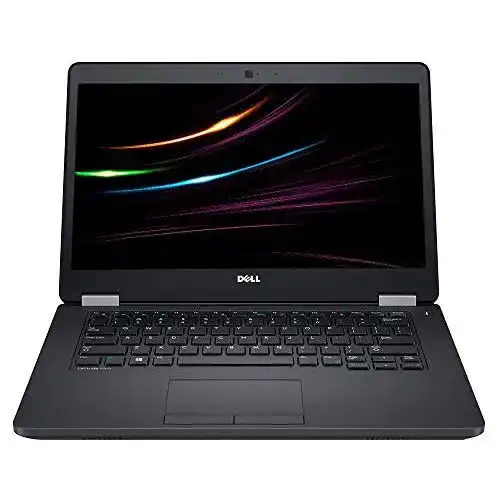 1,9
1,9Business-Notebook Dell Latitude E5470, Intel i5 6.Gen 2 x 2.4 GHz
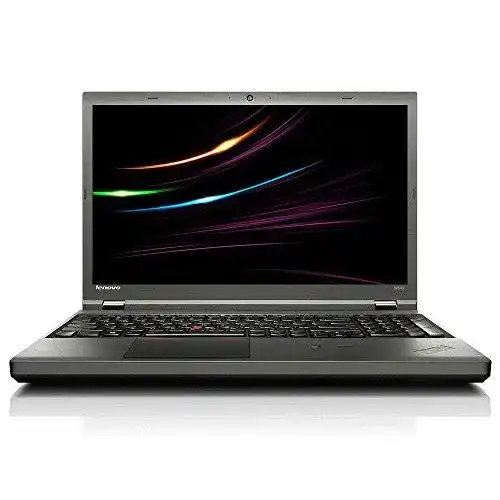 2,0
2,0Business-Notebook Lenovo ThinkPad W540, Intel i7 2 x 2.9 GHz
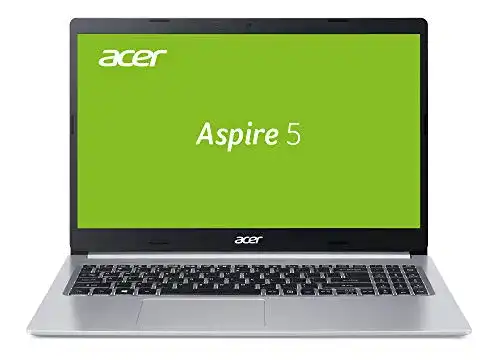 2,1
2,1Business-Notebook Acer Aspire 5, A515-54G-56XE, 15,6 Zoll
 2,2
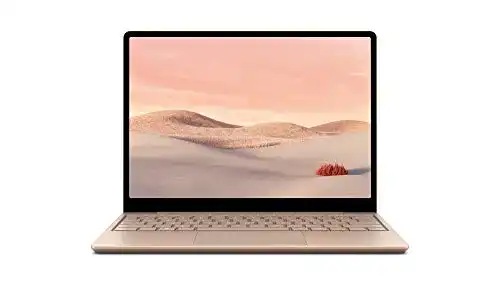
2,2Business-Notebook Microsoft Surface Laptop Go, 12,45 Zoll
 2,5
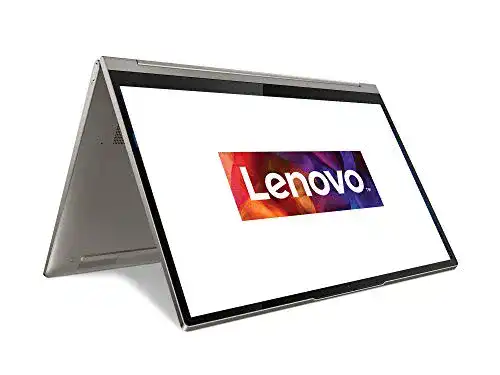
2,5Business-Notebook Lenovo Yoga C940 Laptop, 14 Zoll, 1920×1080
Alle Business-Notebook im Vergleich
Entdecke die besten Business-Notebook in unserem ausführlichen Vergleich
← Zum Business-Notebook Vergleich