

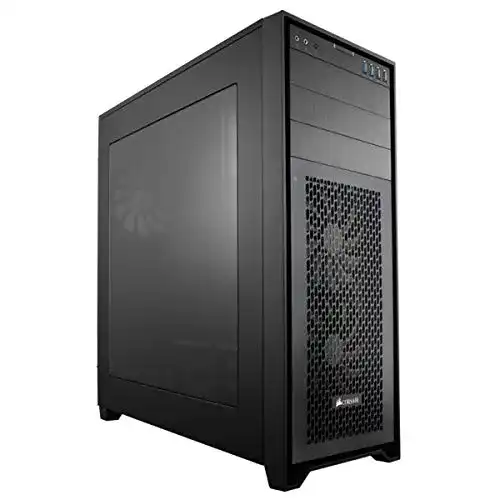
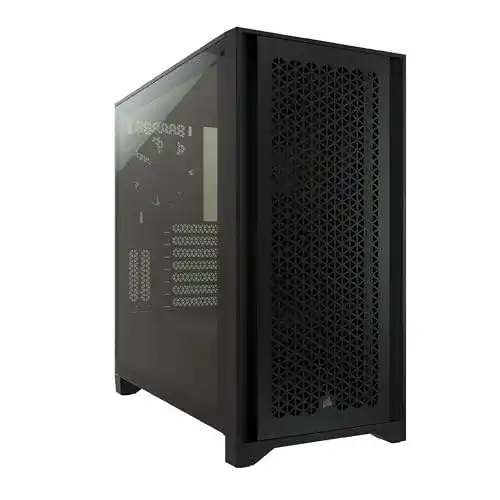
Corsair-Gehäuse Corsair Obsidian Series 750D Airflow Edition
Corsair-Gehäuse Corsair Obsidian Series 750D Airflow Edition: Das Corsair Obsidian Series 750D Airflow Edition ist das perfekte Gehäuse für alle, die auf der Suche nach einem Gehäuse mit viel Platz...
 · Aktualisiert: 02.03.2026
Produktbeschreibung
Corsair-Gehäuse Corsair Obsidian Series 750D Airflow Edition: Das Corsair Obsidian Series 750D Airflow Edition ist das perfekte Gehäuse für alle, die auf der Suche nach einem Gehäuse mit viel Platz für ihre Hardware und einem effektiven Airflow-System sind. Durch die hochwertigen Materialien und das moderne Design ist das Gehäuse optisch ein Highlight in jedem Raum. Besonders hervorgehoben werden sollte auch die einfache Montage, die eine rasche und einfache Erweiterung des PCs ermöglicht.
Anleitung zur Verwendung des Corsair-Gehäuses Corsair Obsidian Series 750D Airflow Edition:
- Entfernen Sie vorsichtig alle Verpackungsmaterialien und Schutzfolien vom Gehäuse.
- Öffnen Sie das Seitenpanel des Gehäuses, indem Sie die Schrauben an der Rückseite lösen.
- Platzieren Sie das Mainboard in das Gehäuse und sichern Sie es mit den mitgelieferten Schrauben.
- Verbinden Sie die entsprechenden Kabel von der Stromversorgung mit dem Mainboard und anderen Komponenten wie der Grafikkarte und den Laufwerken.
- Befestigen Sie die Speicherriegel RAM auf dem Mainboard.
- Installieren Sie die Festplatten oder SSDs in den dafür vorgesehenen Schächten und schließen Sie sie mit den entsprechenden Daten- und Stromkabeln an.
- Bringen Sie die CPU-Kühlungseinheit an, indem Sie den Kühler auf dem Prozessor montieren und ihn mit den mitgelieferten Schrauben sichern.
- Platzieren Sie die Grafikkarte in dem entsprechenden PCIe-Slot und sichern Sie sie mit Schrauben oder Rasten.
- Verbinden Sie die Lüfter mit dem Stromanschluss am Mainboard und organisieren Sie die Kabel für eine bessere Luftzirkulation.
- Schließen Sie die Gehäuselüfter und -beleuchtung (falls vorhanden) an die Steckplätze auf dem Mainboard an.
- Überprüfen Sie alle Verbindungen, um sicherzustellen, dass alles fest sitzt und richtig angeschlossen ist.
- Schließen Sie das Seitenpanel des Gehäuses und sichern Sie es mit den Schrauben.
- Schließen Sie den Computer an eine Stromquelle an und starten Sie ihn.
Bitte beachten Sie, dass dies nur eine allgemeine Anleitung ist. Es wird empfohlen, die detaillierte Anleitung des Herstellers zu konsultieren, um spezifische Informationen und Schritte zu erhalten.
Vorteile & Nachteile
- Auch geeignet für besonders große E-ATX und XL-ATX Mainboards
- geeignet für sehr große Grafikkarten bis 450 mm Länge
- viel Platz für Laufwerke
- viele Erweiterungsslots
Redaktionell geprüft

Wurde Corsair-Gehäuse Corsair Obsidian Series 750D Airflow Edition von der Stiftung Warentest geprüft? Kein Test bekannt
Für die Kategorie Corsair-Gehäuse liegt uns derzeit kein Stiftung Warentest Ergebnis vor. Zum Corsair-Gehäuse Vergleich →
Angaben ohne Gewähr. Wir übernehmen keine Haftung für die Richtigkeit.
Technische Details
Top 3 Corsair-Gehäuse
Häufige Fragen
Ähnliche Corsair-Gehäuse
 1,5
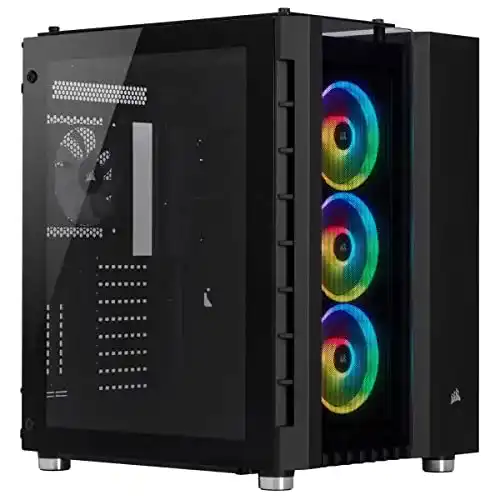
1,5Corsair-Gehäuse Corsair Crystal Series 680X RGB, RGB LED
 1,6
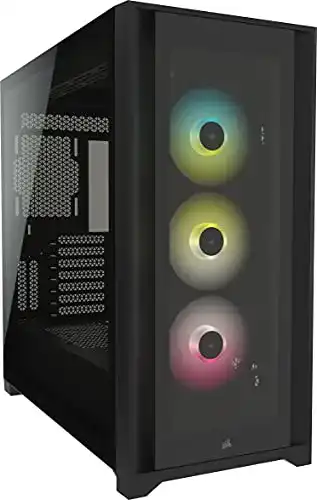
1,6Corsair-Gehäuse Corsair iCUE 5000X RGB Mid-Tower-ATX-PC-Smart
 1,7
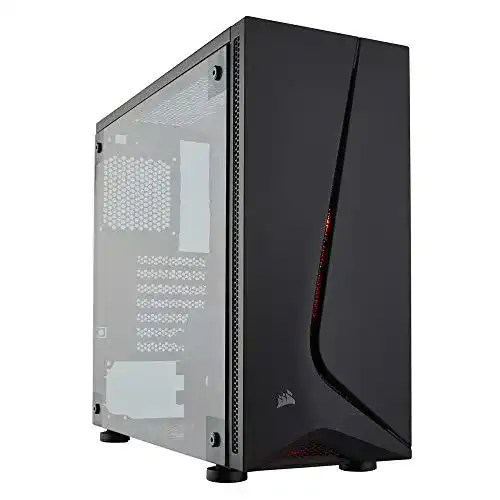
1,7Corsair-Gehäuse Corsair CC-9011138-WW Carbide Series SPEC-05
 1,8
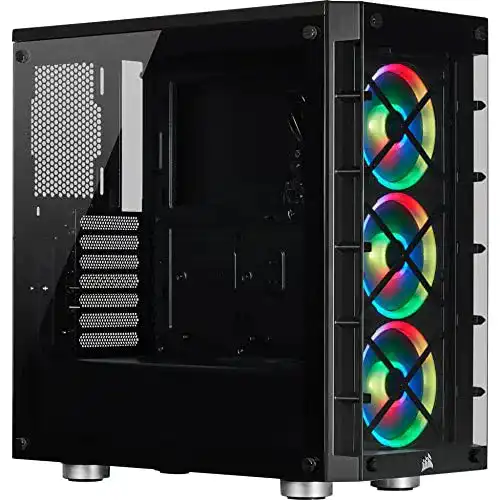
1,8Corsair-Gehäuse Corsair iCUE 465X RGB Mid-Tower ATX Smart
 2,0
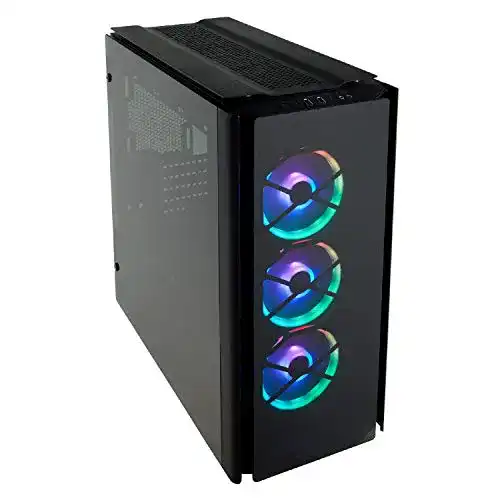
2,0Corsair-Gehäuse Corsair 500D RGB SE Mid-Tower-Gehäuse
 2,1
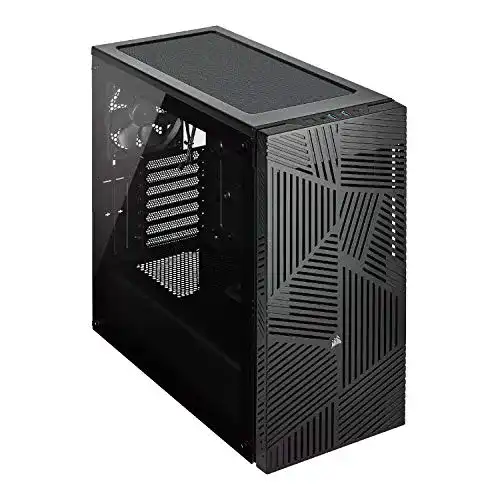
2,1Corsair-Gehäuse Corsair 275R Airflow Mid-Tower ATX Gaming
 2,2
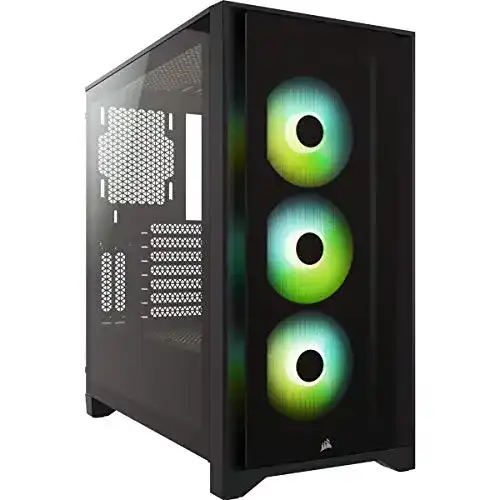
2,2Corsair-Gehäuse Corsair iCUE 4000X RGB Mid-Tower-ATX-Gehäuse
 2,3
2,3Corsair-Gehäuse Corsair 4000D Airflow Mid-Tower-ATX-Gehäuse
Alle Corsair-Gehäuse im Vergleich
Entdecke die besten Corsair-Gehäuse in unserem ausführlichen Vergleich
← Zum Corsair-Gehäuse Vergleich