

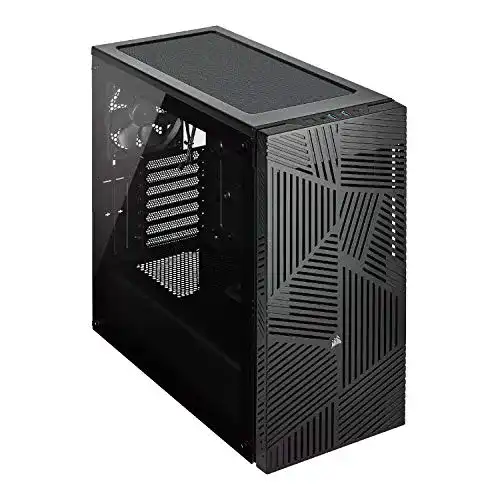
Corsair-Gehäuse Corsair 275R Airflow Mid-Tower ATX Gaming
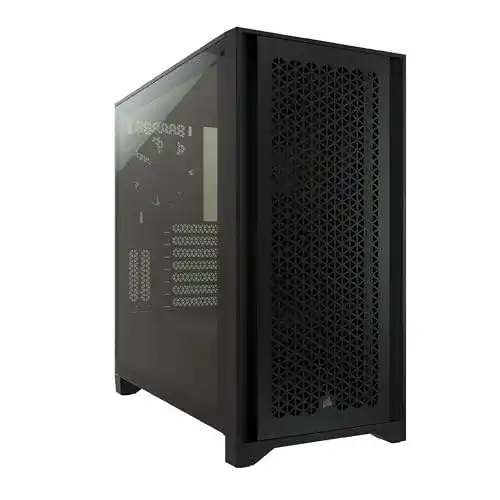
Corsair-Gehäuse Corsair 275R Airflow Mid-Tower ATX Gaming: Das Corsair 275R Airflow Mid-Tower-ATX-Gaming-Gehäuse zeichnet sich durch sein modernes Design, seinen effektiven Airflow und ausreichend Platz für eine leistungsstarke Hardware aus. Durch...
 · Aktualisiert: 25.02.2026
Produktbeschreibung
Corsair-Gehäuse Corsair 275R Airflow Mid-Tower ATX Gaming: Das Corsair 275R Airflow Mid-Tower-ATX-Gaming-Gehäuse zeichnet sich durch sein modernes Design, seinen effektiven Airflow und ausreichend Platz für eine leistungsstarke Hardware aus. Durch die klare Aufteilung und die Möglichkeit der einfachen Montage werden alle Komponenten des PCs optimal genutzt und sorgen für eine effektive Kühlung. Die Steuerung der RGB-Beleuchtung erfolgt einfach und unkompliziert, dank der Corsair iCUE-Software.
Corsair 275R Airflow Mid-Tower ATX Gaming Gehäuse
- Öffnen Sie das Gehäuse, indem Sie die Schrauben an den Rückseiten des Gehäuses entfernen und die Seitenwände vorsichtig abnehmen.
- Setzen Sie Ihr Motherboard in das Gehäuse ein. Achten Sie darauf, dass es richtig ausgerichtet und fixiert ist.
- Installieren Sie die CPU und den CPU-Kühler auf dem Motherboard. Vergewissern Sie sich, dass der Kühler richtig befestigt ist und genug Luftstrom gewährleistet.
- Platzieren Sie Ihre Speichermodule in den entsprechenden Steckplätzen auf dem Motherboard. Drücken Sie sie vorsichtig nach unten, bis sie einrasten.
- Verbinden Sie Ihre Festplatten oder SSDs mit den SATA-Kabeln und befestigen Sie sie im Gehäuse mit den entsprechenden Halterungen.
- Schließen Sie das Netzteil an das Motherboard und die anderen Komponenten an. Achten Sie darauf, die Kabel ordentlich zu verlegen, um den Luftstrom nicht zu beeinträchtigen.
- Installieren Sie Ihre Grafikkarte in den PCIe-Steckplatz auf dem Motherboard. Vergewissern Sie sich, dass sie fest eingerastet ist und mit dem Netzteil verbunden ist.
- Verbinden Sie Ihre Peripheriegeräte wie Tastatur, Maus und Monitor mit den entsprechenden Anschlüssen auf dem Motherboard oder den Grafikkartenanschlüssen.
- Bringen Sie die Seitenwände des Gehäuses wieder an und befestigen Sie sie mit den Schrauben. Vergewissern Sie sich, dass sie richtig ausgerichtet sind und sicher sitzen.
- Schließen Sie das Gehäuse an eine geeignete Stromquelle an und starten Sie Ihren Computer.
Vorteile & Nachteile
- geeignet für große Grafikkarten bis 360 mm Länge
- viel Platz für Laufwerke
- inklusive 3 Lüfter
Redaktionell geprüft

Wurde Corsair-Gehäuse Corsair 275R Airflow Mid-Tower ATX Gaming von der Stiftung Warentest geprüft? Kein Test bekannt
Für die Kategorie Corsair-Gehäuse liegt uns derzeit kein Stiftung Warentest Ergebnis vor. Zum Corsair-Gehäuse Vergleich →
Angaben ohne Gewähr. Wir übernehmen keine Haftung für die Richtigkeit.
Technische Details
Top 3 Corsair-Gehäuse
Häufige Fragen
Ähnliche Corsair-Gehäuse
 1,5
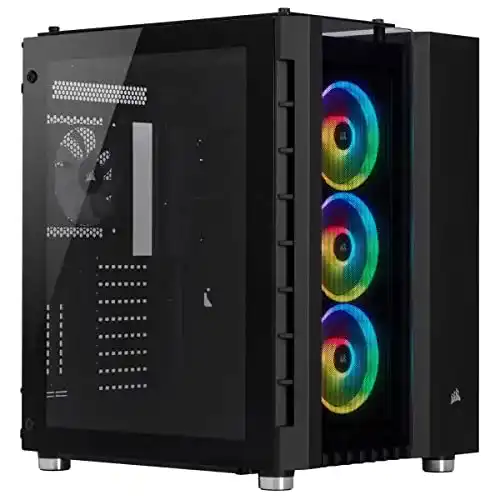
1,5Corsair-Gehäuse Corsair Crystal Series 680X RGB, RGB LED
 1,6
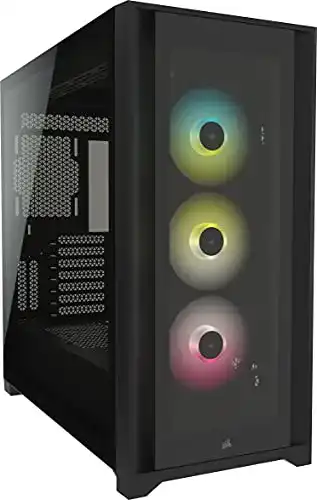
1,6Corsair-Gehäuse Corsair iCUE 5000X RGB Mid-Tower-ATX-PC-Smart
 1,7
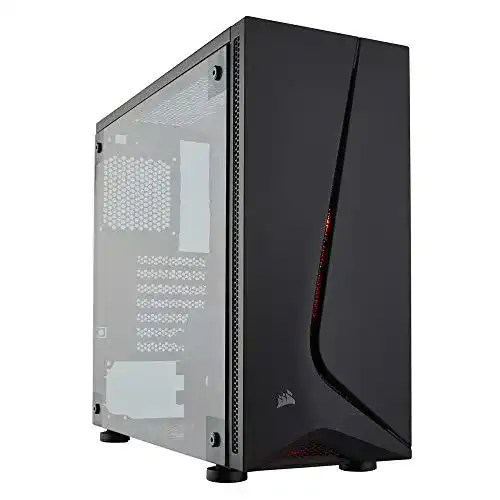
1,7Corsair-Gehäuse Corsair CC-9011138-WW Carbide Series SPEC-05
 1,8
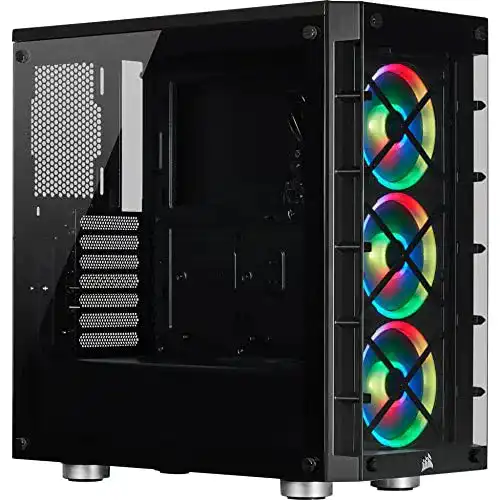
1,8Corsair-Gehäuse Corsair iCUE 465X RGB Mid-Tower ATX Smart
 1,9
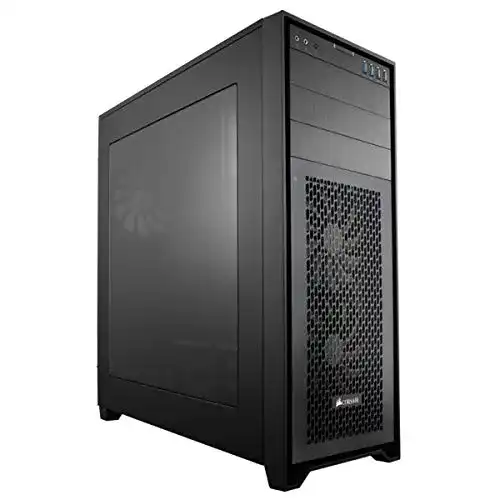
1,9Corsair-Gehäuse Corsair Obsidian Series 750D Airflow Edition
 2,0
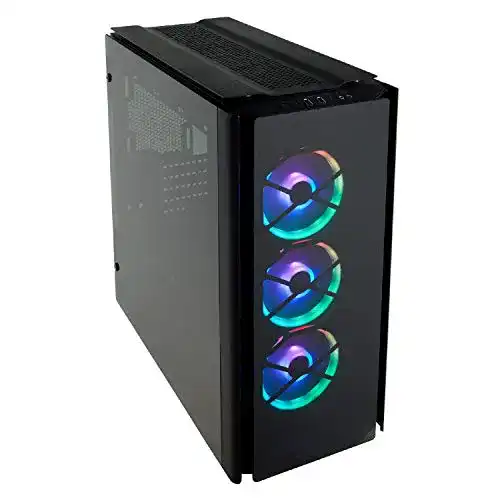
2,0Corsair-Gehäuse Corsair 500D RGB SE Mid-Tower-Gehäuse
 2,2
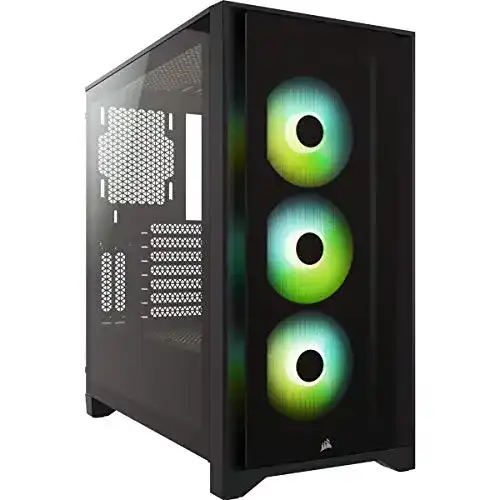
2,2Corsair-Gehäuse Corsair iCUE 4000X RGB Mid-Tower-ATX-Gehäuse
 2,3
2,3Corsair-Gehäuse Corsair 4000D Airflow Mid-Tower-ATX-Gehäuse
Alle Corsair-Gehäuse im Vergleich
Entdecke die besten Corsair-Gehäuse in unserem ausführlichen Vergleich
← Zum Corsair-Gehäuse Vergleich