

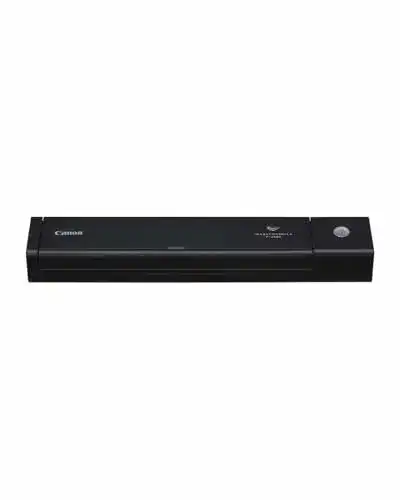
Dokumentenscanner Canon P-208II Hi-Speed USB 2.0
Der Dokumentenscanner Canon P-208II Hi-Speed USB 2.0 ist ein tragbarer Scanner, der schnell und einfach Dokumente in hoher Qualität auf Scannen kann. Mit einer Geschwindigkeit von bis zu 16 Seiten...
 · Aktualisiert: 21.02.2026





Produktbeschreibung
Der Dokumentenscanner Canon P-208II Hi-Speed USB 2.0 ist ein tragbarer Scanner, der schnell und einfach Dokumente in hoher Qualität auf Scannen kann. Mit einer Geschwindigkeit von bis zu 16 Seiten pro Minute können Sie eine große Anzahl von Dokumenten in kurzer Zeit scannen. Durch seine Stromversorgung über USB ist er besonders mobil und einfach zu verwenden. Der Scanner ist mit einer automatischen Dokumentenzufuhr ausgestattet, die bis zu zehn Seiten auf einmal scannen kann. Der Canon P-208II eignet sich perfekt für den Einsatz im Büro oder unterwegs.
Dokumentenscanner Canon P-208II Hi-Speed USB 2.0
Einführung:
- Stecken Sie den Scanner in einen freien USB-Anschluss an Ihrem Computer.
- Installieren Sie die erforderlichen Treiber und die Scanner-Software, die auf der Canon-Website verfügbar ist.
- Schließen Sie den Scanner an eine Stromquelle an.
Dokumente scannen:
- Legen Sie das zu scannende Dokument in den Papiereinzug des Scanners.
- Starten Sie die Canon-Scansoftware auf Ihrem Computer.
- Wählen Sie die gewünschte Scanauflösung und den Scanmodus, zum Beispiel schwarzweiß, Farbe oder Graustufen.
- Klicken Sie auf die Schaltfläche \Scannen\”, um den Vorgang zu starten.
Dokumente speichern und verwalten:
- Nach dem Scannen können Sie den Speicherort und das Dateiformat auswählen, um das gescannte Dokument zu speichern.
- Verwenden Sie die angebotenen Optionen, um das Dokument zu benennen und weitere Einstellungen vorzunehmen, z. B. die Dateigröße oder die Texterkennung.
- Klicken Sie auf \””Speichern\””, um das gescannte Dokument auf Ihrem Computer zu speichern.
- Sie können die gescannten Dokumente verwalten, organisieren und in verschiedenen Ordnern speichern.
Wartung und Reinigung:
- Stellen Sie sicher, dass der Scanner ausgeschaltet und vom Stromnetz getrennt ist, bevor Sie mit der Reinigung beginnen.
- Verwenden Sie ein weiches Tuch und ein mildes Reinigungsmittel, um den Scanner vorsichtig abzuwischen.
- Reinigen Sie die Scannerwalzen regelmäßig, um einen reibungslosen Einzug von Dokumenten zu gewährleisten.
- Überprüfen Sie regelmäßig die Scannersoftware und das Betriebssystem auf Updates und installieren Sie diese, um die Funktionstüchtigkeit des Scanners zu optimieren.
“””
Vorteile & Nachteile
- geeignet für Dokumente und Fotos
- kompakt
- gute Texterkennungssoftware
Redaktionell geprüft

Wurde Dokumentenscanner Canon P-208II Hi-Speed USB 2.0 von der Stiftung Warentest geprüft? ✓ Test vorhanden
Die Produktkategorie Dokumentenscanner wurde von der Stiftung Warentest zuletzt im untersucht. Ob dieses Produkt Teil des Tests war, erfahren Sie direkt bei der Stiftung Warentest auf test.de. Mehr Infos im Dokumentenscanner Vergleich →
Letzter Test:
Angaben ohne Gewähr. Wir übernehmen keine Haftung für die Richtigkeit.
Technische Details
Top 3 Dokumentenscanner
Häufige Fragen
Ähnliche Dokumentenscanner
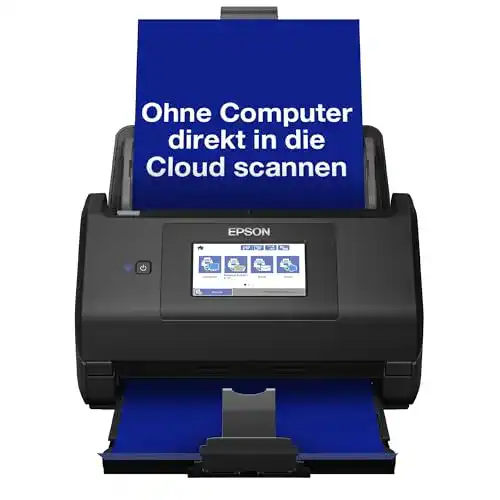 1,5
1,5Dokumentenscanner Epson WorkForce ES-580W Scanner
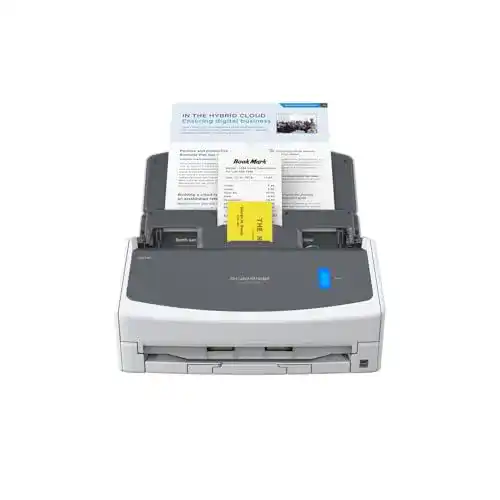 1,6
1,6Dokumentenscanner ScanSnap iX1400 Desktop, A4, Duplex, USB
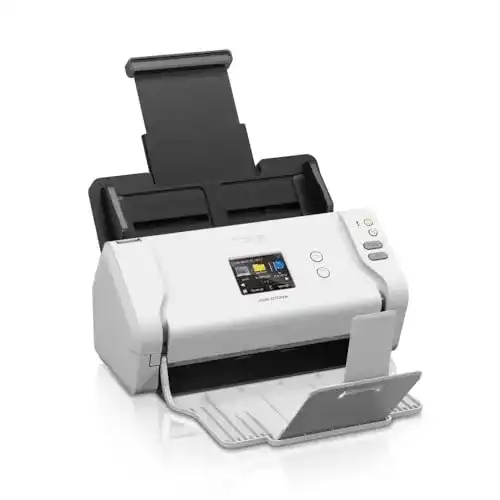 1,8
1,8Dokumentenscanner Brother ADS-2700W Kompakter Desktop
 1,9
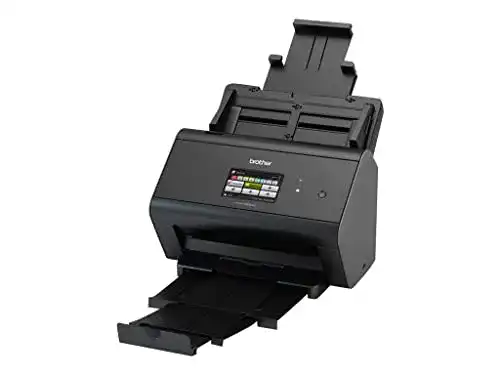
1,9Dokumentenscanner Brother ADS-2800W mit LAN und WLAN
 2,0
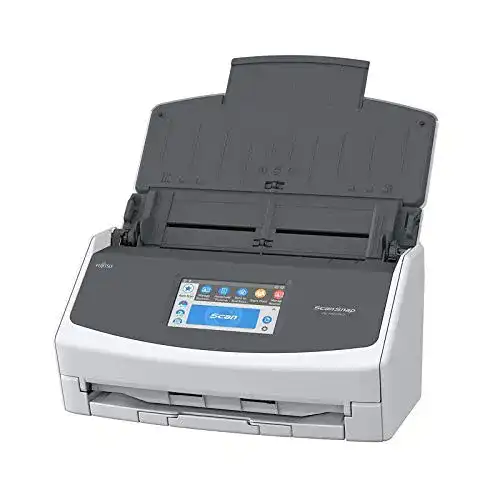
2,0Dokumentenscanner Fujitsu ScanSnap iX1500
 2,1
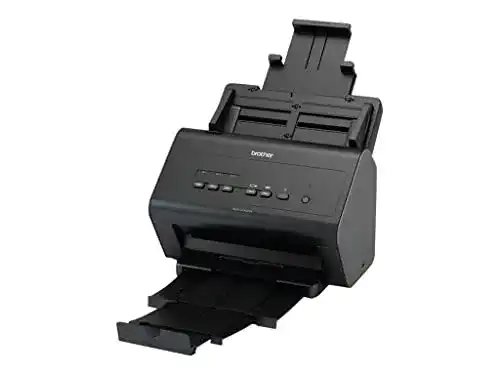
2,1Dokumentenscanner Brother ADS-2400N mit LAN, schwarz
 2,2
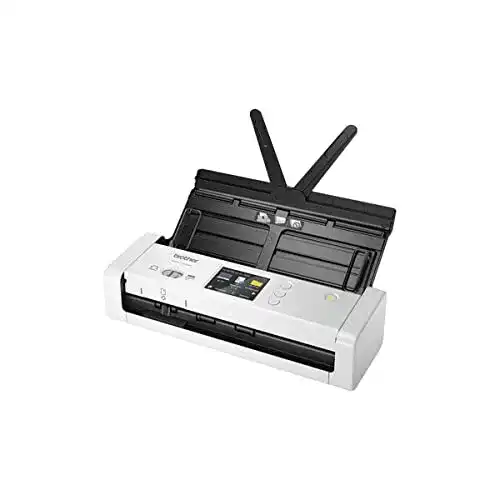
2,2Dokumentenscanner Brother ADS1700W Mobiler Scanner
 2,3
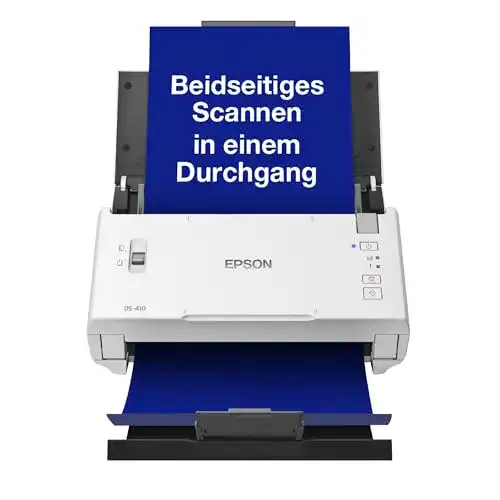
2,3Dokumentenscanner Epson WorkForce DS-410, DIN A4, 600dpi
Alle Dokumentenscanner im Vergleich
Entdecke die besten Dokumentenscanner in unserem ausführlichen Vergleich
← Zum Dokumentenscanner Vergleich