

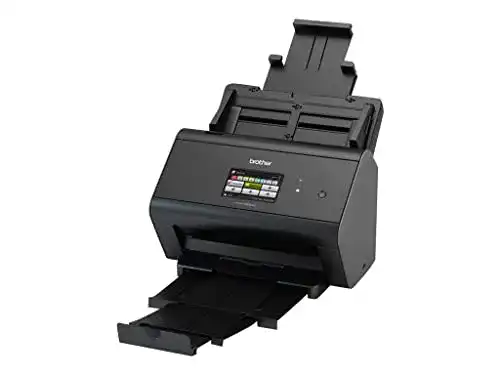
Dokumentenscanner Brother ADS-2800W mit LAN und WLAN
Der Dokumentenscanner Brother ADS-2800W mit LAN und WLAN ermöglicht es Ihnen, schnell und einfach Dokumente zu scannen und zu teilen. Der ADS-2800W bietet vielseitige Funktionen wie automatisches beidseitiges Scannen, automatische...
 · Aktualisiert: 01.03.2026
Produktbeschreibung
Der Dokumentenscanner Brother ADS-2800W mit LAN und WLAN ermöglicht es Ihnen, schnell und einfach Dokumente zu scannen und zu teilen. Der ADS-2800W bietet vielseitige Funktionen wie automatisches beidseitiges Scannen, automatische Farberkennung und eine automatische Zuschneidefunktion. Mit seiner schnellen Scan-Geschwindigkeit von bis zu 30 Seiten pro Minute eignet sich dieser Scanner ideal für kleine und mittlere Büros. Der Scanner kann über LAN oder WLAN in das Netzwerk eingebunden werden, was die gemeinsame Nutzung erleichtert.
Verwendung des Dokumentenscanners Brother ADS-2800W mit LAN und WLAN:
Anleitung für das Scannen von Dokumenten:
1. Schalten Sie den Scanner ein und stellen Sie sicher, dass er mit Ihrem Computer oder einem anderen Gerät verbunden ist.
2. Legen Sie das zu scannende Dokument in den automatischen Dokumenteneinzug oder auf die Scanneroberfläche des Brother ADS-2800W.
3. Öffnen Sie die Scan-Software auf Ihrem Computer und wählen Sie den Brother ADS-2800W als Scanquelle aus.
4. Legen Sie die gewünschten Einstellungen fest, wie beispielsweise die Dateiformatierung, die Auflösung oder den Speicherort der gescannten Dateien.
5. Klicken Sie auf die Schaltfläche ‘Scannen’, um den Vorgang zu starten.
Anleitung für das Scannen über LAN oder WLAN:
1. Stellen Sie sicher, dass der Brother ADS-2800W mit Ihrem Heimnetzwerk verbunden ist. Dies kann entweder über ein LAN-Kabel oder über eine drahtlose Verbindung erfolgen.
2. Öffnen Sie die Scan-Software auf Ihrem Computer und wählen Sie den Brother ADS-2800W als Scanquelle aus. Stellen Sie sicher, dass Ihr Computer ebenfalls mit demselben Netzwerk verbunden ist.
3. Legen Sie die gewünschten Scan-Einstellungen fest und klicken Sie auf ‘Scannen’, um den Vorgang zu starten.
4. Die gescannten Dokumente können nun entweder auf Ihrem Computer oder auf einem Netzwerkordner gespeichert werden, abhängig von Ihren ausgewählten Einstellungen.
Anleitung für den Zugriff auf gescannte Dateien über WLAN:
1. Verbinden Sie Ihren Computer oder ein anderes Gerät mit demselben WLAN-Netzwerk wie der Brother ADS-2800W.
2. Öffnen Sie einen Webbrowser und geben Sie die IP-Adresse des Scanners ein, um auf das Webinterface zuzugreifen.
3. Melden Sie sich mit den Administratorzugangsdaten an (Standard-Credentials finden Sie in der Bedienungsanleitung).
4. Navigieren Sie zum Abschnitt ‘Gescannte Dateien’ oder ‘Scan-to-Network’ und wählen Sie den gewünschten Ordner aus, um die gescannten Dateien anzuzeigen und herunterzuladen.
5. Sie können auch den Zugriff auf den Scanner über das Webinterface nutzen, um weitere Scaneinstellungen anzupassen oder Netzwerkeinstellungen zu überprüfen.
Vorteile & Nachteile
- dank USB-Host-Funktion direkt auf USB-Stick scannen
- gute Texterkennungssoftware
- sehr schnelle Scangeschwindigkeit
Redaktionell geprüft

Wurde Dokumentenscanner Brother ADS-2800W mit LAN und WLAN von der Stiftung Warentest geprüft? ✓ Test vorhanden
Die Produktkategorie Dokumentenscanner wurde von der Stiftung Warentest zuletzt im untersucht. Ob dieses Produkt Teil des Tests war, erfahren Sie direkt bei der Stiftung Warentest auf test.de. Mehr Infos im Dokumentenscanner Vergleich →
Letzter Test:
Angaben ohne Gewähr. Wir übernehmen keine Haftung für die Richtigkeit.
Technische Details
Top 3 Dokumentenscanner
Häufige Fragen
Ähnliche Dokumentenscanner
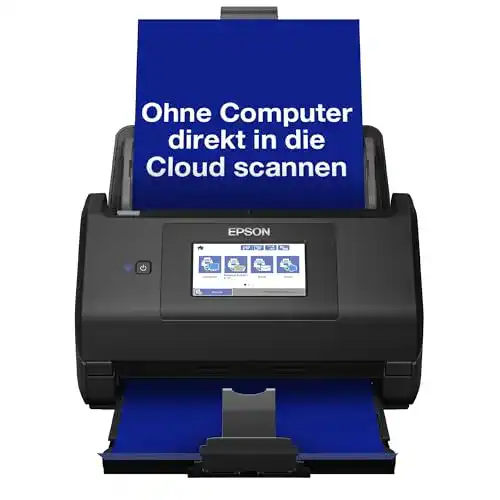 1,5
1,5Dokumentenscanner Epson WorkForce ES-580W Scanner
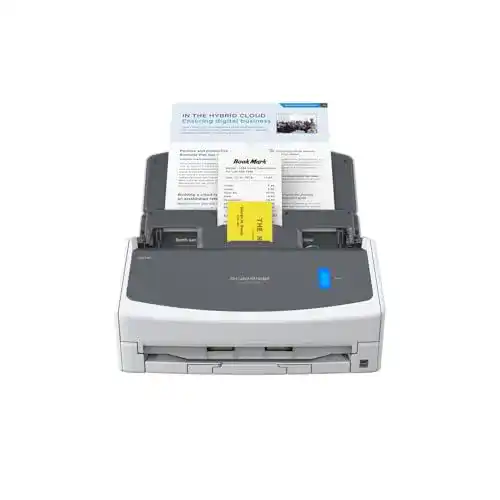 1,6
1,6Dokumentenscanner ScanSnap iX1400 Desktop, A4, Duplex, USB
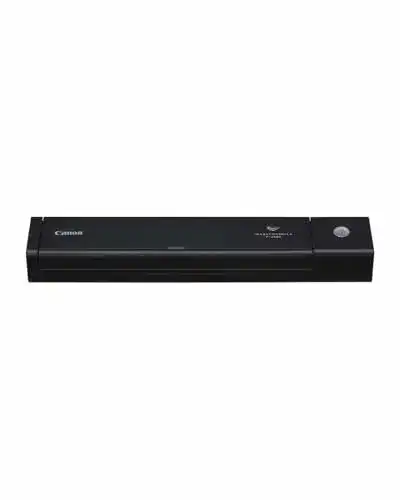 1,7
1,7Dokumentenscanner Canon P-208II Hi-Speed USB 2.0
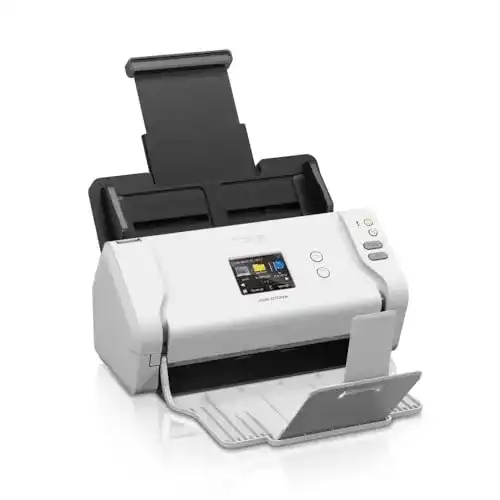 1,8
1,8Dokumentenscanner Brother ADS-2700W Kompakter Desktop
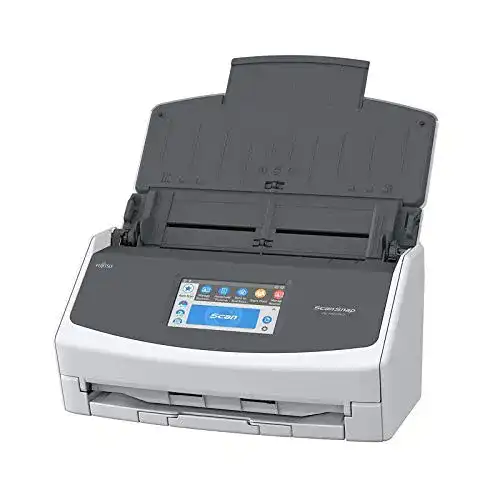 2,0
2,0Dokumentenscanner Fujitsu ScanSnap iX1500
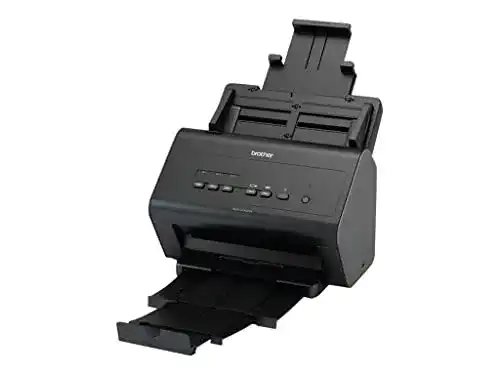 2,1
2,1Dokumentenscanner Brother ADS-2400N mit LAN, schwarz
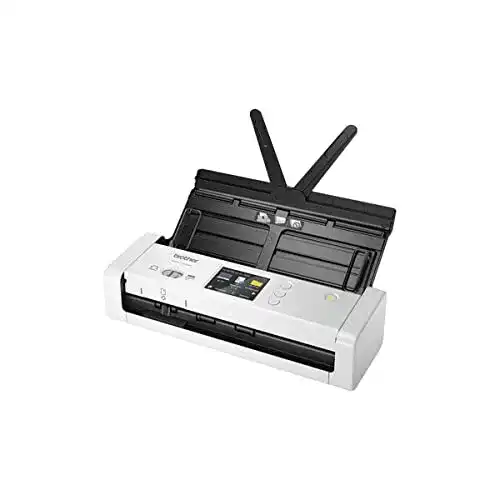 2,2
2,2Dokumentenscanner Brother ADS1700W Mobiler Scanner
 2,3
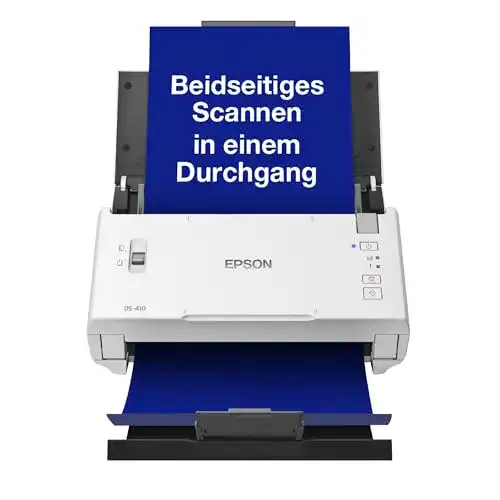
2,3Dokumentenscanner Epson WorkForce DS-410, DIN A4, 600dpi
Alle Dokumentenscanner im Vergleich
Entdecke die besten Dokumentenscanner in unserem ausführlichen Vergleich
← Zum Dokumentenscanner Vergleich