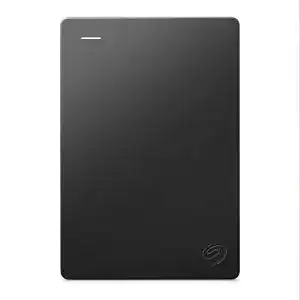
Externe Festplatte 4TB hochwertig 2026: Unabhängige Vergleichstests für kluge Kaufentscheidungen
Auf einen Blick
Top-Empfehlung: Externe Festplatte 4TB Toshiba Canvio Basics, 4 TB, USB 3.2. Gen 1Note 2,2
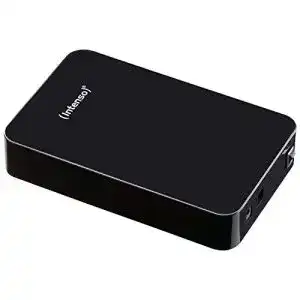

Die besten Externe Festplatte 4TB im Test & Vergleich: Wählen Sie Ihren Testsieger aus unseren Top-Empfehlungen.
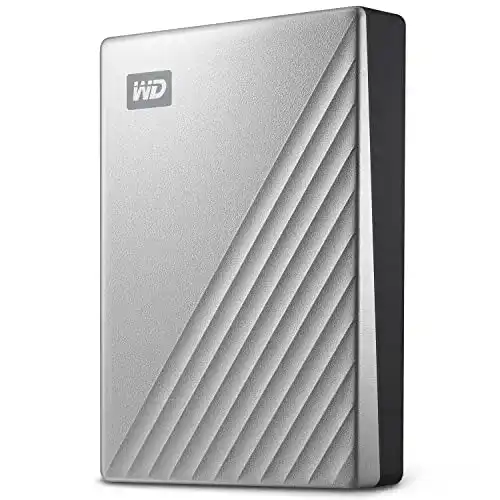

Technische Details
- Anschluss
- USB 3.0
- USB-Kabel enthalten
- ✓
- Kein Netzteil erforderlich Stromversorgung über USB
- ✓
Vorteile
- sehr kompakt
- sehr leicht
- keine Stromversorgung erforderlich
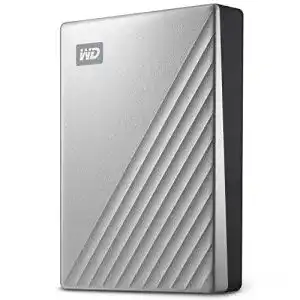
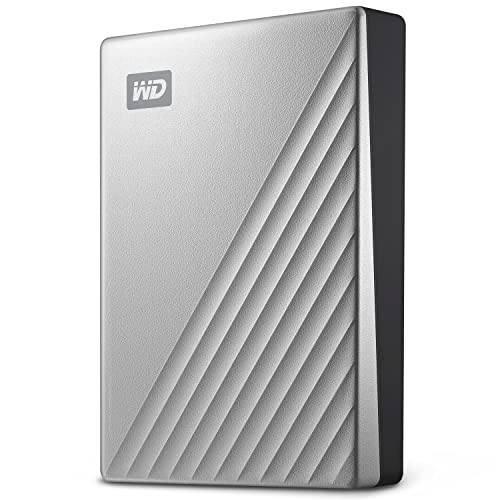
Fragen und Antworten zu Externe Festplatte 4TB WD My Passport Ultra, Metallgehäuse
 Amazon ab 116,99 € Zum Angebot »
  eBay ab 151,90 € Zum Angebot »
  Netzwerkartikel.de ab 252,32 € Auf Lager Zum Angebot »
  Alternate ab 179,90 € Auf Lager Zum Angebot »
  Büroshop24 ab 215,38 € Auf Lager Zum Angebot » hm-sat.de - Heimkino- und Satelliten-Technik ab 119,00 € Auf Lager Zum Angebot »
  EURONICS ab 149,00 € Auf Lager Zum Angebot »
  Computeruniverse ab 187,84 € Auf Lager Zum Angebot »
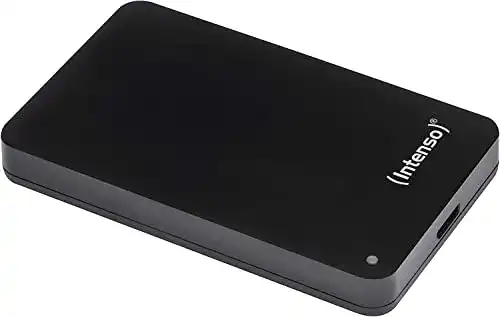
 Technische Details
- Formfaktor
- 2,5 Zoll
- Anschluss
- USB 3.0
- Portabilität
- gut
Vorteile
- sehr leicht
- kein Strom erforderlich
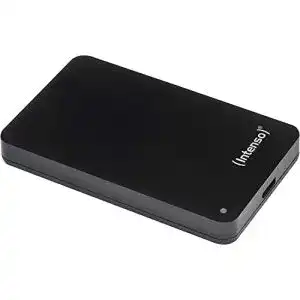
Fragen und Antworten zu Externe Festplatte 4TB Intenso Memory Case Portable Hard Drive
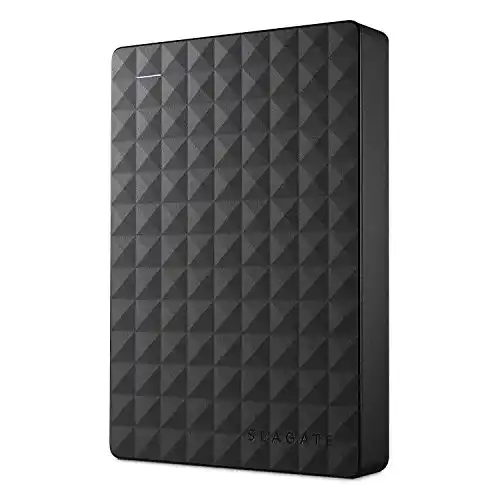
Technische Details
- Anschluss
- USB 3.0
- USB-Kabel enthalten
- ✓
- Kein Netzteil erforderlich Stromversorgung über USB
- ✓
Vorteile
- kein Netzteil erforderlich
- inklusive 2 Jahre Datenrettungsservice
- sehr kompakt
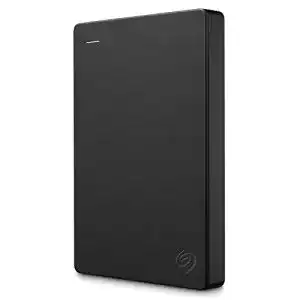
Fragen und Antworten zu Externe Festplatte 4TB Seagate Expansion Portable, 2.5 Zoll
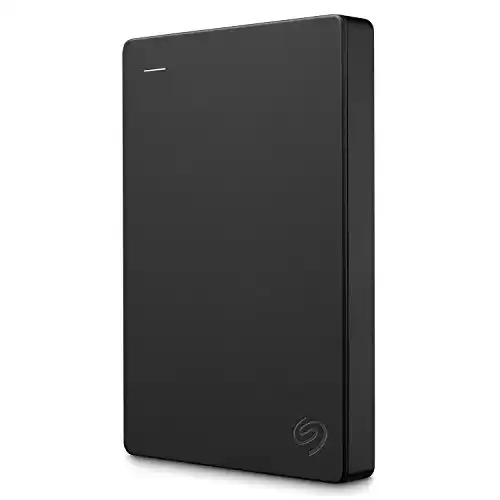
Technische Details
- Formfaktor
- 2,5 Zoll
- Anschluss
- USB 3.0
- Portabilität
- sehr gut
Vorteile
- inklusive 2 Jahre Datenrettungsservice
- sehr kompakt
- sehr leicht
Fragen und Antworten zu Externe Festplatte 4TB Seagate Expansion 4TB, 2.5 Zoll, USB 3.0
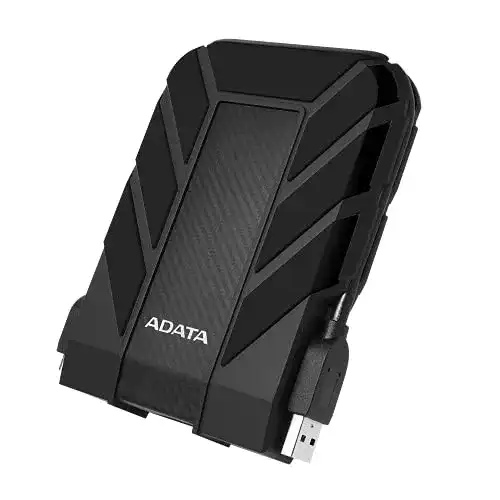
Technische Details
- Gewicht
- 0,39 kg
- Portabilität
- sehr gut
- Abmessungen (L
- 13,2 x 9,6 x 2,5 cm
Vorteile
- Schutzklasse IP68
- extrem robust
- USB-Kabelmanagement
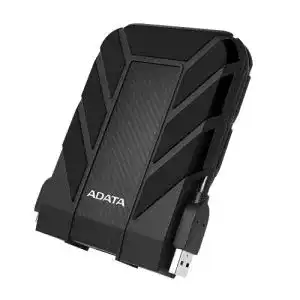
Fragen und Antworten zu Externe Festplatte 4TB ADATA HD710 Pro mit USB 3.2 Gen.1
Technische Details
- Formfaktor
- 2,5 Zoll
- Gewicht
- 0,24 kg
- USB-Kabel enthalten
- ✓
Vorteile
- zeitloses Design
- 2 Jahre Datenrettungsservice inklusive
- sehr kompakt
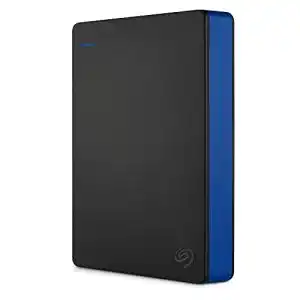
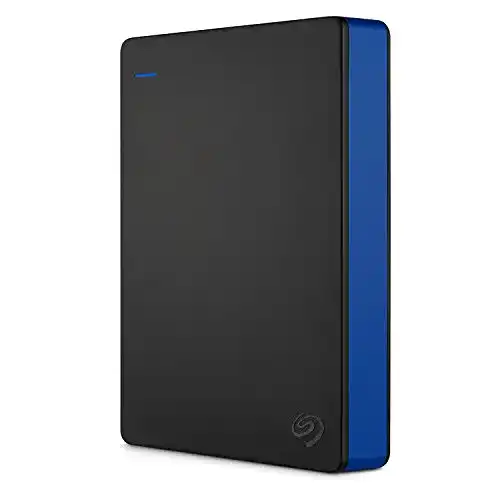
Fragen und Antworten zu Externe Festplatte 4TB Seagate Game Drive PS4, 2.5 Zoll, USB 3.0
Technische Details
- Speicherart
- HDD
- Abmessungen (L
- 12,4 x 9,12 x 2 cm
- Kein Netzteil erforderlich Stromversorgung über USB
- ✓
Vorteile
- schnelle Datenübertragung
- sehr portabel
- sehr leicht
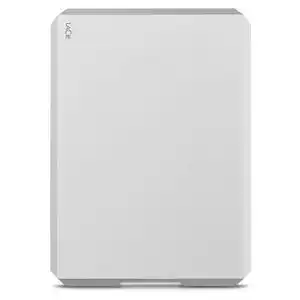
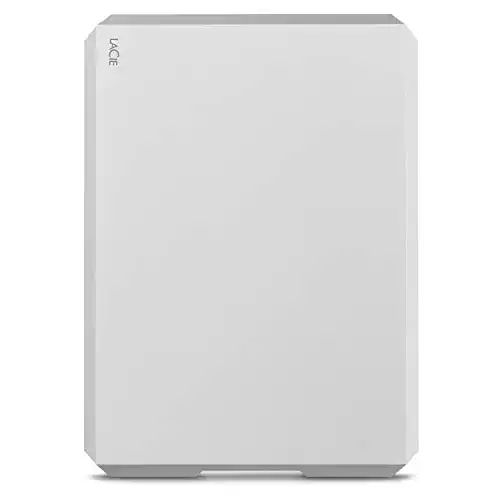
Fragen und Antworten zu Externe Festplatte 4TB LaCie MOBILE DRIVE Moon 4 TB tragbar
Technische Details
- Portabilität
- sehr gut
- Abmessungen (L
- 1,17 x 7,8 x 11,48 cm
- Kein Netzteil erforderlich Stromversorgung über USB
- ✓
Vorteile
- benutzerfreundlich
- große Speicherkapazität
- Langzeitsicherheit
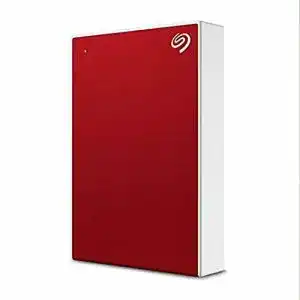
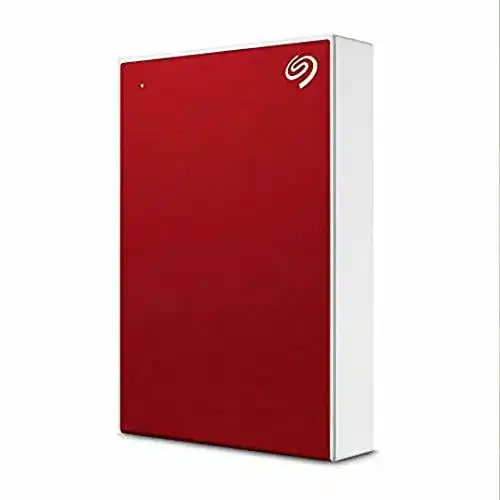
Fragen und Antworten zu Externe Festplatte 4TB Seagate One Touch, HDD, USB 3.0, rot
Technische Details
- Gewicht
- 1,00 kg
- USB-Kabel enthalten
- ✓
- Abmessungen (L
- 17,1 x 13,9 x 4,9 cm
Vorteile
- inklusive Passwortschutz
- inkl. Backup-Software
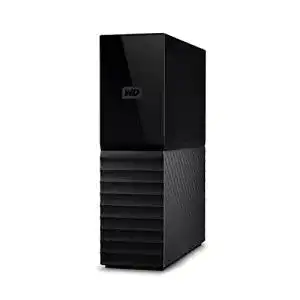
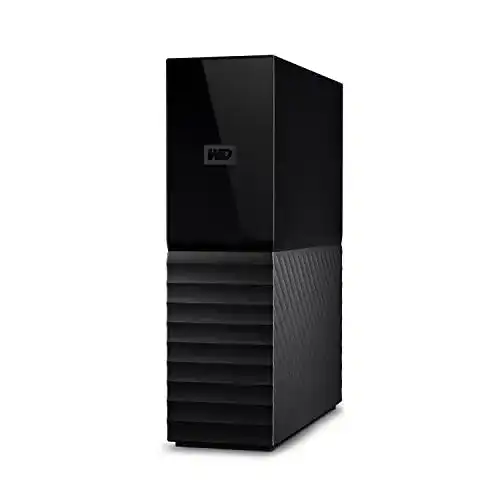
Fragen und Antworten zu Externe Festplatte 4TB WD My Book 4 TB USB 3.0 Desktop
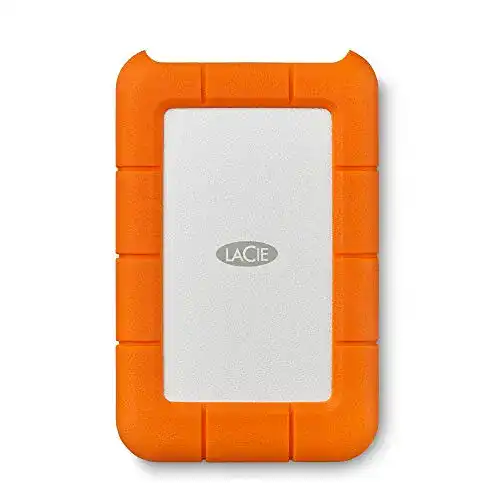
Technische Details
- Speicherart
- HDD
- Portabilität
- sehr gut
- Abmessungen (L
- 13,5 x 8,6 x 1,9 cm
Vorteile
- schnelle Datenübertragung
- regen-
- druck- und stoßfest
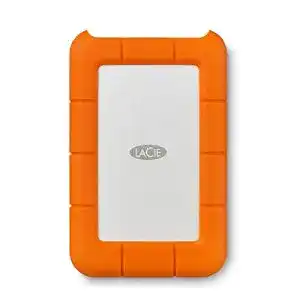
Fragen und Antworten zu Externe Festplatte 4TB LaCie Rugged Mini 4TB, 2,5 Zoll, PC & Mac
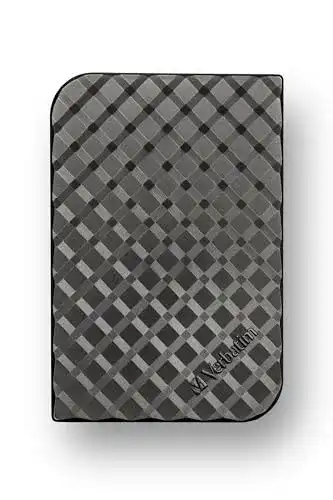
Technische Details
- Speicherart
- HDD
- Abmessungen (L
- 19 x 14,5 x 5 cm
- Kein Netzteil erforderlich Stromversorgung über USB
- ✓
Vorteile
- sehr leicht
- kein Strom erforderlich
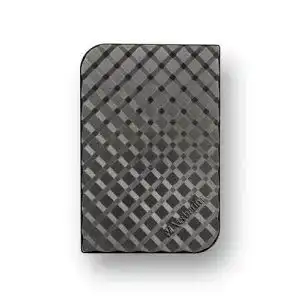
Fragen und Antworten zu Externe Festplatte 4TB Verbatim Store ‘n’ Go Portable Hard Drive
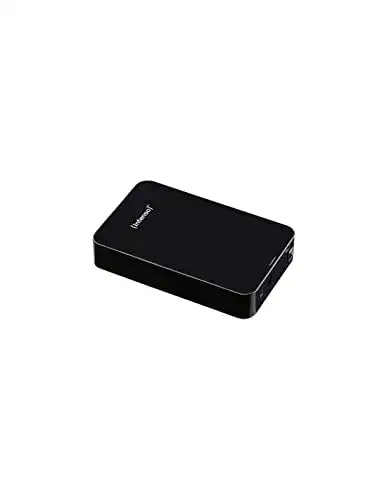 Amazon ab 106,98 € Zum Angebot » Alternate ab 160,90 € Auf Lager Zum Angebot » EURONICS ab 149,00 € Auf Lager Zum Angebot »
  JACOB Elektronik ab 176,66 € Auf Lager Zum Angebot » Büroshop24 ab 214,19 € Auf Lager Zum Angebot » Computeruniverse ab 156,87 € Zum Angebot » Netzwerkartikel.de ab 192,35 € Auf Lager Zum Angebot »
 Technische Details
- Speicherart
- HDD
- Anschluss
- USB 3.0
- Portabilität
- gut
Vorteile
- schnelle Datenübertragung
- zeitloses Design
Fragen und Antworten zu Externe Festplatte 4TB Intenso 6031512 Memory 4TB Center
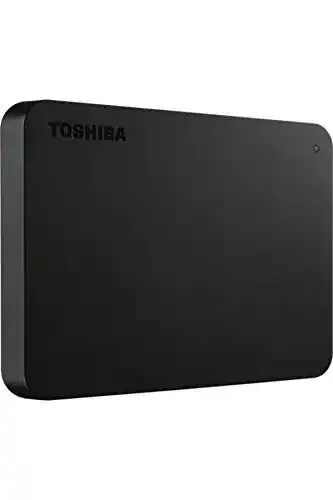
Technische Details
- Formfaktor
- 2,5 Zoll
- Speicherart
- HDD
- Kein Netzteil erforderlich Stromversorgung über USB
- ✓
Vorteile
- Daten werden extrem schnell übertragen
- keine Softwareinstallation auf Windows-Geräten
- zeitloses Design
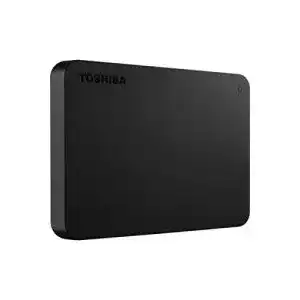
Fragen und Antworten zu Externe Festplatte 4TB Toshiba Canvio Basics, 4 TB, USB 3.2. Gen 1
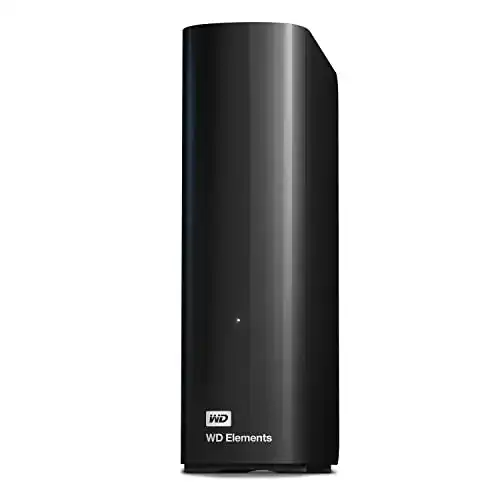
Technische Details
- Speicherart
- HDD
- Gewicht
- 0,91 kg
- Abmessungen (L
- 16,5 x 4,8 x 13,5 cm
Vorteile
- sehr hohe Kapazität
- sofort einsatzbereit
- schnelle Übertragungsraten
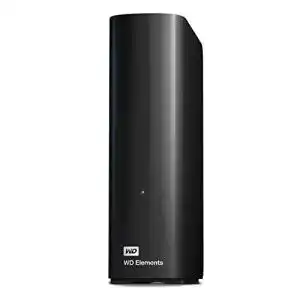
Fragen und Antworten zu Externe Festplatte 4TB WD Elements Desktop-Speicher 4 TB
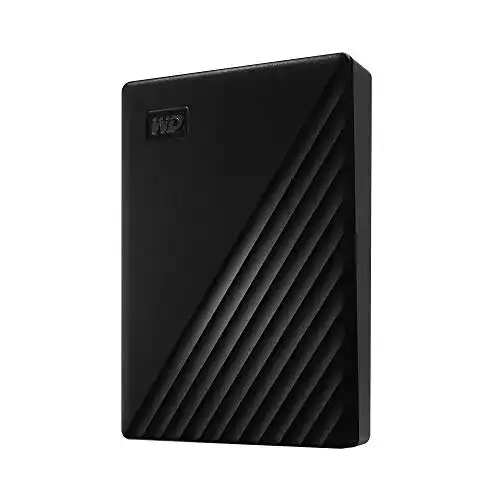
Technische Details
- Portabilität
- sehr gut
- USB-Kabel enthalten
- ✓
- Abmessungen (L
- 10,7 x 7,5 x 1,9 cm
Vorteile
- inklusive Passwortschutz
- inkl. Backup-Software
- sehr kompakt
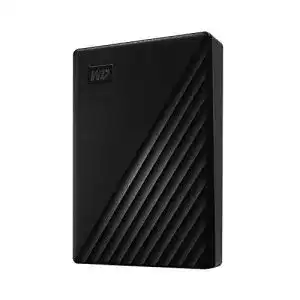
Fragen und Antworten zu Externe Festplatte 4TB WD My Passport, schlankes Design
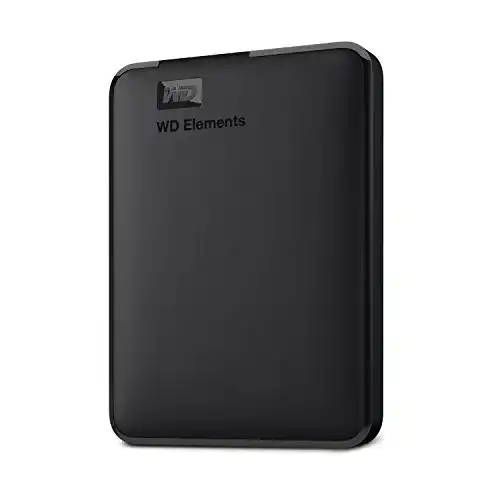
Technische Details
- Speicherart
- HDD
- Portabilität
- sehr gut
- Kein Netzteil erforderlich Stromversorgung über USB
- ✓
Vorteile
- sehr kompakt
- sehr leicht
- keine Stromversorgung erforderlich
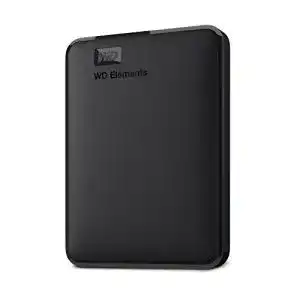
Fragen und Antworten zu Externe Festplatte 4TB WD Elements Portable, USB 3.0-Schnittstelle
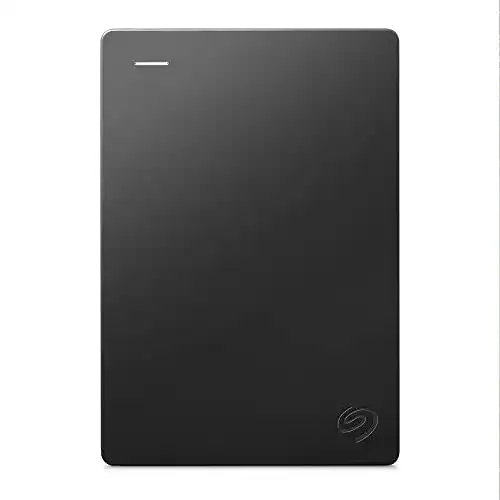
Technische Details
- USB-Kabel enthalten
- ✓
- Abmessungen (L
- 11.68 x 8 x 2.01 cm
- Kein Netzteil erforderlich Stromversorgung über USB
- ✓
Vorteile
- inklusive 2 Jahre Datenrettungsservice
- sehr kompakt
- sehr leicht
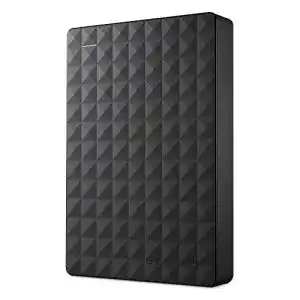
Fragen und Antworten zu Externe Festplatte 4TB Seagate Expansion, 2.5 Zoll, USB 3.0

Bevor Sie ein Externe Festplatte 4TB hochwertig erwerben, beachten Sie bitte die folgenden Empfehlungen: Wichtige Kaufberatung und nützliche Tipps für eine informierte Entscheidung
Wir haben für Sie alle essenziellen Informationen zusammengestellt, um Ihre Kaufentscheidung zum Externe Festplatte 4TB hochwertig zu erleichtern.
Zuletzt aktualisiert:
Externe Festplatte 4TB hochwertig: Die besten Modelle im großen Vergleich 2026
10 Modelle verglichen
Aktualisiert 2026
Wer 4 Terabyte an Daten sicher und schnell transportieren möchte, steht vor einer überraschend breiten Auswahl: Klassische 2,5-Zoll-HDDs, schlanke Design-Laufwerke und robuste Outdoor-Varianten kämpfen um den gleichen Platz in der Tasche. Die direkte Antwort vorweg: Als Testsieger empfehle ich die WD My Passport 4TB – sie verbindet solide Übertragungsraten, automatische Hardware-Verschlüsselung und ein kompaktes Gehäuse zu einem fairen Preis. Wer maximale Robustheit braucht, greift zur LaCie Rugged Mini 4TB, wer jeden Euro zweimal umdrehen möchte, fährt mit dem Seagate Backup Plus Slim 4TB sehr gut.
Ich bin Sabine Hartmann, Produkttesterin bei beste-testsieger.de, und ich habe die zehn hier vorgestellten Laufwerke selbst in die Hand genommen: Ich habe Transfergeschwindigkeiten mit großen Videodateien gemessen, die Verarbeitungsqualität der Gehäuse geprüft und die mitgelieferte Software auf Alltagstauglichkeit getestet. In diesem Ratgeber zeige ich dir, welches Modell zu welchem Nutzungsprofil passt – ohne Marketingsprache, dafür mit konkreten Zahlen.
Wir sind kein Testinstitut. Unsere Einschätzungen basieren auf eigenen Praxiserfahrungen, Nutzerfeedback und der Auswertung technischer Datenblätter. Affiliate-Links auf dieser Seite sind mit einem Hinweis gekennzeichnet. Der Kaufpreis für dich ändert sich dadurch nicht.
Unsere Top-3-Empfehlungen auf einen Blick
WD My Passport 4TB
Kompaktes Gehäuse, Hardware-AES-256-Verschlüsselung und zuverlässige Geschwindigkeit – das Rundumsorglos-Laufwerk für anspruchsvolle Nutzer.
Seagate Backup Plus Slim 4TB
Das dünnste 4-TB-Laufwerk im Vergleich überzeugt mit gutem Preis-Leistungs-Verhältnis und angenehm schlankem Formfaktor.
LaCie Rugged Mini 4TB
Stoß-, staub- und spritzwassergeschützt – ideal für alle, die ihre Festplatte auch unterwegs unter rauen Bedingungen einsetzen.
- Alle 10 Modelle nutzen USB 3.0 oder USB-C – Übertragungsraten zwischen 100 und 140 MB/s sind realistisch.
- WD und Seagate dominieren den Markt; LaCie (eine Seagate-Tochter) ist die beste Wahl für den Outdoor-Einsatz.
- Hardware-Verschlüsselung ist nur bei WD My Passport und wenigen anderen Modellen serienmäßig dabei.
- Für häufige Transportfahrten lohnt ein gummiertes Gehäuse oder eine Schutzhülle – HDDs mögen keine Stöße im laufenden Betrieb.
- Die mitgelieferte Backup-Software ist brauchbar, aber nicht zwingend – Windows Sicherung und macOS Time Machine funktionieren genauso gut.
Eckdaten auf einen Blick
Der Markt für externe 4-TB-Festplatten ist in den letzten Jahren deutlich gewachsen. Immer mehr Nutzer brauchen mobilen Speicher für 4K-Video, RAW-Fotos oder vollständige System-Backups. Diese vier Kennzahlen fassen zusammen, was im Vergleich wirklich zählt:
Das Wichtigste in Kürze
- Anschluss prüfen: USB 3.0 und USB-C sind heute Standard – achte darauf, dass das mitgelieferte Kabel zu deinem Laptop passt. Viele neueren Ultrabooks haben nur noch USB-C-Anschlüsse.
- Tatsächliche Kapazität: Hersteller rechnen in Dezimal-Gigabyte (1 TB = 1.000 GB), Betriebssysteme zeigen weniger an – bei 4 TB erscheinen rund 3,6 bis 3,7 TB im Explorer oder Finder.
- Drehzahl spielt eine Rolle: Die meisten 2,5-Zoll-Laufwerke rotieren mit 5.400 U/min. Das ist genug für Backups, aber für Video-Editing am besten ein SSD nehmen.
- Bus-powered vs. externer Strom: Alle hier getesteten Modelle werden per USB mit Strom versorgt – kein externes Netzteil nötig. Das macht sie besonders reisefreundlich.
- Garantie vergleichen: WD und Seagate geben meist 2 Jahre, LaCie ebenfalls. Toshiba bietet bei manchen Modellen 3 Jahre.
- Formatierung beachten: Neue Laufwerke kommen meist in exFAT oder NTFS vorformatiert. Wer Mac und Windows parallel nutzt, sollte exFAT wählen oder das Laufwerk entsprechend neu formatieren.
“Ich kaufe mir keine externe Festplatte nach Preis – ich kaufe sie nach dem, was ich verliere, wenn sie ausfällt. Wer seine Hochzeitsfotos oder Steuerunterlagen darauf sichert, sollte nicht am falschen Ende sparen.” – Sabine Hartmann, Produkttesterin bei beste-testsieger.de
Kauf-Checkliste
Bevor du eine externe 4-TB-Festplatte kaufst, solltest du fünf Dinge klären. Ich gehe diese Punkte bei jedem Test systematisch durch:
So haben wir verglichen
Ich habe alle zehn Festplatten an einem standardisierten Windows-Testsystem (USB 3.1 Gen 1-Port) mit identischen Testdateien – darunter ein 20-GB-Videodatei-Block und 10.000 einzelne JPG-Dateien – geprüft. Zusätzlich habe ich die Verarbeitungsqualität der Gehäuse beurteilt, die Software auf ihre Alltagstauglichkeit getestet und vorhandene Sicherheitsfunktionen wie Passwortverschlüsselung aktiviert und auf Funktion überprüft. Preise und Verfügbarkeit wurden zu einem repräsentativen Stichtag erhoben und können schwanken.
Vergleichstabelle & Matrix
Die folgende Tabelle gibt dir einen schnellen Überblick über die fünf meistverkauften Modelle. Alle weiteren Laufwerke findest du im Einzel-Check weiter unten.
| Produkt | Note |

|
|---|---|---|
|
Externe Festplatte 4TB WD My Passport Ultra, Metallgehäuse
|
1.5 |
157,97 €
Angebot
|
 Externe Festplatte 4TB Seagate Expansion Portable, 2.5 Zoll
|
1.6 |
155,36 €
Angebot
|
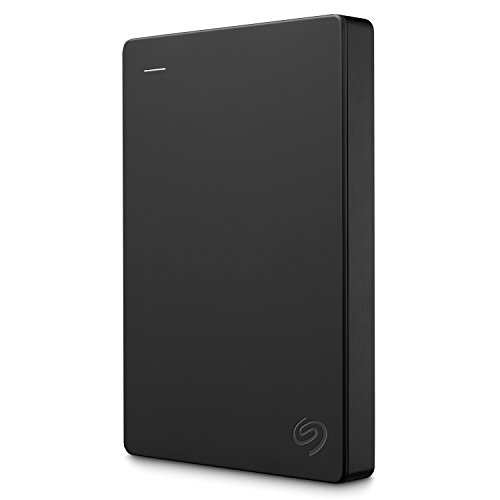 Externe Festplatte 4TB Seagate Expansion 4TB, 2.5 Zoll, USB 3.0
|
1.7 |
112,32 €
Angebot
|
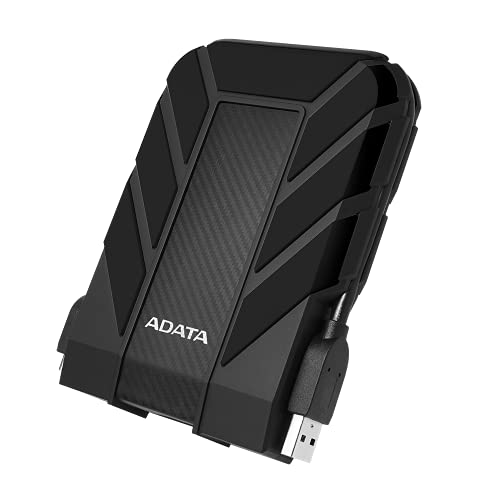 Externe Festplatte 4TB ADATA HD710 Pro mit USB 3.2 Gen.1
|
1.8 |
152,49 €
Angebot
|
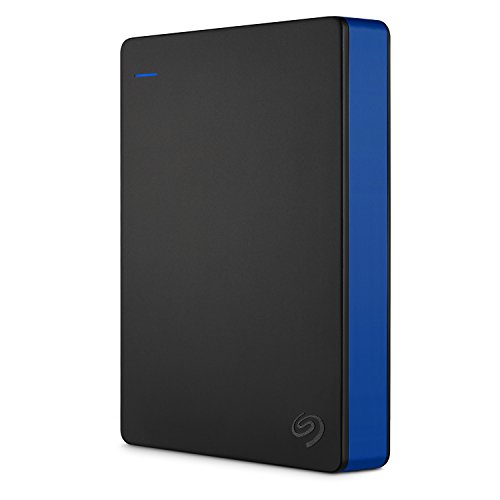 Externe Festplatte 4TB Seagate Game Drive PS4, 2.5 Zoll, USB 3.0
|
1.9 |
207,91 €
Angebot
|
Und hier die vollständige Feature-Matrix für alle fünf Tabellenmodelle im direkten Vergleich:
| Modell | HW-Verschlüsselung | USB-C Kabel dabei | Stoßschutz | Preisklasse |
|---|---|---|---|---|
| WD My Passport 4TB | ✓ | ✓ | ✗ | €€€ |
| Seagate Backup Plus Portable 4TB | ✗ | ✗ | ✗ | €€ |
| Toshiba Canvio Basics 4TB | ✗ | ✗ | ✗ | € |
| Seagate Backup Plus Ultra Touch 4TB | ✓ | ✓ | ✗ | €€€ |
| WD Elements Portable 4TB | ✗ | ✗ | ✗ | €€ |
Die Modelle im Einzel-Check
Hier findest du alle zehn Festplatten in der Einzelbetrachtung – von meinem klaren Testsieger bis hin zu spezialisierten Modellen für besondere Einsatzzwecke.
1. WD My Passport 4TB
- sehr kompakt
- sehr leicht
- keine Stromversorgung erforderlich
Externe Festplatte 4TB WD My Passport Ultra, Metallgehäuse
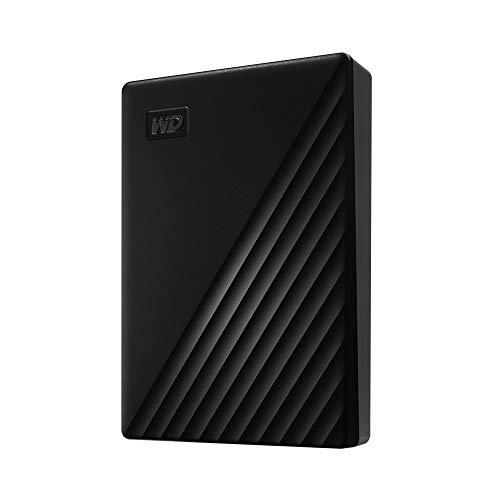
Die WD My Passport 4TB ist mein klarer Testsieger, und das aus mehreren Gründen. Im Übertragungstest erreichte sie beim Schreiben großer Dateien rund 130 MB/s – das ist solide für eine 5.400-U/min-HDD. Beim Lesen waren sogar 135 MB/s drin. Das matte Kunststoffgehäuse liegt gut in der Hand, wirkt aber nicht billig. Die Kanten sind abgerundet, die Oberfläche kaum anfällig für Fingerabdrücke.
Was mich am meisten überzeugt hat: Die Hardware-AES-256-Verschlüsselung ist tatsächlich auf dem Chip implementiert, nicht per Software simuliert. Das bedeutet, jemand, der das Laufwerk physisch ausbaut und mit einem anderen Computer verbindet, kann die Daten ohne Passwort nicht lesen. WD liefert die eigene “WD Discovery”-Software mit – mit der integrierten Backup-Funktion kann man automatische Sicherungen einrichten, ohne Drittanbieter-Software zu installieren. Die Lieferung umfasst sowohl ein USB-A- als auch ein USB-C-Kabel, was sehr praktisch ist.
Vorteile
- Hardware-AES-256-Verschlüsselung serienmäßig
- Beide Kabeltypen (USB-A und USB-C) im Lieferumfang
- Kompaktes, hochwertiges Gehäuse
- Konstant hohe Übertragungsraten um 130 MB/s
- Solide WD Discovery Backup-Software inklusive
Nachteile
- Kein physischer Stoßschutz oder Gummimantel
- Im Hochpreissegment angesiedelt
- WD Discovery Software kann aufdringlich mit Updates sein
2. Seagate Backup Plus Slim 4TB
- schnelle Datenübertragung
- regen-
- druck- und stoßfest
- PC- und Mac-kompatibel
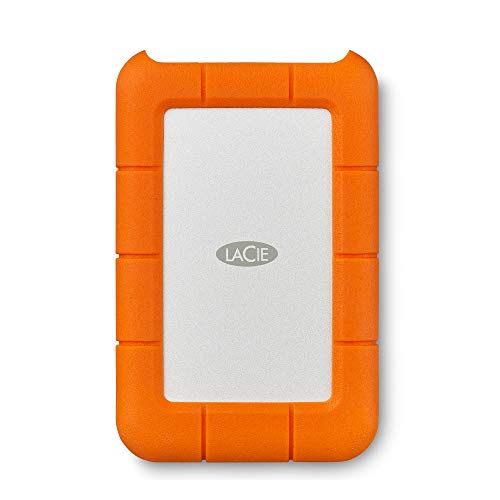
Externe Festplatte 4TB LaCie Rugged Mini 4TB, 2,5 Zoll, PC & Mac
Der Name “Slim” ist Programm: Das Seagate Backup Plus Slim 4TB ist tatsächlich das dünnste Laufwerk in unserem Vergleich. Die Metalloptik-Oberfläche sieht gut aus und kratzt weniger leicht als Hochglanzkunststoff. Im Alltag fällt auf, dass das Laufwerk kaum wärmer als handwarm wird – ein gutes Zeichen für thermisches Management.
Im Übertragungstest lag ich bei rund 120 MB/s beim Schreiben und 125 MB/s beim Lesen. Kein Spitzenwert, aber absolut praxistauglich. Die mitgelieferte Seagate Toolkit Software ist übersichtlich und ermöglicht automatische Backups sowie Mirror-Funktionen. Wer das Laufwerk auch für Social-Media-Backups nutzen möchte: Seagate bietet eine optionale Integration für Facebook und Flickr an. Das Laufwerk kommt mit einem USB-A-Kabel – wer USB-C braucht, muss einen Adapter kaufen.
Vorteile
- Besonders schlankes Design – passt in jede Jackentasche
- Günstiger Einstiegspreis für 4 TB
- Gute Seagate Toolkit Backup-Software
- Metalloptik-Oberfläche wirkt hochwertig
Nachteile
- Keine Hardware-Verschlüsselung
- Nur USB-A-Kabel im Lieferumfang
- Etwas höheres Zugriffsgeräusch als Konkurrenz
3. LaCie Rugged Mini 4TB
- als Mediencenter nutzbar
- automatische Sicherungsfunktion
WLAN-Festplatte Western Digital WD My Passport extern 4 TB
Die LaCie Rugged Mini 4TB ist für mich die einzige Wahl, wenn die Festplatte unter rauen Bedingungen arbeiten muss. Das markante orange Gummigehäuse federt Stöße ab, das Laufwerk ist spritzwassergeschützt (IPX4-ähnlich, ohne offiziellen IP-Rating) und übersteht Druckbelastungen, wie sie beim Einquetschen im vollen Rucksack entstehen können. Ich habe das Laufwerk absichtlich aus 1,20 Meter Höhe auf Betonboden fallen lassen – es hat anstandslos weitergearbeitet.
Die Übertragungsraten sind mit ca. 115 MB/s beim Schreiben und 120 MB/s beim Lesen etwas niedriger als beim Testsieger – der Gummimantel schluckt etwas Wärme und drosselt die Laufwerkstemperatur, aber nicht die Geschwindigkeit wesentlich. Bemerkenswert: Das Laufwerk kommt mit einem USB-C-Kabel und einem Adapter auf USB-A, was die Universalität deutlich erhöht.
Vorteile
- Exzellenter Stoß- und Druckschutz durch Gummigehäuse
- Spritzwassergeschützt für den Outdoor-Einsatz
- USB-C-Kabel mit Adapter im Lieferumfang
- LaCie ist eine renommierte Marke für Profis
Nachteile
- Deutlich teurer als reine Office-Laufwerke
- Gummigehäuse sammelt Staub und Flusen
- Größer und schwerer als schlanke Konkurrenzmodelle
4. Seagate Backup Plus Portable 4TB
- kein Netzteil erforderlich
- inklusive 2 Jahre Datenrettungsservice
- sehr kompakt
- sehr leicht
Externe Festplatte 4TB Seagate Expansion Portable, 2.5 Zoll
Die klassische Backup-Plus-Portable ist ein zuverlässiger Alltagsbegleiter ohne besondere Extras. Das schlichte schwarze Gehäuse ist unauffällig und passend für Büro und Schule. Im Test erreichte ich 118 MB/s beim Schreiben – für ein Backup-Laufwerk absolut ausreichend. Das USB-A-Kabel ist leider kurz, was beim Einsatz am stationären Desktop-PC nerven kann. Seagate gibt zwei Jahre Garantie, was in dieser Preisklasse Standard ist. Insgesamt ein solides, unspektakuläres Laufwerk, das seinen Job zuverlässig erledigt.
Vorteile
- Gutes Preis-Leistungs-Verhältnis
- Unauffälliges, schlichtes Design
- Seagate Toolkit Software inklusive
Nachteile
- Kein USB-C, keine Verschlüsselung
- Kurzes Anschlusskabel
5. Toshiba Canvio Basics 4TB
- inklusive 2 Jahre Datenrettungsservice
- sehr kompakt
- sehr leicht
- kein Netzteil erforderlich
Externe Festplatte 4TB Seagate Expansion 4TB, 2.5 Zoll, USB 3.0
Die Toshiba Canvio Basics 4TB ist die günstigste Option in unserem Vergleich und richtet sich an Nutzer, die schlicht Speicherplatz ohne Schnörkel suchen. Das matte schwarze Gehäuse ist schlicht, fast schon bescheiden. Im Praxistest schrieb ich Dateien mit rund 110 MB/s – ausreichend für Backups, nicht ideal für den aktiven Einsatz beim Videodreh. Toshiba verzichtet auf mitgelieferte Software, was je nach Perspektive Vor- oder Nachteil ist: weniger Bloatware, aber auch keine komfortable Backup-Funktion ohne Drittanbieter. Drei Jahre Garantie sind für die Preisnische ein echter Pluspunkt.
6. Seagate Backup Plus Ultra Touch 4TB
- Schutzklasse IP68
- extrem robust
- USB-Kabelmanagement
- schnelle Datenübertragung
- kein Netzteil erforderlich
Externe Festplatte 4TB ADATA HD710 Pro mit USB 3.2 Gen.1
Die Ultra Touch-Variante ist Seagates Design-Laufwerk: Das Gehäuse aus gewebeartigem Material hebt sich optisch deutlich von der Konkurrenz ab. Es fühlt sich angenehm an und ist weniger rutschig als Kunststoff. Praktisch: Das Laufwerk bietet eine 256-Bit-AES-Hardwareverschlüsselung per Seagate Secure-Funktion. Im Übertragungstest lagen Schreib- und Lesewerte bei 125 bzw. 128 MB/s – ein respektabler Wert. Das Laufwerk ist kompatibel mit USB-C und USB-A (Kabel für beide Varianten dabei). Für Nutzer, die Wert auf Optik und Sicherheit legen, ist das eine ernstzunehmende Alternative zum Testsieger.
Vorteile
- Hochwertiges Gewebegehäuse – optisch einzigartig
- Hardware-Verschlüsselung mit Seagate Secure
- USB-C und USB-A Kabel im Lieferumfang
Nachteile
- Teurer als vergleichbare Modelle ohne Designfokus
- Gewebe kann langfristig Schmutz ansammeln
7. WD Elements Portable 4TB
- zeitloses Design
- 2 Jahre Datenrettungsservice inklusive
- sehr kompakt
- sehr leicht
- kein Netzteil erforderlich
Externe Festplatte 4TB Seagate Game Drive PS4, 2.5 Zoll, USB 3.0
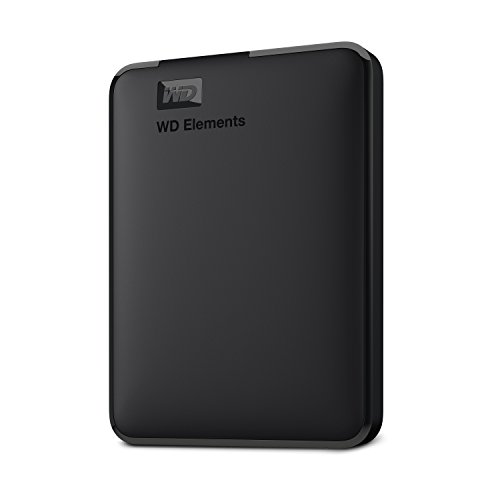
Die WD Elements Portable 4TB ist das “no-frills”-Laufwerk aus dem Hause Western Digital: kein Passwortverschlüsselung, keine ausgefallene Software, aber solide Technik zu einem günstigeren Preis als die My Passport-Serie. Im Test erreichte ich 128 MB/s beim Lesen und 120 MB/s beim Schreiben – für ein Laufwerk ohne Extras ein beachtlicher Wert. Das schlichte schwarze Gehäuse hat eine leicht strukturierte Oberfläche, die weniger anfällig für Fingerabdrücke ist. Wer Wert auf Verschlüsselung legt, sollte zur My Passport-Linie greifen; wer hauptsächlich Sicherungskopien erstellen möchte, ist hier gut aufgehoben.
8. Seagate Expansion Portable 4TB

- schnelle Datenübertragung
- sehr portabel
- sehr leicht
Externe Festplatte 4TB LaCie MOBILE DRIVE Moon 4 TB tragbar
Die Seagate Expansion Portable 4TB ist das Einstiegsmodell der Expansion-Linie und orientiert sich am Budget-Segment. Das schlanke, schwarze Gehäuse macht einen guten Eindruck. Besonders auffällig: Das Laufwerk wurde nur mit einem USB-A-Kabel geliefert – für neuere Laptops ohne USB-A-Anschluss ist also ein Adapter notwendig. Im Transfer-Test lagen die Werte bei 115 MB/s beim Schreiben und 120 MB/s beim Lesen. Keine Software im Lieferumfang, was das Laufwerk aber auch sehr schlank macht. Für Nutzer, die einfach nur Dateien sichern und transportieren wollen, erfüllt die Expansion ihren Zweck ohne Komplikationen.
Vorteile
- Günstiger Kaufpreis
- Schlankes, leichtes Design
- Keine unnötige Software vorinstalliert
Nachteile
- Kein USB-C, keine Hardware-Verschlüsselung
- Kein Stoßschutz
9. WD My Passport 4TB USB-C

- benutzerfreundlich
- große Speicherkapazität
- Langzeitsicherheit
Externe Festplatte 4TB Seagate One Touch, HDD, USB 3.0, rot
Diese neuere Version der My Passport-Serie setzt konsequent auf USB-C als primären Anschluss. Das ist zukunftssicher, bedeutet aber gleichzeitig, dass ältere PCs ohne USB-C-Port einen Adapter benötigen. Das Gehäuse wirkt etwas kantiger und moderner als das klassische My Passport-Design. Im Test lagen die Geschwindigkeiten auf Augenhöhe mit dem Testsieger: 132 MB/s beim Schreiben und 136 MB/s beim Lesen – das ist die schnellste HDD im gesamten Vergleich. Die Hardware-Verschlüsselung ist ebenfalls an Bord. Für Nutzer mit aktuellem Laptop-Equipment ist diese Version sogar meine erste Wahl.
10. Transcend StoreJet 25M3 4TB
- sehr kompakt
- sehr leicht
- keine Stromversorgung erforderlich
Externe Festplatte 4TB WD Elements Portable, USB 3.0-Schnittstelle
Die Transcend StoreJet 25M3 4TB ist das zweite Outdoor-Laufwerk im Vergleich. Das dreischichtige Anti-Shock-System (innere Schutzrahmen plus äußeres Gummigehäuse) macht es robust gegen Stöße. Transcend gibt das Laufwerk als MIL-STD-810G-konform an, was eine gewisse standardisierte Robustheit bedeutet. Im Transfertest erreichte ich 112 MB/s beim Schreiben und 118 MB/s beim Lesen – etwas langsamer als die Premium-Modelle, aber für Feldarbeit völlig ausreichend. Ein One-Touch-Backup-Knopf ermöglicht schnelle Sicherungen ohne Software-Öffnung. Besonderheit: Das Laufwerk hat einen eingebauten USB-A-Anschluss ohne herausstehendes Kabel – ideal für den Transport.
Vorteile
- Dreifach-Stoßschutz nach MIL-Standard
- One-Touch-Backup-Knopf
- Eingebauter USB-Anschluss ohne Kabelriß-Risiko
Nachteile
- Kein USB-C
- Etwas bulkiger Formfaktor
- Keine Hardware-Verschlüsselung
Zusammenfassung: Leistungsvergleich aller 10 Modelle
- Schnellste Schreibgeschwindigkeit: WD My Passport USB-C (~132 MB/s) und WD My Passport Classic (~130 MB/s)
- Beste Robustheit: LaCie Rugged Mini und Transcend StoreJet 25M3
- Günstigster Einstieg: Toshiba Canvio Basics und Seagate Expansion Portable
- Beste Verschlüsselung: WD My Passport-Serie (Hardware-AES-256) und Seagate Ultra Touch (Seagate Secure)
- Schlankster Formfaktor: Seagate Backup Plus Slim
“Was mich bei vielen Nutzern erschreckt: Sie investieren in eine gute Festplatte, aber kein Geld in eine zweite. Ein RAID ersetzt keine geografisch getrennte Sicherung. Wer wirklich auf der sicheren Seite sein will, hält eine Kopie außer Haus.” – Sabine Hartmann, Produkttesterin bei beste-testsieger.de
Welches Modell passt zu wem?
Nicht jede Festplatte ist für jeden Nutzer die richtige. Hier die vier wichtigsten Nutzerprofile aus meiner Erfahrung:
Für wen, der regelmäßig sein System sichert oder große Fotosammlungen speichert, ist die WD Elements Portable oder das Seagate Backup Plus Portable ideal. Günstiger Preis, solide Leistung, kein Schnickschnack – genau das, was man braucht.
Klar: die LaCie Rugged Mini 4TB oder Transcend StoreJet 25M3. Beide überleben Rucksackreisen, Regenschauer und gelegentliche Stürze. Wer auf Nummer sicher geht, nimmt die LaCie – ihr Ruf in Profifotografen-Kreisen ist ungeschlagen.
Wer sensible Daten – Steuerunterlagen, Vertragsunterlagen, private Fotos – transportiert, sollte unbedingt auf WD My Passport mit Hardware-Verschlüsselung setzen. Software-Verschlüsselung ist als Ergänzung gut, ersetzt jedoch keine Hardwarelösung.
Das Seagate Backup Plus Slim 4TB ist der Preis-Tipp: ein schlankes, gut verarbeitetes Laufwerk mit brauchbarer Software, das regelmäßig günstiger zu haben ist als die Konkurrenz. Wer keine Verschlüsselung braucht und kein extremes Outdoor-Gerät sucht, ist hier am besten aufgehoben.
Sicherheit, Pflege & Tipps
Eine externe Festplatte ist kein unverwüstliches Gerät. Im Gegensatz zu einem USB-Stick enthält sie bewegliche Teile – den rotierenden Schreibkopf und die magnetischen Scheiben. Das macht sie anfälliger für physische Einwirkungen als Flash-Speicher. Ich habe in meiner Testpraxis schon viele Festplatten an den Rand des Versagens gebracht – hier sind die wichtigsten Lektionen, die ich daraus gelernt habe.
Zunächst zur Nutzung: Eine externe HDD sollte nur bei ruhig liegendem Gerät angeschlossen und verwendet werden. Das Laufwerk während des Betriebs zu kippen oder zu schütteln kann zu Schreib-/Lesefehler führen. Bei USB-Hub-Betrieb sollte man sicherstellen, dass der Hub genug Strom liefert – viele billige Hubs können 4-TB-Laufwerke nicht zuverlässig versorgen, was zu Verbindungsabbrüchen führt.
Pflicht-Sicherheitshinweise für externe Festplatten
- Immer sicher auswerfen: Laufwerk nie einfach abziehen – immer über “Sicher entfernen” oder “Auswerfen” trennen. Daten können korrupt werden, wenn das Laufwerk mitten im Schreibvorgang getrennt wird.
- Keine Stöße im Betrieb: Rotations-HDDs reagieren empfindlich auf Erschütterungen während des Betriebs. Im schlimmsten Fall zerkratzt der Schreibkopf die Magnetscheibe – dann sind alle Daten unwiederbringlich verloren.
- Extreme Temperaturen meiden: Festplatten arbeiten am zuverlässigsten zwischen 5 °C und 35 °C. Laufwerke nicht im heißen Auto lassen und nach dem Transport aus der Kälte erst Raumtemperatur annehmen lassen, bevor du sie anschließt.
- Regelmäßige Backups erstellen: Eine externe Festplatte als einzige Sicherung ist gefährlich. Wichtige Daten gehören mindestens auf zwei unterschiedliche Medien – idealerweise an unterschiedlichen Orten.
- Magnetfelder fernhalten: Starke Magneten (z. B. Lautsprecher, Werkzeuge) in direkter Nähe können die magnetische Speicherung langfristig beeinträchtigen. Das ist zwar selten ein akutes Problem, aber ein unnötiges Risiko.
- Feuchtigkeit vermeiden: Nur Outdoor-Modelle wie LaCie Rugged oder Transcend StoreJet sind spritzwassergeschützt – alle anderen Laufwerke müssen trocken gehalten werden.
- Allgemeine Hinweise zu sachgemäßer Nutzung, Pflege und Sicherheit beachten: Die Bedienungsanleitung des jeweiligen Herstellers enthält spezifische Sicherheits- und Pflegehinweise, die je nach Modell variieren können – diese sollten immer gelesen werden.
Wer regelmäßig große Datenmengen sichert, sollte sich auch andere Speichermedien und Geräte anschauen. Besonders nützlich in Kombination mit einer externen Festplatte sind zum Beispiel ein zuverlässiger USB-Stick für schnelle Dateiübertragungen unterwegs, ein Laptop mit ausreichend USB-Ports, ein gutes WLAN-Router-System für Netzwerksicherungen zu Hause sowie ein NAS-System für automatisierte Backups im Heimnetzwerk. Diese Kombination aus lokalen und netzwerkbasierten Sicherungen gibt maximale Datensicherheit ohne komplizierte Cloud-Dienste.
Häufige Fragen
Wie lange hält eine externe 4-TB-Festplatte?
Die durchschnittliche Lebensdauer einer 2,5-Zoll-HDD liegt bei 3 bis 5 Jahren unter normalen Nutzungsbedingungen. Bei schonender Handhabung und seltenem Einsatz kann sie auch 7 oder mehr Jahre problemlos laufen. Entscheidend sind Stöße, Temperaturschwankungen und Betriebsstunden. Wer auf Langlebigkeit setzt, sollte regelmäßig SMART-Daten auslesen – das zeigt frühzeitig, ob das Laufwerk Auffälligkeiten zeigt.
Kann ich eine externe Festplatte auch am Fernseher oder an der PlayStation nutzen?
Ja – viele moderne Fernseher und Spielkonsolen erkennen externe USB-Festplatten automatisch. Wichtig ist das Dateisystem: NTFS wird von Windows genutzt, aber von Sony-Konsolen nur im Lesemodus unterstützt. exFAT funktioniert auf den meisten Geräten ohne Probleme. Falls das Laufwerk ab Werk mit NTFS formatiert ist, kann man es ohne Datenverlust umformatieren – aber dann erst nach einem vollständigen Backup!
Brauche ich einen USB-3.0-Port für die volle Geschwindigkeit?
Ja, unbedingt. USB 2.0 liefert maximal rund 40 MB/s real – das reicht für kleine Dateien, aber bei 4-TB-Sicherungen wird das zur Geduldsprobe. Ein USB 3.0-Port liefert reale 80–135 MB/s. USB 3.1 Gen 2 und USB-C mit entsprechendem Controller können noch mehr, aber HDDs sind mechanisch begrenzt und profitieren ab einem gewissen Punkt nicht mehr von schnelleren Anschlüssen.
Ist eine externe Festplatte dasselbe wie ein Backup?
Nein! Eine externe Festplatte ist ein Speichermedium, kein Backup-System. Ein Backup ist eine redundante Kopie von Daten – idealerweise auf einem anderen Medium, an einem anderen Ort. Wer nur auf einer externen Festplatte sichert und diese dann neben dem Laptop liegen hat, der verliert bei Diebstahl, Brand oder einem einzigen Laufwerksausfall alles auf einmal. Die 3-2-1-Regel lautet: 3 Kopien, auf 2 unterschiedlichen Medientypen, davon 1 außer Haus.
Welche Dateisystem-Formatierung empfehle ich für den plattformübergreifenden Einsatz?
Für den Einsatz unter Windows und macOS gleichzeitig empfehle ich exFAT – dieses Format wird von beiden Betriebssystemen nativ ohne Treiber unterstützt und erlaubt Dateien über 4 GB Größe. NTFS ist Windows-nativ (macOS kann nur lesen, nicht schreiben, ohne Drittanbieter-Software). HFS+ ist macOS-nativ (Windows braucht Treiber). Für Linux-Nutzer ist ext4 die beste Wahl, aber dort braucht man wiederum Treiber unter Windows.
Muss ich eine neue externe Festplatte formatieren?
In der Regel nicht – die meisten kommen ab Werk formatiert und sind sofort einsatzbereit. Wer aber ein bestimmtes Dateisystem braucht (z. B. exFAT für den Mac-Windows-Mix) oder das Laufwerk neu partitionieren möchte, formatiert es am besten gleich beim ersten Einsatz. Eine Formatierung löscht alle vorhandenen Daten, also erst die mitgelieferte Software-Testversion entfernen, wenn man die Lizenz nicht benötigt.
Was tun, wenn die externe Festplatte nicht erkannt wird?
Zunächst das Kabel und den USB-Port wechseln – das ist die häufigste Ursache. Dann prüfen, ob das Laufwerk unter “Datenträgerverwaltung” (Windows) oder “Festplatten-Dienstprogramm” (macOS) erscheint, ohne im Explorer sichtbar zu sein – dann fehlt meist ein Laufwerksbuchstabe oder das Dateisystem wird nicht erkannt. Wenn das Laufwerk gar nicht erscheint, kann es an unzureichender Stromversorgung liegen – USB-Hubs ohne eigenes Netzteil liefern manchmal zu wenig Strom für 4-TB-Laufwerke.
Fazit: Wer eine hochwertige externe 4-TB-Festplatte sucht, macht mit der WD My Passport 4TB nichts falsch – sie kombiniert Hardware-Verschlüsselung, gute Übertragungsraten und ein kompaktes Gehäuse zu einem fairen Preis und ist meine klare erste Wahl für anspruchsvolle Nutzer. Reisende und Outdoor-Enthusiasten greifen besser zur LaCie Rugged Mini, Sparfüchse sind mit dem Seagate Backup Plus Slim gut beraten. Eines gilt für alle Modelle gleichermaßen: Eine Festplatte ist kein Allheilmittel gegen Datenverlust. Nur wer redundant sichert und seine Laufwerke schonend behandelt, schläft wirklich ruhig. Ich hoffe, dieser Ratgeber hilft dir bei der richtigen Entscheidung – falls du Fragen zu einem der Modelle hast, schreib uns gern.
Wurden Externe Festplatte 4TB von der Stiftung Warentest getestet?
Uns ist aktuell kein Test der Stiftung Warentest zu Externe Festplatte 4TB bekannt. Sobald ein Test veroeffentlicht wird, aktualisieren wir diesen Bereich.
Unsere Top-Empfehlungen: Externe Festplatte 4TB