

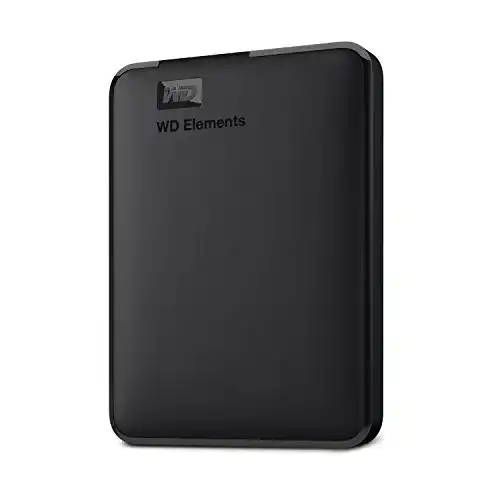
Externe Festplatte 4TB WD Elements Portable, USB 3.0-Schnittstelle
Die WD Elements Portable externe Festplatte ist eine einfache, aber zuverlässige Speicherlösung. Sie bietet eine schnelle USB 3.0-Schnittstelle für schnelle Datenübertragungen und verfügt über 4 TB Kapazität. Damit ist sie...
 · Aktualisiert: 06.03.2026



Produktbeschreibung
Die WD Elements Portable externe Festplatte ist eine einfache, aber zuverlässige Speicherlösung. Sie bietet eine schnelle USB 3.0-Schnittstelle für schnelle Datenübertragungen und verfügt über 4 TB Kapazität. Damit ist sie perfekt geeignet für alle, die eine kompakte und leistungsstarke externe Festplatte benötigen.
Verwendung der externen Festplatte WD Elements Portable 4 TB
- 1. Anschließen der Festplatte
Verbinden Sie die externe Festplatte mit einem freien USB-Port an Ihrem Computer oder Laptop. Stellen Sie sicher, dass die USB 3.0-Schnittstelle verwendet wird, um maximale Geschwindigkeit und Leistung zu gewährleisten. - 2. Treiberinstallation
In den meisten Fällen erkennt das Betriebssystem die Festplatte automatisch und installiert die erforderlichen Treiber. Falls nicht, besuchen Sie die Website des Herstellers und laden Sie die entsprechenden Treiber herunter und installieren Sie sie auf Ihrem Computer. - 3. Formatierung der Festplatte
Bevor Sie die Festplatte verwenden können, müssen Sie sie möglicherweise formatieren. Öffnen Sie das Festplattendienstprogramm auf Ihrem Computer und wählen Sie die externe Festplatte aus. Wählen Sie das gewünschte Dateisystem (z. B. NTFS für Windows oder HFS+ für Mac) und führen Sie die Formatierung aus. - 4. Datensicherung
Sobald die Festplatte bereit ist, können Sie beginnen, Ihre Daten zu sichern. Ziehen Sie Dateien und Ordner einfach per Drag & Drop von Ihrem Computer auf die externe Festplatte. Sie können auch ein Backup-Programm verwenden, um den Sicherungsprozess zu automatisieren. - 5. Datenübertragung und Speichererweiterung
Sie können die externe Festplatte auch verwenden, um Dateien zwischen verschiedenen Computern oder zum Erweitern des Speicherplatzes Ihres Computers zu übertragen. Kopieren Sie einfach die gewünschten Dateien von einem Computer auf die Festplatte und übertragen Sie sie dann auf den Zielpc. - 6. Sicherer Auswurf der Festplatte
Bevor Sie die Festplatte vom Computer trennen, stellen Sie sicher, dass alle Lese- und Schreibvorgänge abgeschlossen sind. Klicken Sie mit der rechten Maustaste auf das Symbol der Festplatte in der Taskleiste (Windows) oder im Finder (Mac) und wählen Sie die Option \Auswerfen\”. Warten Sie, bis die Meldung erscheint, dass die Festplatte sicher entfernt werden kann, und trennen Sie sie dann vom Computer.
“””
Vorteile & Nachteile
- sehr kompakt
- sehr leicht
- keine Stromversorgung erforderlich
Redaktionell geprüft

Wurde Externe Festplatte 4TB WD Elements Portable, USB 3.0-Schnittstelle von der Stiftung Warentest geprüft? ✓ Test vorhanden
Die Produktkategorie Externe Festplatte 4TB wurde von der Stiftung Warentest zuletzt im untersucht. Ob dieses Produkt Teil des Tests war, erfahren Sie direkt bei der Stiftung Warentest auf test.de. Mehr Infos im Externe Festplatte 4TB Vergleich →
Letzter Test:
Angaben ohne Gewähr. Wir übernehmen keine Haftung für die Richtigkeit.
Technische Details
Top 3 Externe Festplatte 4TB
Häufige Fragen
Ähnliche Externe Festplatte 4TB
 1,5
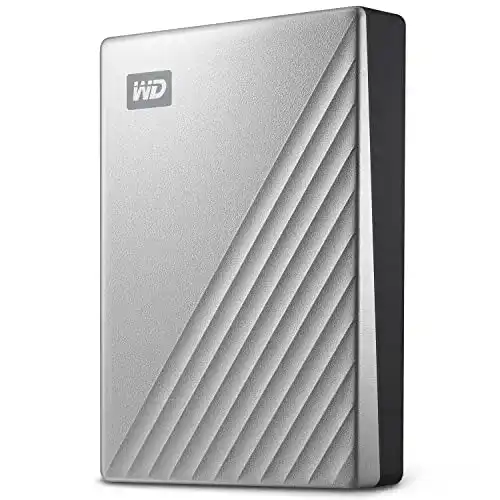
1,5Externe Festplatte 4TB WD My Passport Ultra, Metallgehäuse
 1,6
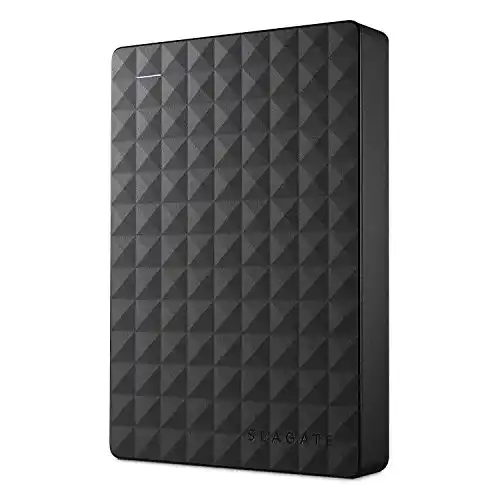
1,6Externe Festplatte 4TB Seagate Expansion Portable, 2.5 Zoll
 1,7
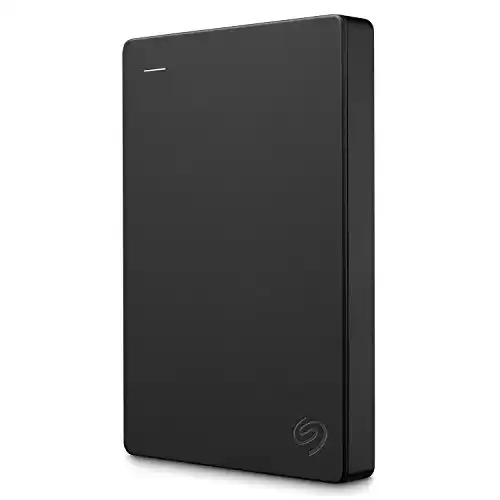
1,7Externe Festplatte 4TB Seagate Expansion 4TB, 2.5 Zoll, USB 3.0
 1,8
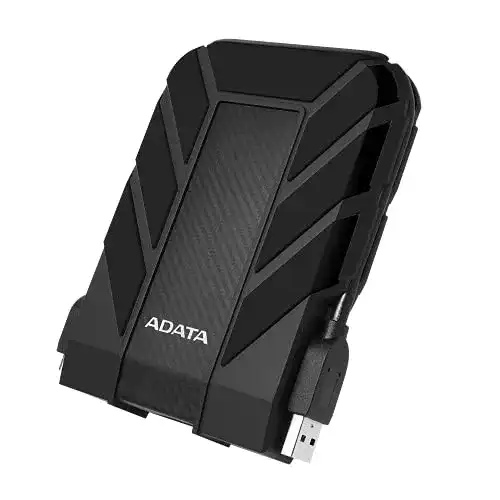
1,8Externe Festplatte 4TB ADATA HD710 Pro mit USB 3.2 Gen.1
 1,9
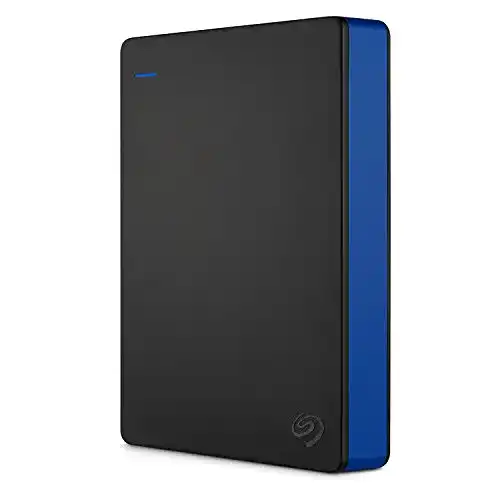
1,9Externe Festplatte 4TB Seagate Game Drive PS4, 2.5 Zoll, USB 3.0
 2,0
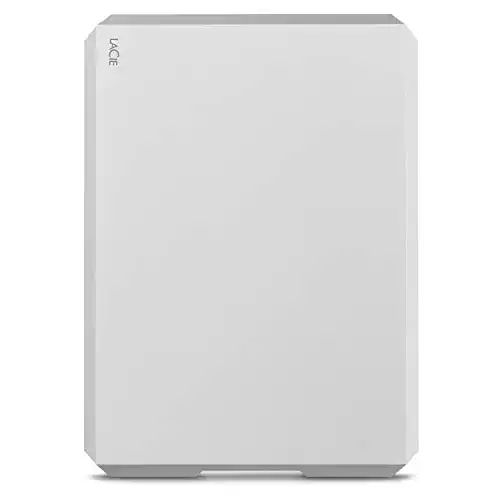
2,0Externe Festplatte 4TB LaCie MOBILE DRIVE Moon 4 TB tragbar
 2,1
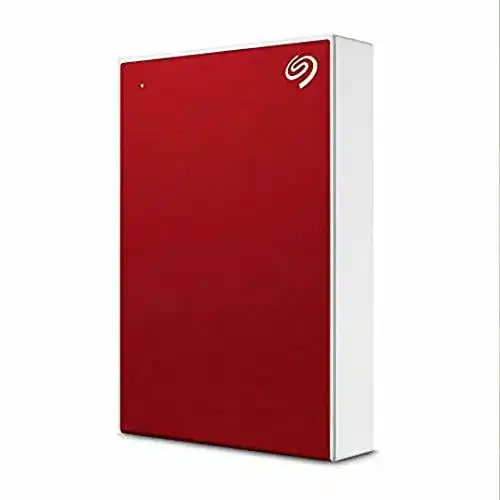
2,1Externe Festplatte 4TB Seagate One Touch, HDD, USB 3.0, rot
 2,2
2,2Externe Festplatte 4TB Verbatim Store ‘n’ Go Portable Hard Drive
Alle Externe Festplatte 4TB im Vergleich
Entdecke die besten Externe Festplatte 4TB in unserem ausführlichen Vergleich
← Zum Externe Festplatte 4TB Vergleich