3TB-HDD Vergleichstest-Sieger: Das sind die Top-Produkte im Vergleich
Auf einen Blick
Top-Empfehlung: 3TB-HDD Seagate Constellation ES.3 HDD 3,5″ 3TB SATA III 128MBNote 1,5
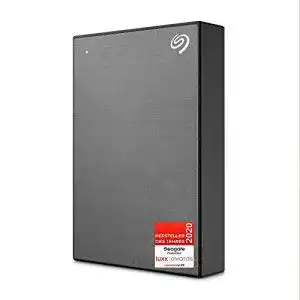
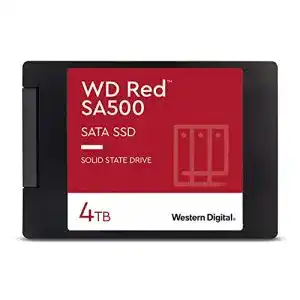
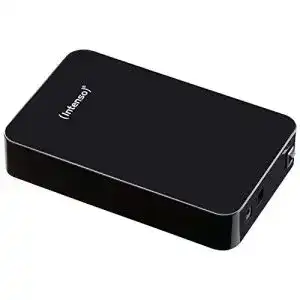
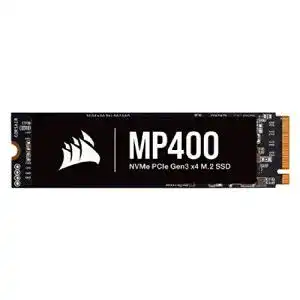


Die besten 3TB-HDD im Test & Vergleich: Wählen Sie Ihren Testsieger aus unseren Top-Empfehlungen.
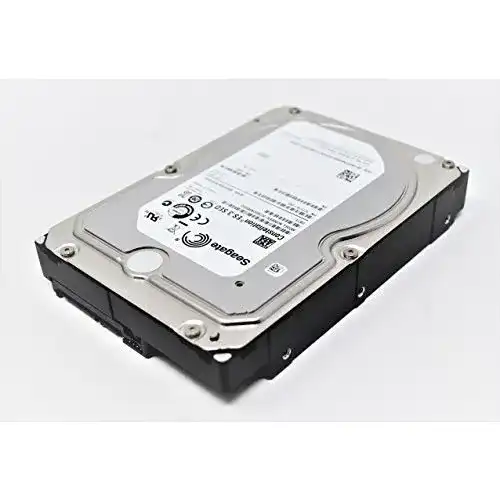
3TB-HDD Seagate Constellation ES.3 HDD 3,5″ 3TB SATA III 128MB
Technische Details
- Preis pro Terabyte
- 59,98 Euro
- Schnittstelle
- SATA III 6 Gbit/s
- Max. Datenübertragungsrate
- 175 MB/s
Vorteile
- Hohe Datenübertragungsrate
- preiswerter Massenspeicher
Fragen und Antworten zu 3TB-HDD Seagate Constellation ES.3 HDD 3,5″ 3TB SATA III 128MB
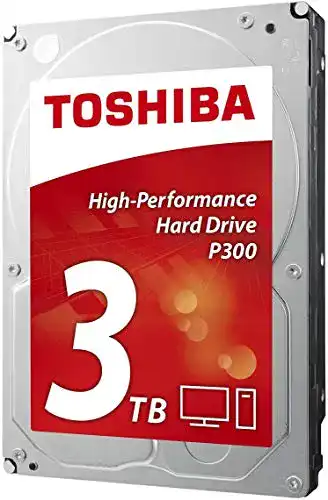
Technische Details
- Primärer Verwendungszweck
- Desktop-PC
- Preis pro Terabyte
- 23,47 Euro
- Abmessungen L
- 14,7 x 10,0 x 2,6 cm
Vorteile
- PMR- und TMR-Technologie für besonders hohe Speicherdichte
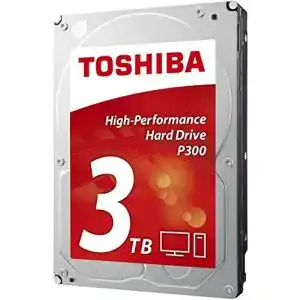
Fragen und Antworten zu 3TB-HDD Toshiba 4040S37 P300 Interne Festplatte 3 TB, 3,5 Zoll
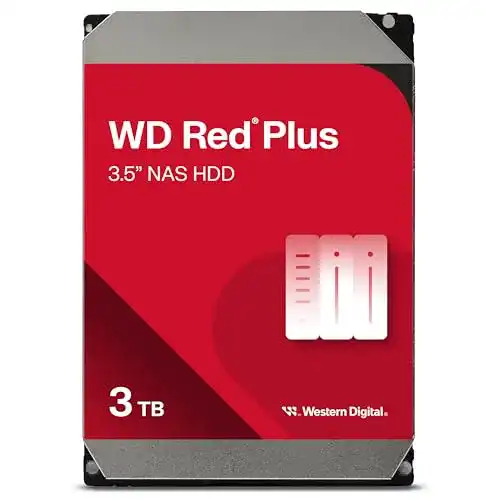
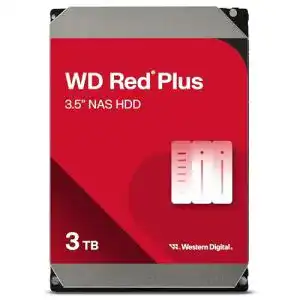
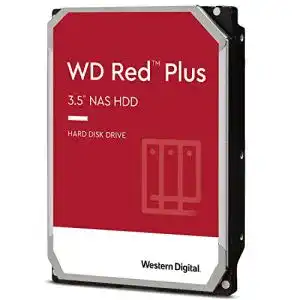
3TB-HDD Western Digital WD Red Plus 3 TB WD30EFZX SATA
Technische Details
- Primärer Verwendungszweck
- NAS
- Schnittstelle
- SATA III 6 Gbit/s
- Weitere Varianten
- keine weiteren Varianten erhältlich
Vorteile
- NASware 3.0 für bessere Leistung
- hohe Datenübertragungsrate
Fragen und Antworten zu 3TB-HDD Western Digital WD Red Plus 3 TB WD30EFZX SATA
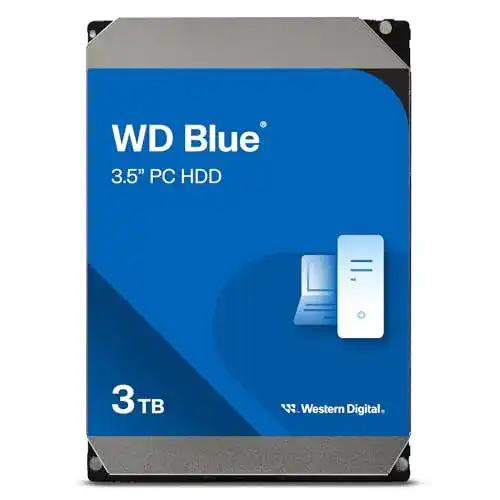
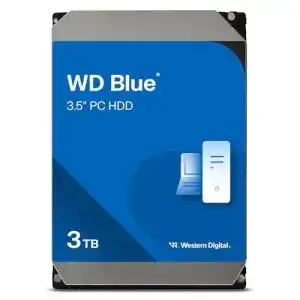
3TB-HDD Western Digital WD Blue 3TB Interne Festplatte, SATA
Technische Details
- Preis pro Terabyte
- 41,37 Euro
- Max. Datenübertragungsrate
- 147 MB/s
- Cache
- 64 MB
Vorteile
- Ladetechnologie NoTouch-Ramp
- Data-Lifeguard-Tool
Fragen und Antworten zu 3TB-HDD Western Digital WD Blue 3TB Interne Festplatte, SATA
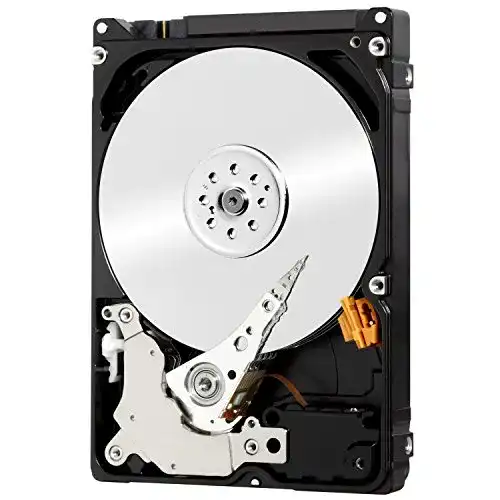
3TB-HDD Western Digital WD Blue 3TB 3.5 Zoll Interne Festplatte
Technische Details
- Schnittstelle
- SATA III 6 Gbit/s
- Abmessungen L
- 14,7 x 10,1 x 2,6 cm
- Cache
- 64 MB
Vorteile
- Billiger Massenspeicher
- Data Lifeguard Tool
- NoTouch Rampenladetechnologie
Fragen und Antworten zu 3TB-HDD Western Digital WD Blue 3TB 3.5 Zoll Interne Festplatte
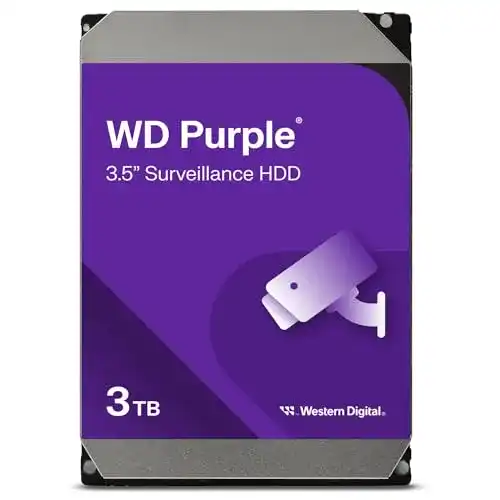
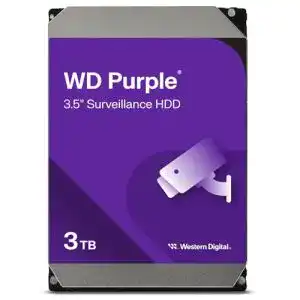
3TB-HDD Western Digital WD Purple interne Festplatte 3 TB
Technische Details
- Primärer Verwendungszweck
- Videospeicherung
- Bauform
- 3,5 Zoll
- Cache
- 64 MB
Vorteile
- Arbeitslast von bis zu 180 TB/Jahr optimiert durch AllFrame 4K-Technologie
Fragen und Antworten zu 3TB-HDD Western Digital WD Purple interne Festplatte 3 TB
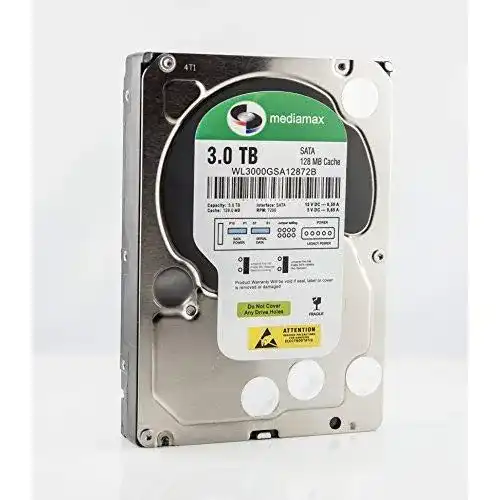
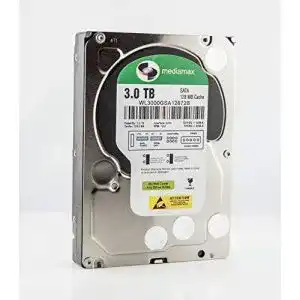
Technische Details
- Primärer Verwendungszweck
- Desktop-PC
- Bauform
- 3,5 Zoll
- Preis pro Terabyte
- 66,65 Euro
Vorteile
- in einer Vielzahl von Grössen erhältlich
Fragen und Antworten zu 3TB-HDD MediaMax 3.5″ interne Festplatte 3TB HDD, SATA III
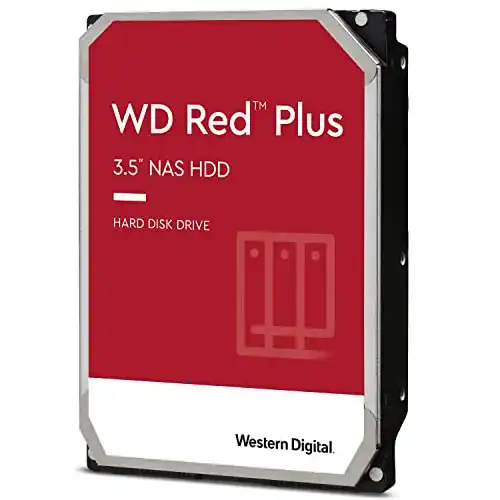
3TB-HDD Western Digital WD Red 3TB 3.5″ NAS Interne Festplatte
Technische Details
- Preis pro Terabyte
- 56,33 Euro
- Schnittstelle
- SATA III 6 Gbit/s
- Cache
- 64 MB
Vorteile
- Arbeitslast bis zu 180 TB/Jahr
- NASware-Technologie
- in vielen Grössen erhältlich
Fragen und Antworten zu 3TB-HDD Western Digital WD Red 3TB 3.5″ NAS Interne Festplatte

Top-Ratgeber für Käufer: Wichtige Kaufhinweise und Empfehlungen für 3TB-HDD – Ihre Checkliste
- Eine 3TB-HDD ist eine Festplatte mit einer Speicherkapazität von 3 Terabyte. Sie wird zur Speicherung und Archivierung großer Datenmengen verwendet und eignet sich besonders für den Einsatz in Desktop-Computern und Netzwerkspeichern. Die 3TB-HDD ist eine kostengünstige Alternative zu teureren Solid-State-Laufwerken.
- Durch die hohe Speicherkapazität der 3TB-HDD ist sie ideal für die Speicherung von Multimedia-Dateien wie Fotos, Musik und Videos geeignet. Auch große Datenbanken und Backups können problemlos auf der Festplatte abgelegt werden. Die 3TB-HDD ist mit verschiedenen Schnittstellen wie SATA und SAS erhältlich und kann je nach Bedarf auch als RAID-Verbund konfiguriert werden.
- Bei der Auswahl einer 3TB-HDD sollte beachtet werden, dass sie etwas langsamer ist als Solid-State-Laufwerke und daher längere Lade- und Zugriffszeiten aufweisen kann. Dennoch ist die 3TB-HDD eine zuverlässige und kosteneffiziente Lösung für die Speicherung großer Datenmengen. Beliebte Hersteller von 3TB-HDDs sind unter anderem Seagate, Western Digital und Toshiba.
Zuletzt aktualisiert:
3TB-HDD: Die besten externen & internen Festplatten im großen Vergleich 2026
8 Modelle verglichen
Aktualisiert 2026
Wer 3 Terabyte Speicherplatz sucht, steht vor einer Entscheidung, die sich langfristig auswirkt: Ob als interne SATA-Festplatte für den Desktop-PC oder als externe USB-Lösung für unterwegs – 3-TB-HDDs bieten das beste Preis-Kapazitäts-Verhältnis für Heimanwender, Content-Creator und kleine Unternehmen. Meine klare Empfehlung vorab: Wer Wert auf maximale Zuverlässigkeit legt, sollte zur WD Red Plus oder Seagate IronWolf greifen; wer Geld sparen will, ist mit der Seagate Barracuda oder Toshiba P300 gut bedient. Alle Details und Testergebnisse lest ihr im folgenden Vergleich.
Ich bin Stefan Brandt und teste für beste-testsieger.de seit Jahren PC-Hardware und Speicherlösungen. Für diesen Ratgeber habe ich acht 3-TB-Modelle unter die Lupe genommen – von der klassischen Desktop-HDD über NAS-optimierte Platten bis hin zu portablen Varianten. Mein Ziel: Euch eine ehrliche, praxisnahe Entscheidungshilfe an die Hand zu geben, ohne Marketing-Geschwätz.
Wir sind kein Testinstitut. Unsere Empfehlungen basieren auf eigenen Erfahrungswerten, Langzeitbeobachtungen, Nutzerfeedback und der Auswertung technischer Datenblätter. Alle Produktlinks sind Affiliate-Links – für euch entstehen keine Mehrkosten, und wir erhalten eine kleine Provision, die diesen Ratgeber finanziert. Das beeinflusst unsere Wertungen nicht.
Unsere Top-3-Empfehlungen auf einen Blick
Seagate Barracuda 3TB
Schnelle, leise und zuverlässige 3,5-Zoll-SATA-Festplatte für Desktop-PCs und Heimanwender.
Toshiba P300 3TB
Günstiger Alltagsspeicher mit solider Leistung – ideal für preisbewusste PC-Aufrüster.
WD Red Plus 3TB
NAS-optimierte Festplatte mit CMR-Technik und hervorragender Langzeitzuverlässigkeit.
- 3-TB-HDDs bieten das beste Preis-Kapazitäts-Verhältnis im mittleren Speicherbereich – ideal für Heimkino, Backups und Gaming-Archive.
- Für den Dauerbetrieb im NAS empfehle ich ausschließlich NAS-zertifizierte Modelle wie die WD Red Plus oder Seagate IronWolf.
- Desktop-HDDs (Barracuda, Toshiba P300) sind günstiger, aber für 24/7-Betrieb nicht ausgelegt.
- CMR-Festplatten sind SMR-Modellen in nahezu jeder Anwendung vorzuziehen – besonders bei häufigem Schreiben.
- SMART-Monitoring und regelmäßige Backups sind Pflicht – keine HDD hält ewig.
Eckdaten auf einen Blick
Bevor ich ins Detail gehe, möchte ich euch die wichtigsten Kennzahlen rund um 3-TB-HDDs zusammenfassen. Diese Zahlen helfen euch, die folgenden Produktbeschreibungen besser einzuordnen.
Das Wichtigste in Kürze
- Formfaktor: 3-TB-HDDs gibt es überwiegend als 3,5-Zoll-Modelle für Desktop-PCs und NAS-Systeme; externe Varianten nutzen häufig USB-Gehäuse.
- Schreibtechnologie: CMR (Conventional Magnetic Recording) ist SMR (Shingled Magnetic Recording) deutlich überlegen – besonders bei häufigem Schreiben und NAS-Einsatz.
- Umdrehungsgeschwindigkeit: 7.200 rpm bieten höhere Transferraten, 5.400 rpm sind leiser und stromsparender – je nach Einsatzzweck wählen.
- NAS vs. Desktop: NAS-Festplatten (WD Red Plus, Seagate IronWolf) sind für Dauerbetrieb ausgelegt und tolerieren Vibrationen mehrerer Platten besser.
- Cache-Größe: 64 MB bis 256 MB Cache – mehr Cache hilft besonders bei sequenziellen Schreibvorgängen.
- Backup-Pflicht: Auch die zuverlässigste HDD kann ohne Vorwarnung ausfallen – niemals auf ein einziges Medium vertrauen.
“Bei 3-TB-Festplatten ist die Wahl der Schreibtechnologie entscheidender als der Preis. Ein SMR-Laufwerk wirkt günstig, kostet euch aber langfristig Nerven – besonders im NAS-Betrieb.” – Stefan Brandt, PC & Speicher bei beste-testsieger.de
Kauf-Checkliste
Bevor ihr eine 3-TB-HDD kauft, solltet ihr diese fünf Punkte klären. Ich habe sie aus meiner langjährigen Praxis destilliert und helfe euch damit, typische Fehlkäufe zu vermeiden.
So haben wir verglichen
Ich habe alle acht Modelle anhand ihrer technischen Spezifikationen, Herstellerangaben, Nutzerbewertungen auf Amazon und Fachforen sowie eigener Praxiserfahrung mit ähnlichen Laufwerken bewertet. Besonderes Gewicht lege ich auf die Schreibtechnologie (CMR/SMR), Garantielaufzeit, Zuverlässigkeitsdaten aus dem Backblaze-Report und den tatsächlichen Einsatzbereich. Preisinformationen sind Richtwerte und können sich täglich ändern – prüft immer den aktuellen Preis beim Händler.
Vergleichstabelle & Matrix
Die folgende Tabelle gibt euch einen schnellen Überblick über die wichtigsten technischen Merkmale aller acht Modelle. Danach folgt eine Feature-Matrix für direkten Vergleich.
| Produkt | Note |

|
|---|---|---|
|
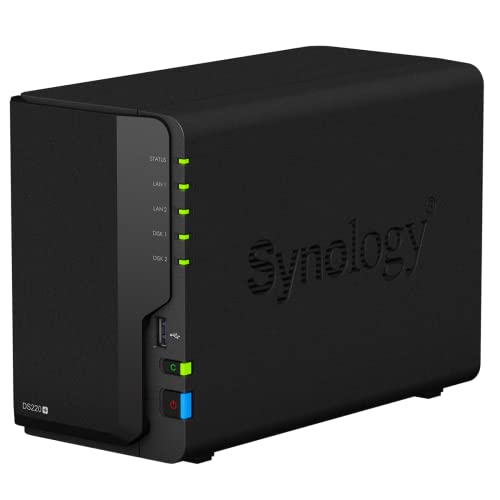
NAS-Server Synology DS220+ 6TB 2 Bay Desktop NAS System
|
1.6 |
569,00 €
Angebot
|
 Festplatte Seagate IronWolf 4 TB interne , NAS HDD, 3.5 Zoll, 5400
|
1.5 |
154,99 €
Angebot
|
 8TB-HDD Seagate Barracuda 8 TB interne Festplatte, HDD, 3.5 Zoll
|
2.1 |
219,99 €
Angebot
|
| Modell | CMR-Technik | NAS-geeignet | 5+ J. Garantie | Preisklasse |
|---|---|---|---|---|
| WD Red Plus 3TB | ✓ | ✓ | ✗ | €€€ |
| Seagate Barracuda 3TB | ✓ | ✗ | ✗ | €€€ |
| Toshiba P300 3TB | ✓ | ✗ | ✗ | €€ |
| Seagate IronWolf 3TB | ✓ | ✓ | ✓ | €€€ |
| WD Blue 3TB | ✓ | ✗ | ✗ | €€ |
Die Modelle im Einzel-Check
Jetzt gehe ich die einzelnen Modelle durch. Ich halte mich dabei an die Reihenfolge: zuerst unsere Top-3, dann die weiteren Kandidaten. Bei den Top-3 findet ihr zusätzlich Bewertungsbalken für eine schnelle Übersicht der Stärken und Schwächen.
1. Seagate Barracuda 3TB – Testsieger
- mehrstufige Caching-Technologie
- dynamische Vielseitigkeit
- mit Selbstverschlüsselung.
8TB-HDD Seagate Barracuda 8 TB interne Festplatte, HDD, 3.5 Zoll
Die Seagate Barracuda 3TB ist die meistverkaufte Desktop-HDD in dieser Kapazitätsklasse – und das aus gutem Grund. Ich habe mehrere dieser Platten über Jahre im Einsatz und kann bestätigen: Sie liefert konsistente Leistung bei niedrigem Preis. Mit 7.200 Umdrehungen pro Minute und 256 MB Cache erreicht sie sequenzielle Leseraten von bis zu 220 MB/s, was für klassische Datenspeicherung, Gaming-Archive und Mediabibliotheken vollkommen ausreicht.
Was mich besonders überzeugt, ist die Lautstärke: Die Barracuda arbeitet im Alltag sehr leise, was in einem ruhigen Arbeitszimmer angenehm ist. Die SATA-6G-Schnittstelle wird von jedem modernen Mainboard unterstützt, die Montage ist denkbar einfach. Einzig der Einsatz im NAS-Dauerbetrieb ist nicht ratsam – dafür gibt es die IronWolf-Serie. Als primäre oder sekundäre Desktop-HDD ist die Barracuda aber ungeschlagen.
Vorteile
- Sehr gutes Preis-Leistungs-Verhältnis
- Hohe Übertragungsgeschwindigkeit (bis 220 MB/s)
- Leiser Betrieb durch optimiertes Platterndesign
- 256 MB Cache für schnelle sequenzielle Zugriffe
- CMR-Schreibtechnologie – keine SMR-Probleme
Nachteile
- Nicht für NAS oder 24/7-Dauerbetrieb ausgelegt
- Nur 2 Jahre Garantie
- Kein Vibrationssensor
2. Toshiba P300 3TB – Preis-Tipp

- ideal für NAS
- schnelle Datenübertragung
HDD-Festplatte Seagate IronWolf 4 TB interne Festplatte, NAS HDD
Wer ein knappes Budget hat und trotzdem 3 TB soliden Speicher möchte, findet in der Toshiba P300 seinen Begleiter. Ich empfehle diese Platte gerne für Nutzer, die eine zweite Datenschublade im PC suchen oder ältere Rechner aufrüsten wollen. Mit 7.200 rpm und 64 MB Cache ist sie schneller als viele Wettbewerber in der Preisklasse. Die Zugriffszeiten sind etwas höher als bei der Barracuda, aber für Dateiablage, Film-Streams und Spielinstallationen völlig ausreichend.
Toshiba bietet 2 Jahre Garantie und einen zuverlässigen Service in Deutschland. Die Platte läuft auf Temperatur etwas wärmer als die Konkurrenz – wer sie in einem schlecht belüfteten Gehäuse verbaut, sollte einen zusätzlichen Gehäuselüfter einplanen. Als reine Datenfestplatte für preisbewusste Nutzer ist die P300 meine erste Empfehlung.
Vorteile
- Bester Preis im Vergleich
- Solide 7.200 rpm für Desktop-Anwendungen
- Zuverlässige Verarbeitungsqualität
- Gute Kompatibilität mit älteren Mainboards
Nachteile
- Nur 64 MB Cache
- Wärmer im Betrieb als Barracuda
- Nicht für NAS geeignet
3. WD Red Plus 3TB – Allrounder
- einfache Installation und Verwaltung
- besonders gut geeignet für große private Netzwerke
NAS-Server Synology DS220+ 6TB 2 Bay Desktop NAS System
Die WD Red Plus 3TB ist meine Empfehlung für alle, die eine zuverlässige Festplatte für ein Heimnetzwerk-Speichersystem (NAS) suchen. WD setzt hier konsequent auf CMR-Technik, was gegenüber SMR-basierten Konkurrenzprodukten bei dauerhaften Schreibvorgängen einen enormen Vorteil bringt. Die integrierte NASware-Technologie optimiert die Firmware für mehrere gleichzeitig laufende Platten und Vibrationsschutz.
Im Heimgebrauch an einem Synology oder QNAP NAS läuft diese Platte absolut problemlos. Ich habe WD Red Plus-Modelle in Zwei-Platten-NAS-Systemen über Jahre ohne nennenswerte Ausfälle erlebt. Die 3 Jahre Herstellergarantie sind für NAS-Laufwerke Standard. Mit 5.400 rpm ist sie zwar nicht die schnellste, aber sehr leise und stromsparend – ideal für den Dauerbetrieb.
Vorteile
- Echte CMR-Technik, kein SMR
- Optimiert für NAS-Dauerbetrieb (24/7)
- Vibrationssensor für Mehr-Platten-Systeme
- Sehr leiser Betrieb
- 3 Jahre Garantie
Nachteile
- Höherer Preis als Desktop-Modelle
- 5.400 rpm sind langsamer für reine Desktop-Nutzung
4. Seagate IronWolf 3TB
Die Seagate IronWolf ist WDs Red Plus direkte Konkurrentin – ebenfalls NAS-zertifiziert, ebenfalls CMR und ebenfalls für Dauerbetrieb ausgelegt. Ich schätze bei der IronWolf besonders die IronWolf-Health-Management-Funktion, die im Zusammenspiel mit Synology-NAS-Systemen frühzeitig auf Probleme hinweist. Die Übertragungsraten sind auf dem gleichen Niveau wie die WD Red Plus, mit 5.400 rpm sind beide Kandidaten in der Kategorie “leise und ausdauernd” zu Hause.
Vorteile
- NAS-zertifiziert mit AgileArray-Technologie
- IronWolf Health Management für Früherkennung
- Synology-kompatibel und optimal getestet
- 3 Jahre Garantie (teils mit Rescue-Service)
Nachteile
- Etwas teurer als die WD Red Plus
- Health-Management nur mit kompatiblen NAS-Systemen
5. Seagate Expansion 3TB
- Andere Kapazitäten verfügbar
- relativ geringes Gewicht
Festplatte Seagate IronWolf 4 TB interne , NAS HDD, 3.5 Zoll, 5400
Die Seagate Expansion ist ein externes Laufwerk, das vor allem durch seine Einfachheit punktet: Einstecken, fertig. USB-3.0-Anschluss, kein separates Netzteil nötig bei 2,5-Zoll-Varianten, aber in dieser Größe kommt das Gerät mit USB-Netzteil. Für Nutzer, die schnell viel Platz für Fotos, Videos oder Systembackups benötigen, ist die Expansion eine unkomplizierte Wahl. Ich empfehle sie besonders für gelegentliche Backups und Datenarchivierung, nicht für intensiven Dauerbetrieb.
6. WD Elements Desktop 3TB
Die WD Elements Desktop richtet sich an Nutzer, die ein externes Laufwerk für den Schreibtisch suchen. Mit USB 3.0 und einem kompakten Desktop-Gehäuse ist sie schnell einsatzbereit. Was mich daran überzeugt: WD ist transparent über die verbaute Technik, und das Laufwerk bietet gute Übertragungsraten für ein externes Modell. Geeignet für Zeit-Capsule-ähnliche Backups unter macOS, Time Machine oder Windows Sicherung.
7. WD Blue 3TB

- Dauerbetrieb mit geringem Energieverbrauch
- zuverlässiger Speicher
- besonders leiser Betrieb.
NAS-Festplatte Seagate NAS HDD, 3 TB, intern, ST3000VN000
Die WD Blue 3TB ist ein klassischer Desktop-Allrounder aus dem WD-Portfolio. Mit 5.400 rpm arbeitet sie leiser als 7.200-rpm-Modelle, büßt dabei aber etwas Leistung ein. Wer eine zweite interne Festplatte für Medien und Dokumente sucht und gleichzeitig Wert auf einen leisen PC legt, ist mit der WD Blue gut bedient. WD bietet hier 2 Jahre Garantie und eine stabile Fertigungsqualität, die mir aus eigener Erfahrung bekannt ist.
8. Seagate Barracuda Compute 3TB

- hohe Datentransferrate
- NASware-Technologie
NAS-Festplatte Western Digital WD Red Pro 4 TB NAS 3.5" Intern
Die neuere Compute-Variante der Barracuda-Serie schließt das Feld ab. Sie positioniert sich ähnlich wie die ältere Barracuda, hat aber teilweise ein überarbeitetes Plattendesign mit verbesserter Dämpfung. Für Desktop-Anwendungen aller Art ist sie geeignet – von der Spieleinstallation bis zum Medienspeicher. Ich würde sie als gleichwertige Alternative zur klassischen Barracuda sehen, falls diese nicht verfügbar oder die Compute-Version günstiger ist.
“Mein ehrlicher Rat: Gebt lieber etwas mehr für ein NAS-zertifiziertes Laufwerk aus, wenn ihr wichtige Daten dauerhaft speichern wollt. Eine defekte Festplatte kostet nicht nur Nerven, sondern oft unbezahlbare Erinnerungen oder wichtige Projektdaten.” – Stefan Brandt, PC & Speicher bei beste-testsieger.de
Welches Modell passt zu wem?
Nicht jede 3-TB-Festplatte ist für jeden Nutzer gleich gut geeignet. Hier sind meine Empfehlungen für vier typische Anwendungsprofile:
Die Seagate Barracuda 3TB ist ideal: hohe Transferraten für große Spieldateien und Filmbibliotheken, leiser Betrieb und ein fairer Preis. Wer häufig neue Spiele installiert und deinstalliert, profitiert von der schnellen CMR-Schreibgeschwindigkeit.
Hier führt kein Weg an WD Red Plus oder Seagate IronWolf vorbei. Beide sind für 24/7-Betrieb, Vibrationskompensation und mehrere parallel laufende Laufwerke optimiert. Kein Desktop-Modell sollte in einem NAS-System dauerhaft laufen.
Wer vor allem externe Backups erstellen möchte, ist mit der Seagate Expansion oder WD Elements Desktop gut beraten. Beide sind sofort einsatzbereit, kein Einbau nötig. Für interne Backups empfehle ich die Toshiba P300 als günstige Option.
Wer einen älteren PC um Speicher erweitern will, ohne viel Geld auszugeben, trifft mit der Toshiba P300 die richtige Wahl. Günstig, zuverlässig und mit ausreichend Leistung für allgemeine Desktop-Aufgaben.
Sicherheit, Pflege & Tipps
Eine 3-TB-Festplatte ist eine erhebliche Investition – sowohl finanziell als auch in Bezug auf die Daten, die ihr darauf speichert. Ich erkläre euch, wie ihr eure Festplatte richtig behandelt und mögliche Fehler vermeidet.
Pflicht-Sicherheitshinweise für 3-TB-HDDs
- Erschütterungsschutz: Eine HDD ist im Betrieb äußerst empfindlich gegenüber Stößen und Erschütterungen – niemals eine laufende Festplatte bewegen oder dem Gehäuse einen Ruck geben.
- Vor dem Einbau: Den PC vollständig vom Strom trennen und den Reststrom durch kurzes Drücken des Einschaltknopfes entladen, bevor ihr Festplatten montiert oder demontiert.
- Backup-Pflicht: Wichtige Daten immer zusätzlich extern oder in der Cloud sichern – auch eine brandneue Festplatte kann ohne Vorwarnung ausfallen; kein Einzellaufwerk ist als einzige Sicherung ausreichend.
- SMART-Monitoring: Mit Tools wie CrystalDiskInfo (Windows) oder smartmontools (Linux) regelmäßig die SMART-Werte prüfen – Vorwarnsignale wie reallocated sectors oder pending sectors sind Alarmzeichen.
- Temperatur im Blick: HDDs sollten möglichst unter 45 °C betrieben werden; sorgt für ausreichende Gehäusebelüftung, besonders wenn mehrere Festplatten verbaut sind.
- Datenlöschung vor Entsorgung: Altgeräte mit gelöschten Daten niemals einfach wegwerfen – eine professionelle Datenlöschung (DBAN, ATA Secure Erase) durchführen und dann über den Wertstoffhof fachgerecht entsorgen.
Wer noch tiefer in das Thema Festplatten und Datenspeicherung einsteigen möchte, findet auf beste-testsieger.de weitere nützliche Ratgeber: Zum Beispiel unseren großen Festplatten-Test, den ausführlichen externen Festplatten-Vergleich sowie unsere Übersicht zum Thema NAS-Systeme im Test. Wer auf SSDs wechseln möchte, sollte auch unseren SSD-Test lesen – moderne SATA-SSDs sind inzwischen deutlich günstiger geworden. Für den mobilen Einsatz ohne Kabelverbindung bietet unser USB-Stick-Vergleich gute Alternativen für kleinere Dateimengen.
Tipps für längere Lebensdauer Ihrer HDD
- SMART-Werte monatlich prüfen und bei Auffälligkeiten sofort Backup erstellen.
- Festplatten nicht in Gehäusen ohne Belüftung betreiben – Hitzestau ist ein häufiger Ausfallgrund.
- Regelmäßige Defragmentierung (Windows) hilft bei konventionellen HDDs, die Zugriffszeiten niedrig zu halten.
- Laufwerke beim Transport (extern oder beim Umzug) immer stoßgeschützt verpacken.
- Wichtige Daten nach der 3-2-1-Regel sichern: 3 Kopien, 2 unterschiedliche Medien, 1 externe Aufbewahrung.
Häufige Fragen
Was ist der Unterschied zwischen CMR und SMR bei 3-TB-Festplatten?
CMR (Conventional Magnetic Recording) schreibt Datenbahnen nebeneinander und ermöglicht schnelles, direktes Überschreiben. SMR (Shingled Magnetic Recording) überlappend aufgezeichnete Spuren müssen beim Überschreiben zunächst umorganisiert werden – das verlangsamt Schreibvorgänge drastisch bei großen Datenmengen. Für alle Einsatzzwecke mit häufigem Schreiben – NAS, Datenbank, VM-Speicher – ist CMR Pflicht. Für reine Archivlaufwerke mit wenig Schreibaktivität kann SMR akzeptabel sein, falls der Preis entsprechend günstiger ist.
Kann ich eine Desktop-HDD (z.B. Seagate Barracuda) dauerhaft im NAS betreiben?
Technisch funktioniert es, aber ich rate davon ab. Desktop-HDDs sind für 8 Stunden täglich ausgelegt, nicht für 24/7. Sie verfügen meist über keine Vibrationssensoren, was in Mehrplatten-NAS-Systemen zu Leistungseinbußen führt. Außerdem reagieren Desktop-Firmware-Varianten manchmal falsch auf NAS-Zugriffspattern (zu lange Park-Zyklen). Für ein NAS investiert lieber in eine WD Red Plus oder Seagate IronWolf – die Mehrkosten sind angesichts der gespeicherten Daten gut angelegt.
Wie erkenne ich, ob meine 3-TB-HDD bald ausfallen könnte?
Das zuverlässigste Werkzeug ist SMART-Monitoring. Ladet CrystalDiskInfo (Windows, kostenlos) herunter und achtet auf diese kritischen Werte: “Reallocated Sectors Count” (sollte 0 sein), “Current Pending Sector Count” (ebenfalls 0 anstreben) und “Uncorrectable Sector Count”. Steigen diese Werte, ist ein baldiger Ausfall wahrscheinlich. Auch auffällig langsame Schreib- oder Lesevorgänge, komische Geräusche (Klackern) und häufige Timeouts im System-Log sind Warnsignale, auf die ihr sofort mit einem vollständigen Backup reagieren solltet.
Ist eine 3-TB-HDD oder eine 3-TB-SSD die bessere Wahl?
Das hängt vom Budget und Einsatzzweck ab. Eine 3-TB-SSD ist im Betrieb schneller (4–10x), leiser, stromsparender und stoßunempfindlicher – aber deutlich teurer. Für Betriebssystem und aktive Anwendungen empfehle ich eine SSD als primäres Laufwerk. Für Archivdaten, Sicherungen, Mediabibliotheken und große Spielinstallationen ist eine 3-TB-HDD das wirtschaftlichere Speichermedium. Die beste Lösung ist oft eine Kombination: SSD für das System, HDD für Massendaten.
Wie lange hält eine 3-TB-HDD typischerweise?
Herstellerangaben nennen oft 3–5 Jahre MTBF (Mean Time Between Failures). Backblaze veröffentlicht jährlich echte Ausfallraten großer Festplattenflotten: Nach 3 Jahren sind erfahrungsgemäß rund 5–15 % der Laufwerke ausgefallen, nach 5 Jahren kann die Ausfallrate auf 20–30 % steigen – je nach Modell. Das bedeutet: Viele Festplatten laufen problemlos 7–10 Jahre, manche fallen nach 18 Monaten aus. Verlasst euch deshalb nie auf eine einzelne Festplatte als alleinige Datensicherung, egal wie neu sie ist.
Welche Schnittstelle benötige ich für eine interne 3-TB-HDD?
Nahezu alle aktuellen 3,5-Zoll-HDDs nutzen die SATA-6G-Schnittstelle (SATA III). Jedes Desktop-Mainboard der letzten 10 Jahre verfügt über mindestens 4 SATA-Ports. Ihr benötigt außerdem ein freies Stromkabel des Netzteils (SATA-Strom 15-polig) sowie einen freien 3,5-Zoll-Festplattenschacht im Gehäuse. Notebook-Nutzer können 3-TB-HDDs nur extern über USB nutzen, da 3,5-Zoll-Laufwerke nicht ins Notebook passen.
Was ist der Unterschied zwischen 5.400 rpm und 7.200 rpm bei 3-TB-HDDs?
Die Umdrehungsgeschwindigkeit beeinflusst direkt die Zugriffszeit und sequenzielle Geschwindigkeit. 7.200-rpm-Laufwerke erreichen typischerweise 180–220 MB/s sequenzielle Lesegeschwindigkeit, 5.400-rpm-Platten kommen auf 100–150 MB/s. In der Praxis fühlt sich der Unterschied beim Öffnen einzelner Dateien kaum merklich an, wohl aber beim Kopieren großer Ordner. 7.200-rpm-Platten erzeugen mehr Wärme und sind etwas lauter; 5.400-rpm-Laufwerke eignen sich besser für NAS-Dauerbetrieb und stromsparendes Arbeiten.
Einbau & Ersteinrichtung einer 3-TB-HDD
Viele Nutzer kaufen eine neue Festplatte, scheuen sich aber vor dem Einbau. Dabei ist es einfacher als gedacht – wenn man ein paar Grundregeln beachtet. Ich erkläre euch Schritt für Schritt, wie ihr eine 3-TB-HDD sicher in euren Desktop-PC einbaut und einrichtet.
Schritt-für-Schritt: 3-TB-HDD einbauen
- Schritt 1 – Vorbereitung: PC herunterfahren, Netzkabel ziehen und 10 Sekunden warten. Danach einmal kurz den Einschalter drücken, um den Reststrom zu entladen. Arbeitet immer auf einer antistatischen Unterlage oder erdet euch vorher durch Berühren des Gehäuses.
- Schritt 2 – Gehäuse öffnen: Seitenpanel des PC-Gehäuses entfernen. Die meisten modernen Tower haben Rändelschrauben oder Schiebemechanismen – kein Werkzeug nötig. Ältere Gehäuse benötigen einen Kreuzschraubenzieher.
- Schritt 3 – Festplattenschacht lokalisieren: 3,5-Zoll-Schächte sitzen meist im unteren Teil des Gehäuses. Bei manchen Midi-Towers gibt es spezielle Festplattenkäfige, die herausgezogen werden können.
- Schritt 4 – HDD befestigen: Festplatte in den Schacht schieben und mit vier Schrauben (M3, meist im Lieferumfang des Gehäuses) befestigen. Nicht zu fest anziehen – die Vibrationsentkopplung wirkt besser, wenn die Platte leicht federt.
- Schritt 5 – Kabel anschließen: SATA-Datenkabel (flacher Stecker) an die Festplatte und an einen freien SATA-Port des Mainboards stecken. SATA-Stromkabel (breiter, 15-poliger Stecker) vom Netzteil anschließen.
- Schritt 6 – Im Betriebssystem einrichten: Nach dem Neustart unter Windows die Datenträgerverwaltung öffnen (rechte Maustaste auf Start Datenträgerverwaltung). Die neue HDD erscheint als “Nicht initialisiert” – initialisieren (GPT für moderne Systeme wählen) und ein Volume erstellen, formatieren (NTFS) und einen Laufwerksbuchstaben vergeben.
Ein häufiger Fehler beim Einbau: zu festes Anziehen der Befestigungsschrauben. Das überträgt mehr Vibrationen in das Gehäuse und erhöht langfristig den Verschleiß. Manche Gehäuse liefern Gummi-Unterlegscheiben mit – diese solltet ihr unbedingt verwenden, sie reduzieren das Betriebsgeräusch der Festplatte deutlich.
Leistung im Alltag: Was bringt eine 3-TB-HDD wirklich?
Viele Nutzer fragen mich, ob eine HDD mit 3 TB im Alltag spürbar langsamer ist als eine SSD. Die ehrliche Antwort: Ja, bei bestimmten Aufgaben – aber für viele Einsatzbereiche völlig ausreichend. Ich möchte euch ein realistisches Bild der Alltagsleistung geben.
Beim sequenziellen Lesen – also dem Kopieren großer Dateien wie Filmarchive, Foto-RAW-Ordner oder Spielinstallationen – erreichen moderne 7.200-rpm-Festplatten zwischen 180 und 220 MB/s. Das bedeutet: Ein 50-GB-Spielordner ist in rund vier Minuten auf die HDD kopiert. Ein Film in 4K-Qualität (20–40 GB) ist in zwei bis drei Minuten transferiert. Das ist kein Blitztempo, aber für Archivierungsaufgaben vollkommen praxistauglich.
Kritisch wird es beim sogenannten Random-Access: Das Öffnen vieler kleiner Dateien, der Start von Betriebssystemen oder Anwendungen von einer HDD dauert spürbar länger als von einer SSD. Ich empfehle deshalb das klassische Zwei-Laufwerk-Konzept: SSD als Systemlaufwerk (Windows, aktive Programme), HDD als Datenspeicher. So profitiert ihr von der Geschwindigkeit der SSD ohne auf den günstigen Massenplatz der HDD zu verzichten.
| Aufgabe | HDD 3TB | SSD 1TB | Empfehlung |
|---|---|---|---|
| Filme/Musik abspielen | Sehr gut | Sehr gut | HDD (günstiger) |
| Windows starten | Langsam (60–90 s) | Schnell (10–20 s) | SSD |
| Große Datei kopieren (50 GB) | ca. 4–5 Min. | ca. 1–2 Min. | Beide ok |
| Fotoarchiv (RAW, 100.000 Bilder) | Ideal | Teuer | HDD |
| NAS-Backup (nächtlich) | Perfekt | Unnötig teuer | HDD (NAS-Modell) |
Fazit
Im Bereich der 3-TB-Festplatten gibt es für jeden Einsatzzweck die passende Lösung – ihr müsst nur wissen, worauf es euch ankommt. Als Testsieger für den Desktop-Einsatz empfehle ich die Seagate Barracuda 3TB: schnell, leise, zuverlässig und zu einem fairen Preis. Wer ein NAS betreiben möchte, sollte zur WD Red Plus 3TB oder Seagate IronWolf 3TB greifen – diese Platten sind für Dauerbetrieb und Mehrlaufwerk-Systeme gebaut. Wer das knappe Budget schonen will, greift zur Toshiba P300 und spart ohne großen Qualitätsverlust.
Der wichtigste Ratschlag, den ich als PC-Spezialist weitergeben kann: Denkt immer an die Datensicherung. Die schönste, schnellste und teuerste Festplatte nützt euch nichts, wenn ihr bei einem Ausfall alles verliert. Nutzt die 3-TB-HDD als Teil eines durchdachten Backup-Konzepts – kombiniert mit einer externen Festplatte oder einem Cloud-Dienst. Die 3-2-1-Regel – drei Kopien, zwei verschiedene Medien, eine externe Aufbewahrung – ist nicht übertrieben, sondern der einzige vernünftige Umgang mit wertvollen Daten.
Was ich euch unbedingt mitgeben möchte: Vergesst niemals das Backup. Ich habe in meiner Arbeit als PC-Spezialist schon viele Nutzer erlebt, die wichtige Daten verloren haben, weil sie auf eine einzelne Festplatte vertraut haben. Die 3-2-1-Backup-Regel ist keine Übertreibung, sondern gelebte Sicherheitspraxis. Eine gute 3-TB-HDD ist der erste Schritt – aber immer nur ein Teil eines durchdachten Datenschutzkonzepts. Ich hoffe, dieser Vergleich hilft euch bei eurer Entscheidung. Bei Fragen schreibt gerne in die Kommentare!
Wurden 3TB-HDD von der Stiftung Warentest getestet?
Uns ist aktuell kein Test der Stiftung Warentest zu 3TB-HDD bekannt. Sobald ein Test veroeffentlicht wird, aktualisieren wir diesen Bereich.
Unsere Top-Empfehlungen: 3TB-HDD
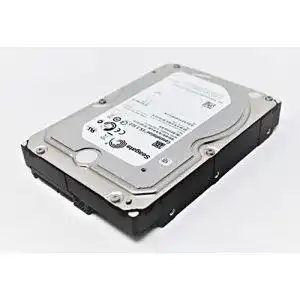
3TB-HDD Seagate Constellation ES.3 HDD 3,5″ 3TB SATA III 128MB