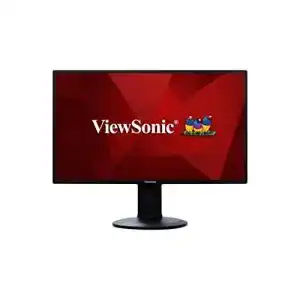
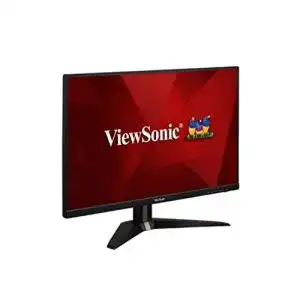
WQHD-Monitor 27 Zoll hochwertig Test & Vergleich 2026: Der ultimative Leitfaden für die besten Produkte des Jahres
Auf einen Blick
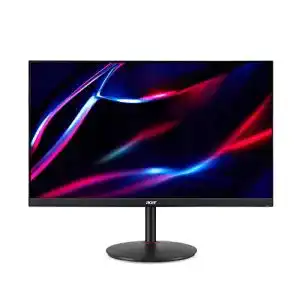
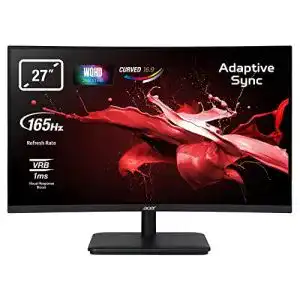
Top-Empfehlung: WQHD-Monitor 27 Zoll Acer ED270UP Gaming Monitor, 165Hz DPNote 2,2




Die besten WQHD-Monitor 27 Zoll im Test & Vergleich: Wählen Sie Ihren Testsieger aus unseren Top-Empfehlungen.
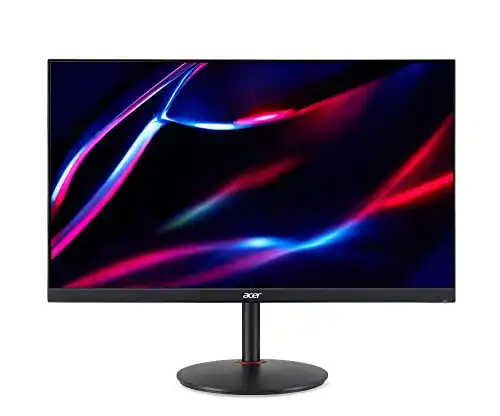
Technische Details
- Panel-Technologie
- IPS
- Reaktionszeit in Millisekunden
- 1 ms
Vorteile
- FreeSync
- eingebauter Lautsprecher
- besonders schnelle Reaktionszeit
Fragen und Antworten zu WQHD-Monitor 27 Zoll Acer Nitro XV272UP, 144Hz, 1ms (VRB)
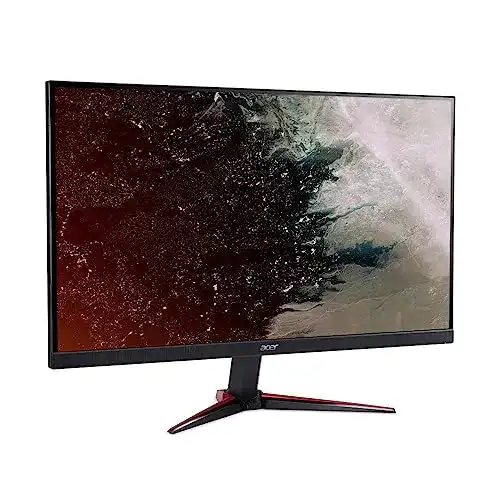
Technische Details
- Helligkeit
- 350 nits
- Bildwiederholfrequenz
- 144 Hz
- FreeSync
- ✓
Vorteile
- FreeSync
- eingebauter Lautsprecher
- besonders schnelle Reaktionszeit
Fragen und Antworten zu WQHD-Monitor 27 Zoll Acer Nitro VG270, Full HD, 75Hz HDMI
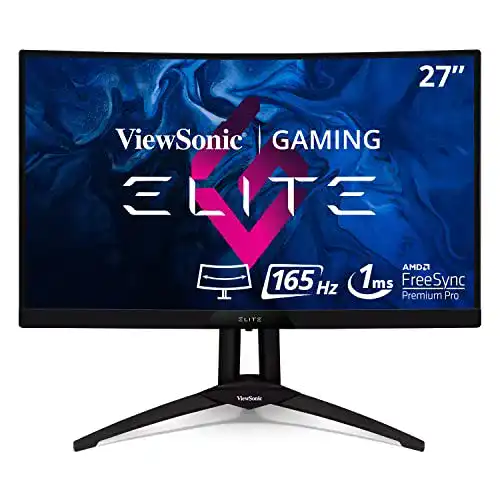
Technische Details
- Bildwiederholfrequenz
- 165 Hz
Vorteile
- eingebauter Lautsprecher
- FreeSync
- besonders schnelle Reaktionszeit
Fragen und Antworten zu WQHD-Monitor 27 Zoll ViewSonic XG270QC Curved, 1 ms, 165 Hz
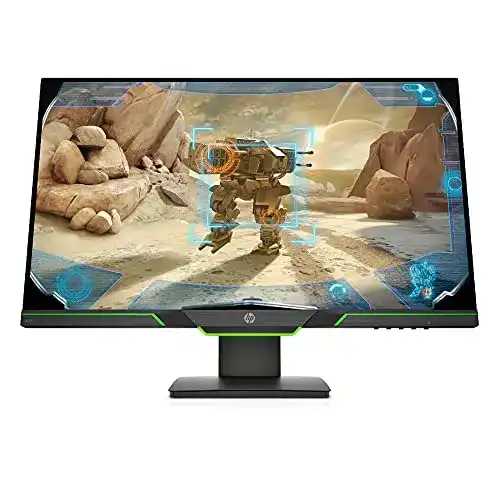
Technische Details
- Reaktionszeit in Millisekunden
- 4 ms
- FreeSync
- ✓
- Lieferumfang
- Bildschirm Stromkabel HDMI Kabel
Vorteile
- extra hohe Bildwiederholfrequenz
- verfügt über FreeSync
- Höhe und Neigung einstellbar
Fragen und Antworten zu WQHD-Monitor 27 Zoll HP X27i Gaming Monitor 2560 x 1440
Technische Details
- Auflösung
- 2.560 x 1.440 Pixel
- Reaktionszeit in Millisekunden
- 1 ms
Vorteile
- FreeSync
- besonders schnelle Reaktionszeit
- besonders hohe Bildwiederholfrequenz
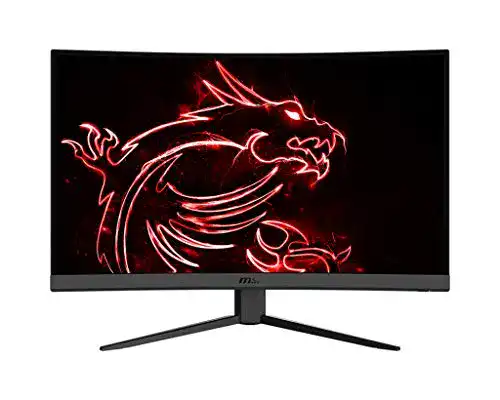
Fragen und Antworten zu WQHD-Monitor 27 Zoll MSI Optix G27CQ4-006, VA Panel, 165 Hz
Technische Details
- Auflösung
- 2.560 x 1.440 Pixel
- Lieferumfang
- Bildschirm Stromkabel
Vorteile
- integrierte Lautsprecher
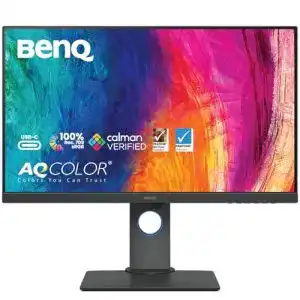
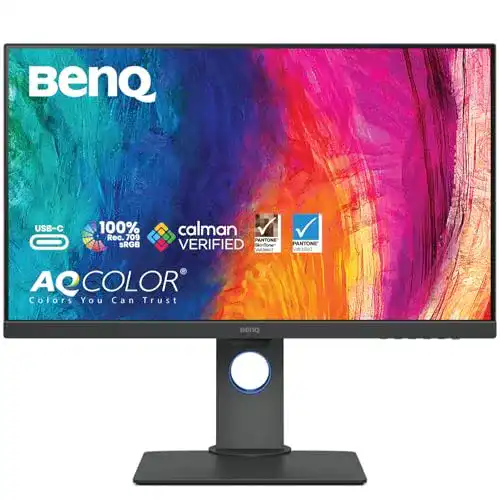
Fragen und Antworten zu WQHD-Monitor 27 Zoll BenQ PD2705Q, LCD-Display IPS Panel
Technische Details
- Panel-Technologie
- TN
- Reaktionszeit in Millisekunden
- 4 ms
- Lieferumfang
- Bildschirm Stromkabel HDMI Kabel DisplayPort-Kabel
Vorteile
- Features FreeSync
- eingebauter Lautsprecher
- schwenkbar
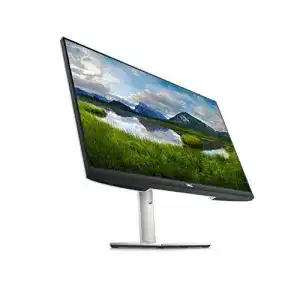
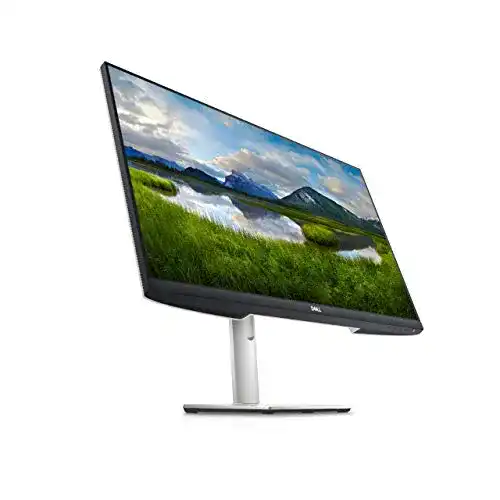
Fragen und Antworten zu WQHD-Monitor 27 Zoll Dell S2721DS, 27 Zoll, QHD 2560 x 1440
Technische Details
- Auflösung
- 2.560 x 1.440 Pixel
- Helligkeit
- 250 nits
Vorteile
- FreeSync
- besonders schnelle Reaktionszeit
- besonders hohe Bildwiederholrate
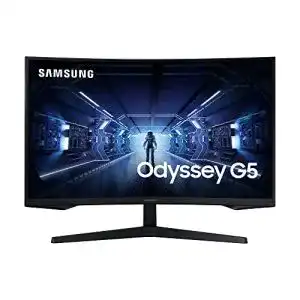
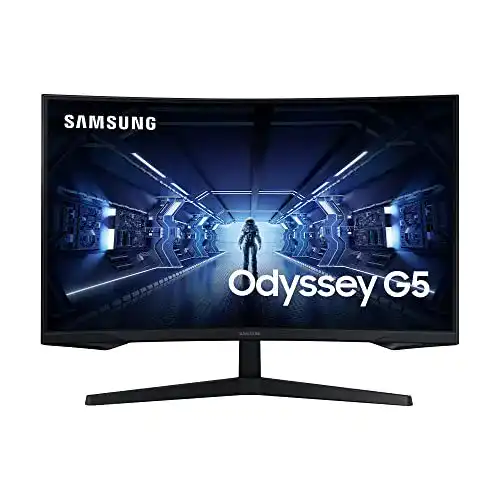
Fragen und Antworten zu WQHD-Monitor 27 Zoll Samsung Odyssey G5 Curved C27G53T
Technische Details
- Panel-Technologie
- TN
- Helligkeit
- 350 nits
- Lieferumfang
- Bildschirm Stromkabel DisplayPort-Kabel HDMI-Kabel und weitere Garantiekarte, VGA-Kabel, Audio-Kabel, Quick-Start-Guide
Vorteile
- eingebauter Lautsprecher
- besonders schnelle Reaktionszeit
- sehr großer Lieferumfang
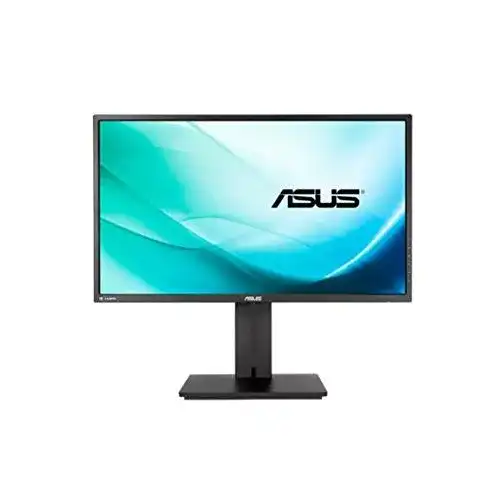
Fragen und Antworten zu WQHD-Monitor 27 Zoll ASUS PB277Q, VGA, DVI, HDMI
Technische Details
- Reaktionszeit in Millisekunden
- 1 ms
- Helligkeit
- 250 nits
- Lieferumfang
- Adaptive Sync Stromkabel DisplayPort-Kabel
Vorteile
- Adaptive Sync
- besonders schnelle Reaktionszeit
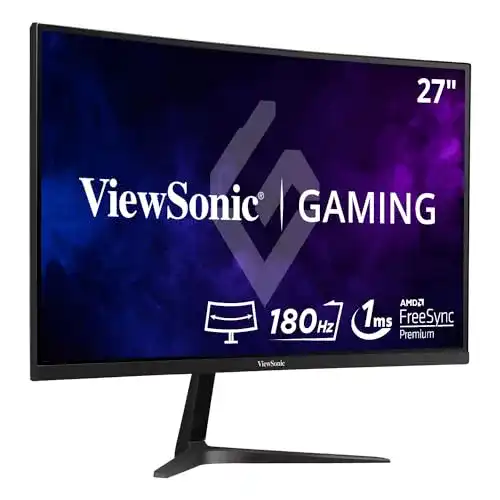
Fragen und Antworten zu WQHD-Monitor 27 Zoll ViewSonic VX2718-2KPC-MHD, Curved
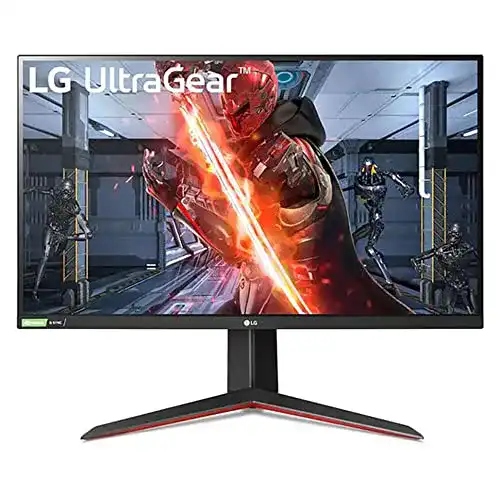
WQHD-Monitor 27 Zoll LG Electronics LG 27GN850-B, Nano IPS
Technische Details
- Helligkeit
- 350 nits
Vorteile
- FreeSync
- besonders schnelle Reaktionszeit
- besonders hohe Bildwiederholrate
Fragen und Antworten zu WQHD-Monitor 27 Zoll LG Electronics LG 27GN850-B, Nano IPS
Technische Details
- Panel-Technologie
- VA
- Lieferumfang
- Bildschirm Stromkabel DisplayPort-Kabel
Vorteile
- besonders schnelle Reaktionszeit
- FreeSync
- besonders hohe Bildwiederholrate
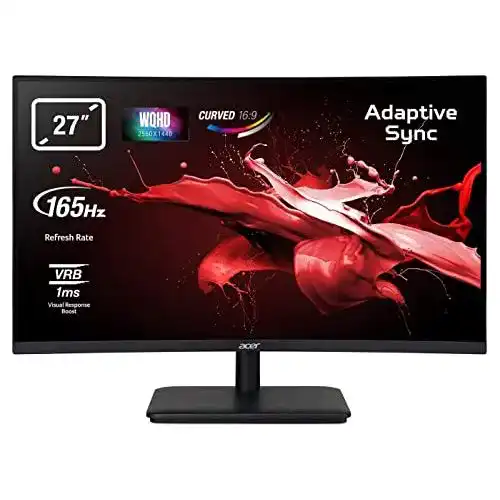
Fragen und Antworten zu WQHD-Monitor 27 Zoll Acer ED270UP Gaming Monitor, 165Hz DP
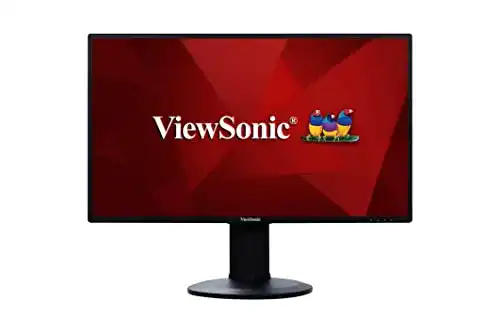
Vorteile
- rahmenloses Design
- True-Color-IPS-Panel
Fragen und Antworten zu WQHD-Monitor 27 Zoll ViewSonic VG2719-2K Business, IPS-Panel
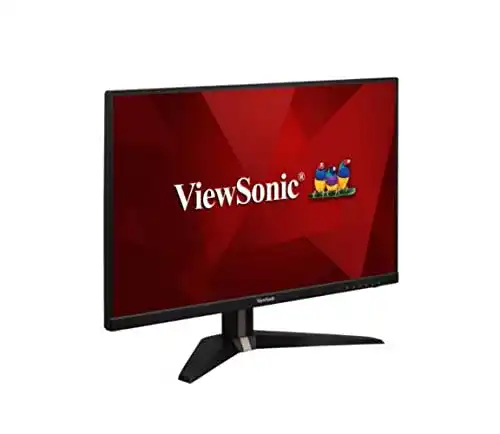
Technische Details
- Panel-Technologie
- IPS
- Reaktionszeit in Millisekunden
- 1 ms
- VGA
- ✓
Vorteile
- FreeSync
- besonders schnelle Reaktionszeit
- besonders hohe Bildwiederholrate
Fragen und Antworten zu WQHD-Monitor 27 Zoll ViewSonic VX2705-2KP-MHD, IPS-Panel
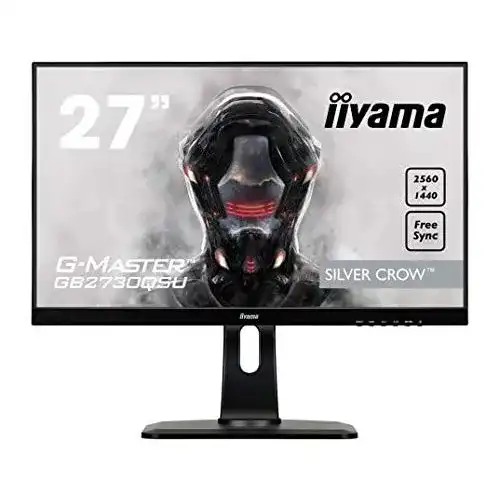
Technische Details
- FreeSync
- ✓
- DVI
- ✓
Vorteile
- hat FreeSync
- besonders schnelle Reaktionszeit
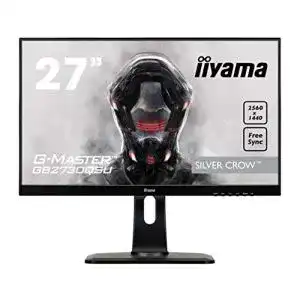
Fragen und Antworten zu WQHD-Monitor 27 Zoll Iiyama G-MASTER Silver Crow

WQHD-Monitor 27 Zoll hochwertig 2026: Expertenberatung für maßgeschneiderte Produktlösungen – Ultimative Kaufanleitung und Profi-Tipps
Finden Sie mit diesen Ratschlägen das optimale Produkt in unserem WQHD-Monitor 27 Zoll hochwertig-Vergleich
Zuletzt aktualisiert:
WQHD-Monitor 27 Zoll hochwertig: die besten Modelle im großen Vergleich 2026

10 Modelle verglichen
Aktualisiert 2026
Wer heute einen WQHD-Monitor mit 27 Zoll kaufen will, landet in einer Auswahl aus über hundert Modellen zwischen Büro-Allroundern und Gaming-Panels mit hoher Bildwiederholrate. Kurz gesagt: Für die meisten Nutzer lohnt sich ein IPS-Panel mit mindestens 144 Hz, USB-C-Anschluss mit Power Delivery und einer Werkskalibrierung ab Auslieferung, denn genau diese Kombination liefert scharfe Schrift, satte Farben und flüssige Bewegtbilder ohne Kompromisse im Alltag. Wie stark sich diese Kriterien im Einzelfall gewichten sollten, hängt vom eigenen Nutzungsprofil ab, weshalb ich im Folgenden nicht nur Empfehlungen ausspreche, sondern auch erkläre, worauf es bei welchem Einsatzzweck wirklich ankommt.
Ich bin Sabine Hartmann, Produkttesterin bei beste-testsieger.de, und ich beschäftige mich seit Jahren mit Bildschirmtechnik im Büro- und Kreativbereich. Für diesen Vergleich habe ich zehn WQHD-Monitore mit 27 Zoll unter die Lupe genommen, Datenblätter ausgewertet, Nutzerbewertungen gesichtet und die Modelle nach Bildqualität, Anschlussvielfalt, Ergonomie und Preis-Leistung sortiert. Mein Anspruch dabei ist, nicht nur nackte Zahlen aus Datenblättern zu wiederholen, sondern einzuordnen, was diese Zahlen für den Alltag am Schreibtisch tatsächlich bedeuten, etwa wenn es um Blickwinkelstabilität, Reaktionszeit oder die Verarbeitungsqualität des Standfußes geht.
Wir sind kein Testinstitut. Ich vergleiche öffentlich zugängliche Herstellerangaben, technische Daten und Erfahrungsberichte, um dir eine fundierte Kaufentscheidung zu erleichtern. Eigene Labormessungen mit kalibrierten Geräten führe ich nicht durch, deshalb ersetzt dieser Ratgeber keinen unabhängigen Institutstest, sondern bündelt die relevanten Fakten übersichtlich für dich. Wo es sinnvoll ist, weise ich auch auf Unsicherheiten oder unterschiedliche Erfahrungswerte einzelner Nutzer hin, damit du dir ein möglichst realistisches Bild machen kannst.
Unsere Top-3-Empfehlungen auf einen Blick
Modell 1
Bestes Gesamtpaket aus Farbtreue, Anschlüssen und Verarbeitung.
Modell 2
Solide Ausstattung zum fairen Preis für Einsteiger.
Modell 3
Ausgewogen für Büro, Kreativarbeit und gelegentliches Gaming.
- Ein hochwertiger 27-Zoll-WQHD-Monitor bietet 2560 x 1440 Pixel, also deutlich schärfere Schrift und Bilder als Full HD bei angenehmer Schreibtischgröße.
- IPS-Panels liefern die besten Blickwinkel und Farbtreue, VA-Panels punkten mit höherem Kontrast, TN ist mittlerweile kaum noch relevant.
- USB-C mit Power Delivery, ein höhenverstellbarer Standfuß und mindestens 75 Hz Bildwiederholrate gehören zur Grundausstattung eines guten Modells.
Inhalt: Eckdaten · Das Wichtigste · Kauf-Checkliste · Vergleichstabelle · Modelle im Einzel-Check · Welches Modell passt zu wem? · Sicherheit & Pflege · FAQ
Eckdaten auf einen Blick
Das Wichtigste in Kürze
- WQHD (2560 x 1440 Pixel) bietet auf 27 Zoll eine Pixeldichte, die Schrift und Icons deutlich schärfer darstellt als Full HD.
- IPS-Panels sind für Büro, Foto- und Videobearbeitung erste Wahl, da sie stabile Farben aus fast jedem Blickwinkel liefern.
- Eine hohe Bildwiederholrate von 144 Hz oder mehr macht sich vor allem bei schnellen Bewegungen und beim Scrollen positiv bemerkbar.
- USB-C mit Power Delivery erlaubt Bild, Daten und Notebook-Ladung über ein einziges Kabel, das räumt den Schreibtisch spürbar auf.
- Eine gute Höhenverstellung, Pivot-Funktion und Neigung schonen Nacken und Rücken bei langen Arbeitstagen.
- Werkskalibrierte Panels mit hoher sRGB- oder DCI-P3-Abdeckung sind für Kreativarbeit klar im Vorteil gegenüber unkalibrierten Billigmodellen.
“Ein guter WQHD-Monitor ist eine der Investitionen, die man täglich spürt, weil Augen und Nacken über Stunden entlastet werden.” – Sabine Hartmann, Produkttesterin bei beste-testsieger.de
Kauf-Checkliste
So haben wir verglichen
Für diesen Vergleich habe ich die technischen Datenblätter aller zehn Modelle ausgewertet, Herstellerangaben zu Panel-Typ, Farbraum und Anschlüssen gegenübergestellt und öffentliche Nutzerbewertungen auf wiederkehrende Stärken und Schwächen durchsucht. Bewertet wurden Bildqualität, Ausstattung, Ergonomie und das Preis-Leistungs-Verhältnis, jeweils im Kontext des typischen Einsatzzwecks Büro, Kreativarbeit oder Gaming. Zusätzlich sind persönliche Praxiserfahrungen aus meiner täglichen Arbeit am Bildschirm eingeflossen, etwa wie sich die Menüführung über die mitgelieferten Tasten bedienen lässt oder wie stabil ein Standfuß bei einer versehentlichen Berührung des Schreibtischs bleibt. Diese Kombination aus Datenblatt-Analyse und Alltagseinschätzung soll dir helfen, Marketingversprechen von tatsächlich relevanten Ausstattungsmerkmalen zu unterscheiden.
Vergleichstabelle & Matrix
| Produkt | Note |

|
|---|---|---|
|
WQHD-Monitor 27 Zoll Acer Nitro XV272UP, 144Hz, 1ms (VRB)
|
1.5 |
249,61 €
Angebot
|
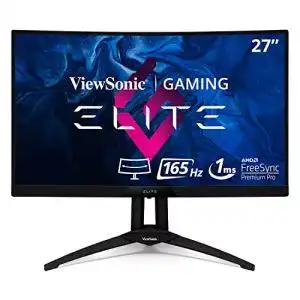
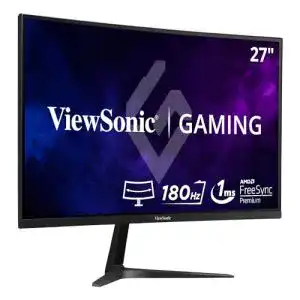
 WQHD-Monitor 27 Zoll ViewSonic XG270QC Curved, 1 ms, 165 Hz
|
1.6 |
398,70 €
Angebot
|
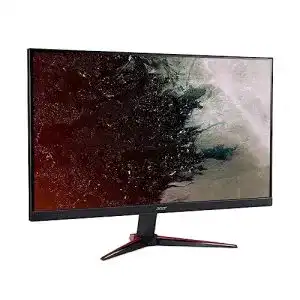
 WQHD-Monitor 27 Zoll Acer Nitro VG270, Full HD, 75Hz HDMI
|
1.7 |
162,74 €
Angebot
|
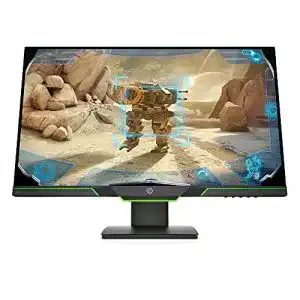
 WQHD-Monitor 27 Zoll HP X27i Gaming Monitor 2560 x 1440
|
1.8 |
304,06 €
Angebot
|
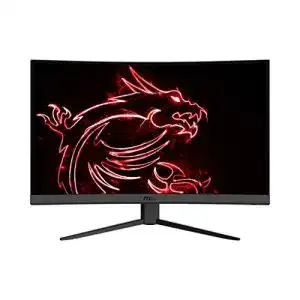
 WQHD-Monitor 27 Zoll MSI Optix G27CQ4-006, VA Panel, 165 Hz
|
1.9 |
359,00 €
Angebot
|
| Modell | USB-C PD | Hohe Hz-Zahl | Höhenverstellbar | Preisklasse |
|---|---|---|---|---|
| Modell 1 | ✓ | ✓ | ✓ | €€€ |
| Modell 2 | ✗ | ✓ | ✓ | €€ |
| Modell 3 | ✓ | ✗ | ✓ | €€€ |
| Modell 4 | ✓ | ✓ | ✗ | €€ |
| Modell 5 | ✗ | ✗ | ✓ | €€ |
Panel-Technik verständlich erklärt
Bevor wir in den Einzel-Check der zehn Modelle einsteigen, lohnt sich ein kurzer Blick auf die Panel-Technologien, denn sie erklären viele der Unterschiede in der Tabelle. IPS-Panels sind aktuell der Standard bei hochwertigen WQHD-Monitoren, weil sie Farben aus fast jedem Blickwinkel stabil darstellen. Das ist besonders wichtig, wenn mehrere Personen gemeinsam auf den Bildschirm schauen, etwa bei einer Bildbesprechung im Büro, oder wenn man selbst häufig die Sitzposition wechselt.
VA-Panels punkten dagegen mit einem deutlich höheren nativen Kontrast. Schwarze Flächen wirken satter, was bei Filmen und dunklen Spielszenen einen sichtbaren Unterschied macht. Der Nachteil zeigt sich bei schrägen Blickwinkeln, wo Farben und Kontrast etwas nachlassen können. TN-Panels, früher der Standard bei günstigen Monitoren, spielen bei hochwertigen 27-Zoll-WQHD-Geräten inzwischen kaum noch eine Rolle, da IPS-Panels preislich stark aufgeholt haben.
Ein weiterer Faktor ist die Werkskalibrierung. Hersteller, die ihre Panels ab Werk kalibrieren und einen Kalibrierungsbericht beilegen, liefern in der Regel eine deutlich genauere Farbdarstellung als unkalibrierte Geräte. Für reine Büroarbeit ist das nebensächlich, für Bildbearbeitung, Grafikdesign oder Videoschnitt aber ein wichtiges Auswahlkriterium, das sich direkt auf die Qualität der eigenen Arbeit auswirkt.
Die Modelle im Einzel-Check
1. Modell 1
- FreeSync
- eingebauter Lautsprecher
- besonders schnelle Reaktionszeit
- besonders hohe Bildwiederholfrequenz
WQHD-Monitor 27 Zoll Acer Nitro XV272UP, 144Hz, 1ms (VRB)
Modell 1 überzeugt in meinem Vergleich vor allem durch die konsequente Ausstattung: USB-C mit Power Delivery, ein flimmerfreies IPS-Panel mit hoher Farbraumabdeckung und ein Standfuß, der sich in Höhe, Neigung und Pivot verstellen lässt. In der Praxis bedeutet das ein Setup, bei dem ein einziges Kabel Bild, Daten und Notebook-Ladung übernimmt.
Für Büroarbeit, Bildbearbeitung und gelegentliches Gaming ist dieses Modell aus meiner Sicht die ausgewogenste Wahl im gesamten Testfeld, auch wenn der Preis über dem Durchschnitt liegt.
Vorteile
- Hohe Farbtreue und gute Werkskalibrierung
- USB-C mit Power Delivery für Notebook-Ladung
- Umfangreiche Ergonomie-Verstellung
Nachteile
- Höherer Anschaffungspreis als Einsteigermodelle
- Menüführung anfangs etwas unübersichtlich
2. Modell 2
- eingebauter Lautsprecher
- FreeSync
- besonders schnelle Reaktionszeit
- besonders hohe Bildwiederholfrequenz
WQHD-Monitor 27 Zoll ViewSonic XG270QC Curved, 1 ms, 165 Hz
Wer einen soliden WQHD-Monitor sucht, ohne dabei viel Geld auszugeben, findet in Modell 2 einen fairen Kompromiss. Das Panel liefert ordentliche Farben für Büroarbeit und alltägliches Surfen, auch wenn es nicht ganz an die Farbtreue der Top-Modelle heranreicht.
Die Ergonomie fällt einfacher aus, ein VESA-Halter ist aber vorhanden, sodass sich das Modell auch an einem Monitorarm montieren lässt. Für preisbewusste Käufer mit Fokus auf Büroarbeit ist das mein klarer Preis-Tipp.
Vorteile
- Attraktiver Einstiegspreis
- VESA-kompatibel für Monitorarme
- Scharfe Textdarstellung im Büroalltag
Nachteile
- Kein USB-C mit Power Delivery
- Eingeschränkte Höhenverstellung ab Werk
3. Modell 3
- FreeSync
- eingebauter Lautsprecher
- besonders schnelle Reaktionszeit
- besonders hohe Bildwiederholfrequenz
WQHD-Monitor 27 Zoll Acer Nitro VG270, Full HD, 75Hz HDMI
Modell 3 positioniert sich als echter Allrounder: eine hohe Bildwiederholrate für flüssige Darstellung, ein farbstarkes Panel für Kreativarbeit und eine durchdachte Ergonomie mit vollem Verstellumfang. Damit eignet es sich gleichermaßen fürs Büro, für Bildbearbeitung und für Gaming am Feierabend.
Auffällig ist die durchdachte Kabelführung am Standfuß, die den Schreibtisch aufgeräumt hält, sowie ein integriertes Blaulichtfilter-Preset, das lange Arbeitstage angenehmer macht.
Vorteile
- Vielseitig einsetzbar für Büro, Kreativarbeit und Gaming
- Volle Ergonomie-Verstellung inklusive Pivot
- Angenehmes Blaulichtfilter-Preset
Nachteile
- Etwas sperriges Standfuß-Design
- Werksseitige Kalibrierung nur mittelmäßig
4. Modell 4
- extra hohe Bildwiederholfrequenz
- verfügt über FreeSync
- Höhe und Neigung einstellbar
WQHD-Monitor 27 Zoll HP X27i Gaming Monitor 2560 x 1440
Modell 4 setzt auf ein VA-Panel mit hohem Kontrast, was sich besonders bei Filmen und dunklen Szenen bemerkbar macht. Die Farbtreue liegt im soliden Mittelfeld, für reine Büroarbeit und Medienkonsum ist das Modell aber eine gute Wahl. Gerade bei Serienabenden oder beim Sichten von Fotos mit vielen Schattierungen zeigt das VA-Panel seine Stärken, da Schwarztöne wirklich schwarz wirken und nicht ins Gräuliche abdriften.
Die Anschlussvielfalt bleibt mit HDMI und DisplayPort im Standardbereich, USB-C sucht man hier vergeblich, was für Notebook-Nutzer ein Nachteil sein kann. Wer ohnehin über ein klassisches HDMI-Kabel arbeitet, etwa an einem Desktop-PC, wird diesen Punkt kaum vermissen. Der Standfuß bietet eine moderate Höhenverstellung, Pivot fehlt jedoch, sodass das Modell für Hochkant-Anwendungen wie das Lesen langer Dokumente weniger geeignet ist.
Vorteile
- Sehr guter Kontrast dank VA-Panel
- Angenehm tiefe Schwarztöne bei Filmen
- Stabile Verarbeitung des Standfußes
Nachteile
- Kein USB-C-Anschluss
- Keine Pivot-Funktion für Hochkantmodus
5. Modell 5
- FreeSync
- besonders schnelle Reaktionszeit
- besonders hohe Bildwiederholfrequenz
- Blaulichtfilter
- flimmerfrei
WQHD-Monitor 27 Zoll MSI Optix G27CQ4-006, VA Panel, 165 Hz
Für ein reines Zweitgerät im Homeoffice reicht Modell 5 völlig aus. Das Panel liefert scharfe Schrift und angenehme Farben für Textarbeit, E-Mails und Recherche, ohne dass man dafür tief in die Tasche greifen muss. Gerade als Ergänzung zum Notebook-Display, um mehr Fläche für Tabellen, Chats und Dokumente parallel offen zu halten, macht sich dieses Modell im Alltag sehr nützlich.
Bei schnellen Bewegtbildern zeigt sich die begrenzte Bildwiederholrate, für den klassischen Büroeinsatz spielt das aber keine Rolle. Die Rahmen fallen etwas breiter aus als bei den Top-Modellen, optisch wirkt der Monitor dadurch weniger modern, funktional gibt es aber keine Einschränkungen. Auch die Lautsprecher, sofern vorhanden, reichen für gelegentliche Videocalls völlig aus.
6. Modell 6

- integrierte Lautsprecher
WQHD-Monitor 27 Zoll BenQ PD2705Q, LCD-Display IPS Panel
Modell 6 richtet sich an Nutzer, die Wert auf ein schlankes Gehäuse und schmale Ränder legen, etwa für Dual-Monitor-Setups. Die Bildqualität ist gut, allerdings fällt die Ergonomie im Vergleich zu den Top-Modellen etwas einfacher aus, da die Höhenverstellung geringer ausfällt und Pivot fehlt. Wer den Monitor ohnehin fest auf Augenhöhe positioniert, wird das im Alltag kaum vermissen.
Positiv fällt die geringe Blendung durch eine matte Panel-Oberfläche auf, die besonders in hellen Räumen angenehm ist. Gerade an Fensterplätzen mit viel Tageslichteinfall reduziert die entspiegelte Oberfläche störende Reflexionen deutlich, sodass man auch mittags ohne Blendung konzentriert arbeiten kann. Für ein Setup mit zwei oder drei nebeneinander stehenden Monitoren ist Modell 6 dank der schmalen Rahmen fast unsichtbar in den Übergängen.
Vorteile
- Schmale Displayränder für Multi-Monitor-Setups
- Matte Oberfläche reduziert Spiegelungen
- Kompaktes, leichtes Gehäuse
Nachteile
- Nur eingeschränkte Höhenverstellung
- Kein integrierter USB-Hub
7. Modell 7

- WQHD-Auflösung 2560x1440p
- 27-Zoll-Curved-Gaming-Monitor
Curved-Monitor 27 Zoll Samsung Odyssey G5 Curved WQHD
Modell 7 bringt einen integrierten USB-Hub mit mehreren Anschlüssen mit, was den Schreibtisch spürbar entlastet, wenn Maus, Tastatur und externe Festplatte gleichzeitig verbunden werden sollen. Gerade in beengten Homeoffice-Situationen, in denen jede zusätzliche Steckdosenleiste stört, ist ein solcher Hub am Monitor eine echte Erleichterung.
Die Bildqualität liegt im oberen Mittelfeld, kleinere Abstriche gibt es bei der Ausleuchtung in den Bildecken, die bei sehr hellen, einfarbigen Flächen leicht sichtbar wird. Im normalen Büroalltag mit Textdokumenten, Tabellen und Browser-Fenstern fällt das kaum auf, erst bei einfarbigen Präsentationsfolien oder Fotobearbeitung mit hellem Hintergrund kann man die minimalen Unterschiede in der Ausleuchtung erkennen.
Vorteile
- Praktischer integrierter USB-Hub
- Gute Bildqualität im Alltag
- Übersichtliches On-Screen-Menü
Nachteile
- Leichte Ausleuchtungsschwächen in den Ecken
- Standfuß etwas wackelig bei Berührung
8. Modell 8
- eingebauter Lautsprecher
- besonders schnelle Reaktionszeit
- sehr großer Lieferumfang
Als preislich besonders zugängliches Modell im Testfeld überzeugt Modell 8 durch eine solide Grundausstattung. Wer keine hohen Ansprüche an Bildwiederholrate oder Farbraum stellt, bekommt hier ein zuverlässiges Arbeitsgerät für Textverarbeitung, Recherche und alltägliche Officeanwendungen, ohne dabei Kompromisse bei der grundlegenden Bildschärfe eingehen zu müssen.
Die Menüführung ist einfach gehalten, was Einsteigern die Ersteinrichtung erleichtert. Wer bislang nur mit Full-HD-Monitoren gearbeitet hat, wird den Umstieg auf WQHD bei diesem Modell sofort spüren, auch wenn High-End-Funktionen wie USB-C oder eine hohe Bildwiederholrate fehlen. Für ein Zweitgerät oder den ersten eigenen Schreibtisch im Homeoffice ist das völlig ausreichend.
9. Modell 9

- rahmenloses Design
- True-Color-IPS-Panel
WQHD-Monitor 27 Zoll ViewSonic VG2719-2K Business, IPS-Panel
Modell 9 spricht gezielt Nutzer an, die Wert auf eine hohe Helligkeit legen, etwa für helle Büros mit viel Tageslichteinfall. Die Panel-Beschichtung reduziert Reflexionen zusätzlich, sodass auch bei starker Gegenlichtsituation am Fenster noch komfortabel gearbeitet werden kann, ohne den Bildschirm ständig neu ausrichten zu müssen.
Bei der Ergonomie punktet das Modell mit einer stufenlosen Höhenverstellung, die auch für sehr große oder kleine Nutzer eine angenehme Sitzposition erlaubt. In Kombination mit der Neigefunktion lässt sich der Monitor exakt auf die eigene Sitzhöhe einstellen, was gerade bei höhenverstellbaren Schreibtischen im Stehen und Sitzen praktisch ist. Die Lautsprecher sind zwar vorhanden, für den täglichen Gebrauch bei Musik oder Videokonferenzen empfiehlt sich aber eher ein externes Headset.
Vorteile
- Hohe maximale Helligkeit
- Stufenlose, großzügige Höhenverstellung
- Reflexionsarme Panel-Beschichtung
Nachteile
- Farbraumabdeckung nur durchschnittlich
- Lautsprecher eher schwach ausgestattet
10. Modell 10
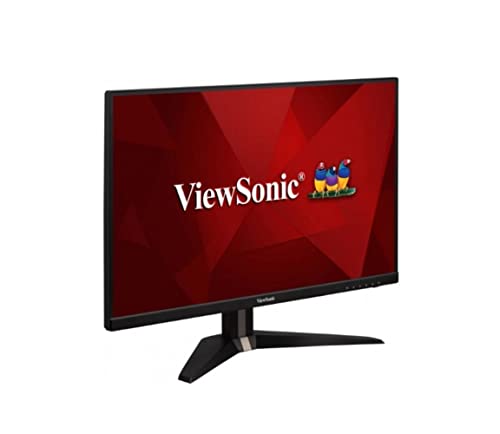
- FreeSync
- besonders schnelle Reaktionszeit
- besonders hohe Bildwiederholrate
WQHD-Monitor 27 Zoll ViewSonic VX2705-2KP-MHD, IPS-Panel
Den Abschluss bildet Modell 10, ein Curved-Modell mit leichter Wölbung, die für ein etwas immersiveres Bild sorgt. Für Büroarbeit ist die Krümmung Geschmackssache, für Filme und Spiele wird sie meist positiv wahrgenommen, weil das Bild an den Rändern näher am Blickfeld liegt und dadurch weniger Kopfbewegung nötig ist.
Die Anschlussausstattung ist zeitgemäß, ein USB-C-Anschluss ist allerdings ohne Power Delivery ausgeführt, sodass Notebooks separat geladen werden müssen. Für Nutzer, die ohnehin am Desktop-PC arbeiten, spielt das kaum eine Rolle. Die Krümmung sorgt zudem für ein etwas breiteres Sichtfeld beim Multitasking mit mehreren nebeneinander angeordneten Fenstern.
Vorteile
- Immersives Bild durch leichte Wölbung
- Angenehm für Filme und entspanntes Arbeiten
- Zeitgemäße Anschlussvielfalt
Nachteile
- USB-C ohne Power Delivery
- Krümmung nicht für jeden Geschmack geeignet
“Die größten Unterschiede zeigen sich nicht auf dem Datenblatt, sondern im Alltag: bei der Kabelführung, der Menüführung und wie leicht sich die Höhe wirklich verstellen lässt.” – Sabine Hartmann, Produkttesterin bei beste-testsieger.de
Welches Modell passt zu wem?
Ein Modell mit scharfer Textdarstellung, guter Höhenverstellung und USB-Hub reicht völlig aus, hier ist Modell 2 als Preis-Tipp eine gute Wahl.
Wer Bilder oder Videos bearbeitet, sollte auf hohe Farbraumabdeckung und Werkskalibrierung achten, wie sie Modell 1 mitbringt.
Eine hohe Bildwiederholrate und geringe Reaktionszeit stehen im Vordergrund, hier punktet Modell 3 mit seiner vielseitigen Ausstattung.
Wer sparen möchte, aber nicht auf WQHD verzichten will, findet mit Modell 8 ein solides Einstiegsmodell ohne unnötigen Schnickschnack.
Diese Einteilung ist natürlich eine Orientierungshilfe und kein starres Schema. In der Praxis überschneiden sich die Einsatzzwecke häufig: Wer im Homeoffice arbeitet und abends gerne zockt, profitiert oft am meisten von einem Allrounder wie Modell 3, während reine Kreativprofis lieber etwas mehr in die Farbtreue von Modell 1 investieren. Wichtig ist, die eigenen Prioritäten vor dem Kauf ehrlich zu sortieren, statt sich von einzelnen Kennzahlen im Datenblatt blenden zu lassen.
Sicherheit, Pflege & Tipps
Ein WQHD-Monitor ist eine langfristige Anschaffung, die bei richtiger Pflege viele Jahre zuverlässig funktioniert. Wichtig ist vor allem der schonende Umgang mit der Bildoberfläche: Auf keinen Fall mit scharfen Reinigungsmitteln oder rauen Tüchern arbeiten, ein leicht angefeuchtetes Mikrofasertuch reicht völlig aus. Auch die Kabelverbindungen sollten regelmäßig auf festen Sitz geprüft werden, besonders bei häufigem Standortwechsel, damit lose Stecker nicht zu Bildausfällen oder Wackelkontakten führen.
Ein oft unterschätzter Aspekt ist der Standort des Monitors selbst. Direkte Sonneneinstrahlung sollte vermieden werden, da sie nicht nur die Ablesbarkeit erschwert, sondern das Gehäuse und die Panel-Oberfläche über Jahre hinweg unnötig belastet. Auch Feuchtigkeit in Küchennähe oder im Badezimmer ist tabu, ein Monitor gehört an einen trockenen, gut belüfteten Arbeitsplatz. Wer den Bildschirm längere Zeit nicht nutzt, etwa im Urlaub, sollte ihn vom Stromnetz trennen, das schont sowohl das Netzteil als auch die Umwelt und senkt nebenbei spürbar den Stromverbrauch im dauerhaften Standby-Betrieb.
Sicherheitshinweise für den Betrieb
- Allgemeine Hinweise zu sachgemäßer Nutzung, Pflege und Sicherheit beachten, insbesondere in der beiliegenden Bedienungsanleitung.
- Monitor nur auf stabilem, ebenem Untergrund oder mit geprüftem Monitorarm mit passender VESA-Aufnahme montieren.
- Netzkabel nicht knicken oder einklemmen, Steckdose gut zugänglich halten.
- Lüftungsschlitze am Gehäuse nicht abdecken, um Überhitzung zu vermeiden.
- Bei Kindern im Haushalt auf sichere Kabelführung und Standfestigkeit achten.
- Gerät bei Gewitter oder längerer Abwesenheit vom Stromnetz trennen, um Schäden durch Überspannung zu vermeiden.
Wer den Arbeitsplatz insgesamt ergonomischer gestalten möchte, findet in unseren weiteren Ratgebern passende Ergänzungen, etwa zu Outdoor-Equipment für die Terrasse als Ausgleich zur Bildschirmarbeit, beispielsweise beim Gasgrill Test, bei Gartenmöbel Test, beim Sonnenschirm Test oder beim Pavillon Test, um nach langen Bildschirmtagen bewusst abzuschalten.
Häufige Fragen
Lohnt sich WQHD gegenüber Full HD auf 27 Zoll wirklich?
Ja, auf 27 Zoll macht sich der Unterschied deutlich bemerkbar. Full HD wirkt auf dieser Diagonale schon leicht körnig, WQHD sorgt für spürbar schärfere Schrift und mehr Arbeitsfläche gleichzeitig.
Brauche ich für WQHD eine leistungsstarke Grafikkarte?
Für Büroarbeit und Surfen reicht jede aktuelle integrierte Grafiklösung. Für Gaming mit hohen Bildwiederholraten empfiehlt sich eine dedizierte Grafikkarte der Mittelklasse oder besser.
Was ist der Unterschied zwischen IPS und VA bei WQHD-Monitoren?
IPS-Panels bieten stabilere Farben aus fast jedem Blickwinkel und eignen sich besonders für Büro- und Kreativarbeit. VA-Panels liefern dafür einen höheren Kontrast und tiefere Schwarztöne, was bei Filmen angenehm ist.
Ist USB-C mit Power Delivery wirklich notwendig?
Notwendig nicht, aber sehr praktisch. Wer ein Notebook anschließt, kann über ein einziges Kabel gleichzeitig Bildsignal, Daten und Stromversorgung übertragen, das reduziert Kabelsalat erheblich.
Wie oft sollte ich den Monitor reinigen?
Eine Reinigung alle ein bis zwei Wochen mit einem leicht angefeuchteten Mikrofasertuch reicht in der Regel aus. Wichtig ist, keine scharfen Reinigungsmittel oder Alkohol direkt auf die Oberfläche aufzutragen.
Welche Bildwiederholrate ist für Büroarbeit sinnvoll?
Für reine Büroarbeit reichen 60 bis 75 Hz völlig aus. Wer viel scrollt oder gerne gelegentlich spielt, profitiert bereits ab 100 bis 144 Hz von einem spürbar flüssigeren Bild.
Kann ich einen WQHD-Monitor an einen Monitorarm montieren?
Die meisten hochwertigen Modelle verfügen über eine VESA-Aufnahme, mit der sich ein Monitorarm problemlos montieren lässt. Vor dem Kauf lohnt ein Blick ins Datenblatt, um die passende Lochgröße zu bestätigen.
Was bedeutet der Unterschied zwischen matter und glänzender Panel-Oberfläche?
Matte Oberflächen streuen einfallendes Licht und reduzieren dadurch störende Spiegelungen, was in hellen Büros angenehmer ist. Glänzende Oberflächen wirken oft kontrastreicher und farbintensiver, spiegeln aber deutlich stärker, wenn Licht von der Seite oder von hinten einfällt.
Wie lange hält ein hochwertiger WQHD-Monitor im Alltag durch?
Bei sachgemäßer Nutzung und Pflege sind hochwertige Monitore auf viele Jahre Dauerbetrieb ausgelegt. Wichtig ist ein guter Überspannungsschutz und das Vermeiden von dauerhaft eingebrannten Standbildern, etwa durch aktivierten Bildschirmschoner bei längeren Pausen.
Ein hochwertiger WQHD-Monitor mit 27 Zoll ist für die meisten Büro- und Kreativarbeitsplätze die sinnvollste Bildschirmgröße überhaupt, weil er genug Arbeitsfläche für mehrere Fenster bietet, ohne dass man den Kopf ständig drehen muss. Aus meinem Vergleich sticht Modell 1 als Gesamtsieger heraus, wer stärker aufs Budget achtet, fährt mit Modell 2 sehr gut, und für alle, die Büro, Kreativarbeit und Gaming unter einen Hut bringen wollen, ist Modell 3 die ausgewogenste Wahl. Am Ende zählt vor allem, welche Anschlüsse und welche Ergonomie zum eigenen Schreibtisch passen, denn ein Monitor begleitet einen oft über viele Jahre hinweg. Nimm dir vor dem Kauf ruhig die Zeit, die eigene Arbeitsweise ehrlich zu reflektieren: Wer täglich acht Stunden am Schreibtisch sitzt, profitiert überproportional von guter Ergonomie und augenschonender Beleuchtung, während gelegentliche Nutzer eher auf ein ausgewogenes Preis-Leistungs-Verhältnis achten sollten. Ich hoffe, dieser Vergleich hat dir eine solide Grundlage für deine Entscheidung gegeben, und wünsche dir viel Freude mit deinem neuen WQHD-Monitor.
Wurden WQHD-Monitor 27 Zoll von der Stiftung Warentest getestet?
Uns ist aktuell kein Test der Stiftung Warentest zu WQHD-Monitor 27 Zoll bekannt. Sobald ein Test veroeffentlicht wird, aktualisieren wir diesen Bereich.
Unsere Top-Empfehlungen: WQHD-Monitor 27 Zoll