

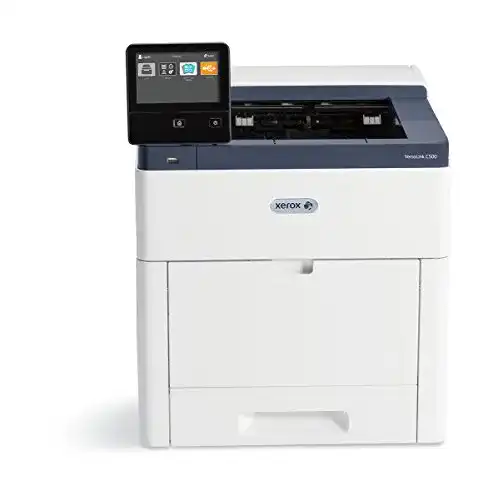
Xerox-Drucker Xerox VersaLink C500V_DN Laser-Drucker
Der Xerox-Drucker VersaLink C500V_DN Laser-Drucker ist eine zuverlässige und kosteneffektive Möglichkeit, um Druckaufträge im Büro oder zu Hause auszuführen. Der Drucker ist einfach zu bedienen und verfügt über eine hohe...
 · Aktualisiert: 28.02.2026
Produktbeschreibung
Der Xerox-Drucker VersaLink C500V_DN Laser-Drucker ist eine zuverlässige und kosteneffektive Möglichkeit, um Druckaufträge im Büro oder zu Hause auszuführen. Der Drucker ist einfach zu bedienen und verfügt über eine hohe Auflösung, um ein herausragendes Druckergebnis zu erzielen. Der Drucker ist schnell im Drucken und verarbeitet auch umfangreiche Druckaufträge schnell. Mit diesem Drucker haben Sie ein leistungsstarkes Gerät, das einfach zu bedienen und vielseitig einsetzbar ist.
Anleitung zur Verwendung des Xerox VersaLink C500V_DN Laser-Druckers:
1. Installation und Konfiguration:
– Entfernen Sie alle Verpackungsmaterialien und nehmen Sie den Drucker aus dem Karton.
– Schließen Sie den Drucker an eine Stromquelle an und schalten Sie ihn ein.
– Verbinden Sie den Drucker mit Ihrem Computer oder Netzwerk über Ethernet oder WLAN.
– Folgen Sie den Anweisungen auf dem Display des Druckers, um die erforderlichen Einstellungen vorzunehmen.
2. Drucken:
– Öffnen Sie das Dokument oder die Datei, die Sie drucken möchten, auf Ihrem Computer.
– Wählen Sie im Druckmenü die Option \Xerox VersaLink C500V_DN\” als Drucker aus.
– Passen Sie die Druckeinstellungen (z. B. Seitenformat, Auflösung, Papierart) nach Bedarf an.
– Klicken Sie auf \””Drucken\””, um den Druckvorgang zu starten.
3. Scannen:
– Platzieren Sie das Dokument, das Sie scannen möchten, auf der Glasplatte oder im automatischen Vorlageneinzug (ADF).
– Wählen Sie auf dem Bedienfeld des Druckers die Option \””Scan\””.
– Folgen Sie den Anweisungen auf dem Display des Druckers, um die erforderlichen Einstellungen vorzunehmen (z. B. Dateiformat, Zielordner).
– Drücken Sie die Starttaste, um den Scanvorgang zu starten.
4. Kopieren:
– Platzieren Sie das Originaldokument auf der Glasplatte oder im ADF.
– Wählen Sie auf dem Bedienfeld des Druckers die Option \””Kopieren\””.
– Passen Sie die Kopiereinstellungen (z. B. Anzahl der Kopien, Vergrößerung/Verkleinerung) nach Bedarf an.
– Drücken Sie die Starttaste, um den Kopiervorgang zu starten.
5. Wartung und Fehlerbehebung:
– Halten Sie die Verbrauchsmaterialien (Toner, Trommel) entsprechend den Anweisungen in der Bedienungsanleitung auf einem aktuellen Stand.
– Reinigen Sie regelmäßig das Druckerinnere und die Rollen, um eine optimale Druckqualität zu gewährleisten.
– Überprüfen Sie bei eventuellen Fehlermeldungen die Bedienungsanleitung oder kontaktieren Sie den Xerox-Support.
“””
Vorteile & Nachteile
- Kopierfunktion
- Scannerfunktion
- Faxfunktion
- besonders hohe Druckauflösung
- besonders schneller Ausdruck
- besonders hohe Druckgeschwindigkeit
- sehr hoher Papiervorschub möglich
Redaktionell geprüft

Wurde Xerox-Drucker Xerox VersaLink C500V_DN Laser-Drucker von der Stiftung Warentest geprüft? Kein Test bekannt
Für die Kategorie Xerox-Drucker liegt uns derzeit kein Stiftung Warentest Ergebnis vor. Zum Xerox-Drucker Vergleich →
Angaben ohne Gewähr. Wir übernehmen keine Haftung für die Richtigkeit.
Technische Details
Top 3 Xerox-Drucker
Häufige Fragen
Ähnliche Xerox-Drucker
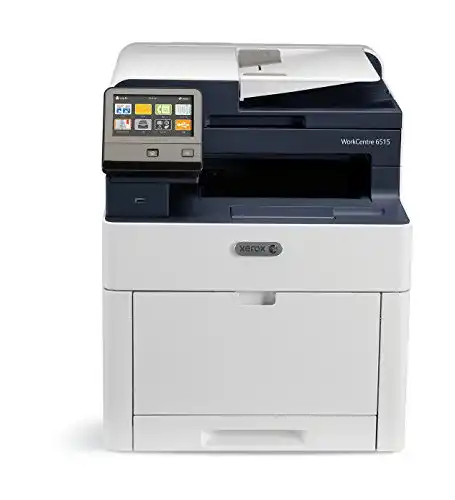 1,6
1,6Xerox-Drucker Xerox WorkCentre 6515DNI Duplex Wi-Fi
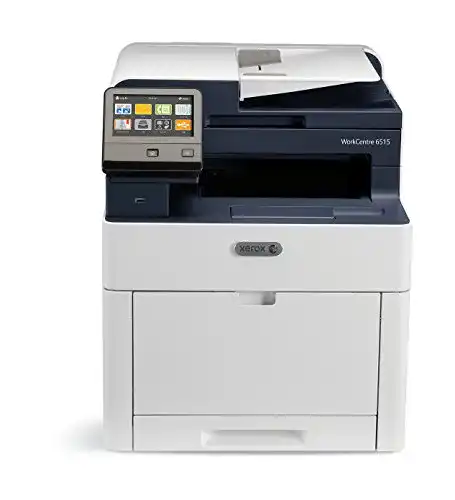 1,7
1,7Xerox-Drucker Xerox WorkCentre 6515DN Duplex A4-Multifunktion
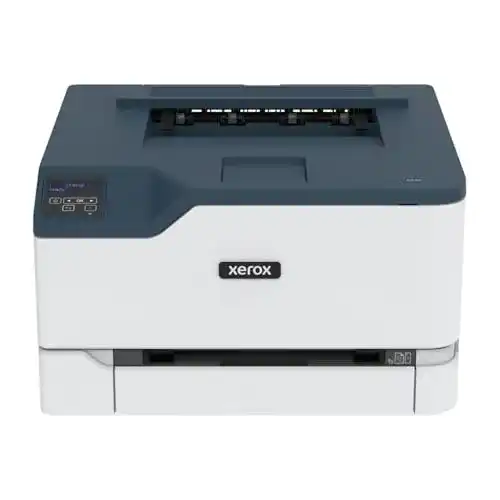 1,8
1,8Xerox-Drucker Xerox C230 Color Printer, grau/schwarz
 1,9
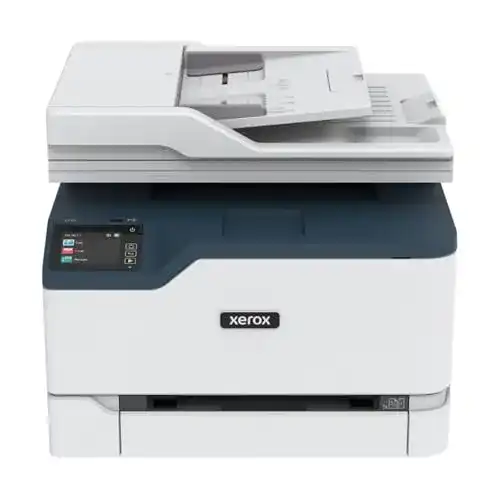
1,9Xerox-Drucker Xerox C235 Color Multifunction Printer
 2,0
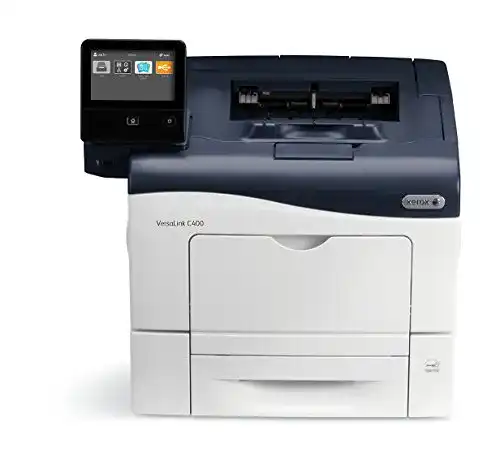
2,0Xerox-Drucker Xerox Versalink C400DN A4, 35 Seiten/Min.
 2,1
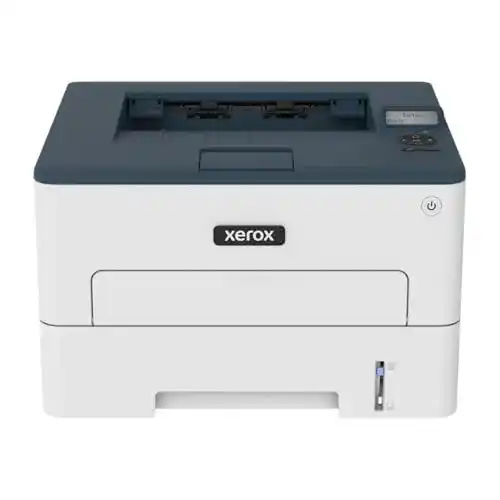
2,1Xerox-Drucker Xerox B230 Mono Printer, grau/schwarz
 2,2
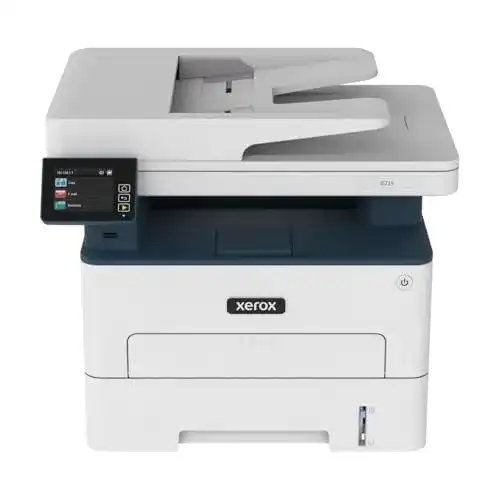
2,2Xerox-Drucker Xerox B235 Mono Multifunction Printer
Alle Xerox-Drucker im Vergleich
Entdecke die besten Xerox-Drucker in unserem ausführlichen Vergleich
← Zum Xerox-Drucker Vergleich