

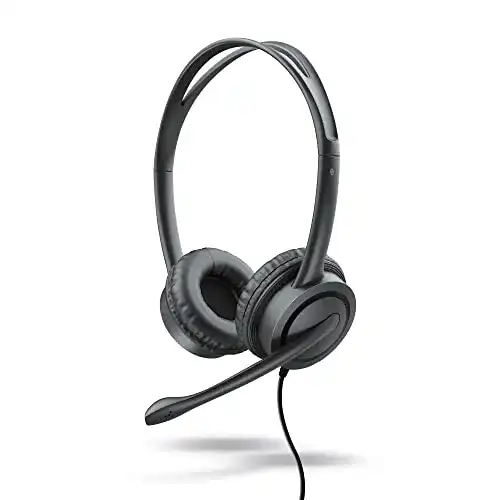
Trust-Headset Trust 17591 Maura USB Headset mit Mikrofon
Das Trust-Headset Trust 17591 Maura ist ein ideales USB-Headset für alle, die häufig Video- oder Telefonkonferenzen durchführen oder einfach nur Musik hören möchten. Mit seinem leichten und flexiblen Design ist...
 · Aktualisiert: 07.03.2026
Produktbeschreibung
Das Trust-Headset Trust 17591 Maura ist ein ideales USB-Headset für alle, die häufig Video- oder Telefonkonferenzen durchführen oder einfach nur Musik hören möchten. Mit seinem leichten und flexiblen Design ist es extrem bequem zu tragen und bietet trotzdem hervorragende Klangqualität. Das Mikrofon ist perfekt positioniert und gewährleistet eine klare Übertragung Ihrer Stimme ohne störende Hintergrundgeräusche. Ein weiterer Pluspunkt ist das praktische Bedienfeld am Kabel, mit dem Sie einfach die Lautstärke regeln und das Mikrofon stummschalten können.
Trust 17591 Maura USB Headset mit Mikrofon
Dieses Trust-Headset ist ein praktisches USB-Headset mit integriertem Mikrofon und eignet sich ideal für den Einsatz bei Telefonkonferenzen, Gaming oder Multimedia-Anwendungen. Hier sind einige Schritte, wie Sie das Trust 17591 Maura USB Headset mit Mikrofon verwenden können:
- Schließen Sie das USB-Kabel des Headsets an einen freien USB-Anschluss an Ihrem Computer an.
- Warten Sie, bis der Computer das Headset erkannt hat und die Treiber automatisch installiert wurden.
- Stellen Sie sicher, dass das Headset als Standard-Audioausgabegerät ausgewählt ist. Gehen Sie dazu in die Systemeinstellungen Ihres Betriebssystems und suchen Sie den Audiobereich.
- Setzen Sie das Headset auf Ihren Kopf und passen Sie den Kopfbügel und die Ohrpolster entsprechend an.
- Überprüfen Sie die Lautstärkeeinstellungen sowohl am Headset selbst als auch auf Ihrem Computer. Stellen Sie sicher, dass die Lautstärke auf einem angenehmen und gut hörbaren Niveau eingestellt ist.
- Um das Mikrofon zu verwenden, platzieren Sie den Mikrofonarm in der Nähe Ihres Mundes, um eine klare Audioaufnahme zu gewährleisten.
- Stellen Sie sicher, dass das Mikrofon als Standard-Audiogerät für die Eingabe ausgewählt ist. Gehen Sie dazu ebenfalls in die Systemeinstellungen und suchen Sie den Audiobereich.
- Wenn Sie das Headset zum Telefonieren verwenden möchten, öffnen Sie die entsprechende Anwendung (z. B. Skype, Zoom, Microsoft Teams). Stellen Sie sicher, dass das Headset in den Audioeinstellungen der Anwendung ausgewählt ist.
- Genießen Sie Ihre Audioerlebnisse mit dem Trust 17591 Maura USB Headset mit Mikrofon!
Vorteile & Nachteile
- aktive Geräuschunterdrückung
- für PC-Arbeit geeignet
- sehr leicht
Redaktionell geprüft

Wurde Trust-Headset Trust 17591 Maura USB Headset mit Mikrofon von der Stiftung Warentest geprüft? Kein Test bekannt
Für die Kategorie Trust-Headset liegt uns derzeit kein Stiftung Warentest Ergebnis vor. Zum Trust-Headset Vergleich →
Angaben ohne Gewähr. Wir übernehmen keine Haftung für die Richtigkeit.
Technische Details
Top 3 Trust-Headset
Häufige Fragen
Ähnliche Trust-Headset
 1,6
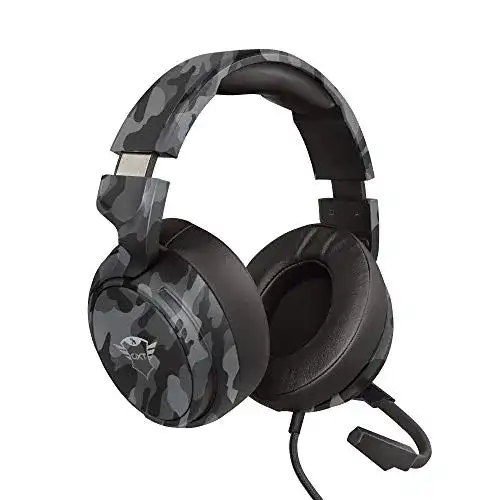
1,6Trust-Headset Trust Gaming Headset GXT 433K mit Mikrofon
 1,7
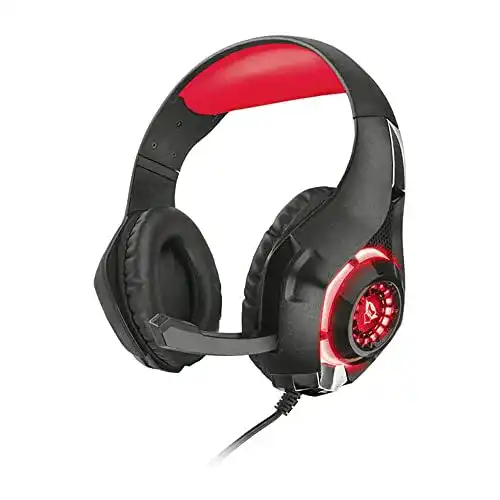
1,7Trust-Headset Trust Gaming Trust GXT 313 Nero Gaming Headset
 1,8
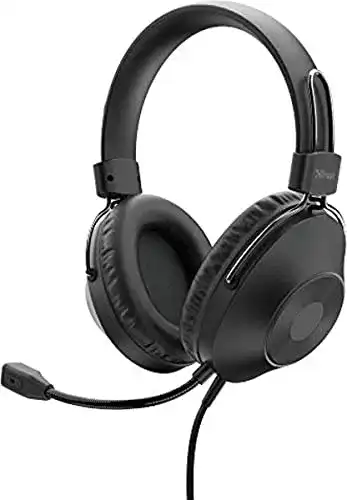
1,8Trust-Headset Trust Zaru Over-Ear USB Headset mit Mikrofon
 1,9
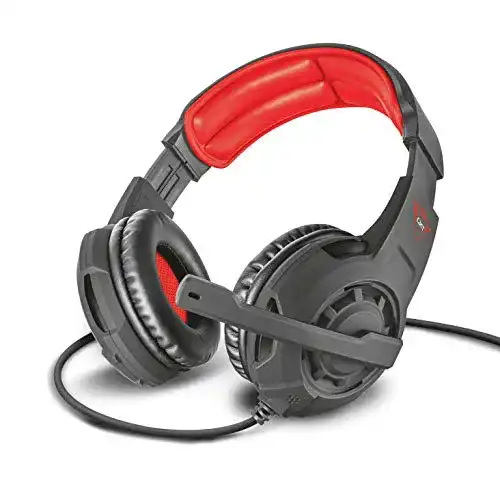
1,9Trust-Headset Trust Gaming Headset GXT 310 mit Mikrofon
 2,0
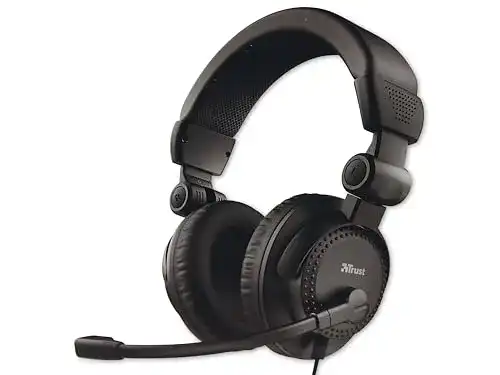
2,0Trust-Headset Trust B103778 Como Headset für PC und Laptop
 2,1
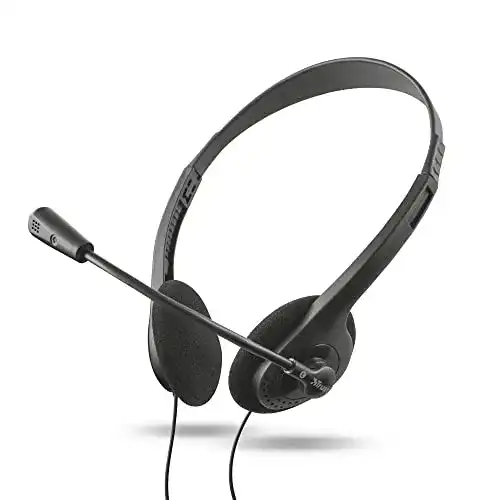
2,1Trust-Headset Trust 21665 Primo Headset für PC und Laptop
 2,2
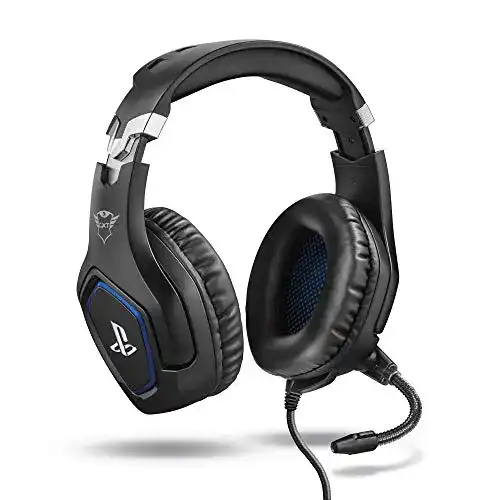
2,2Trust-Headset Trust Gaming Headset GXT 488 Forze
Alle Trust-Headset im Vergleich
Entdecke die besten Trust-Headset in unserem ausführlichen Vergleich
← Zum Trust-Headset Vergleich