

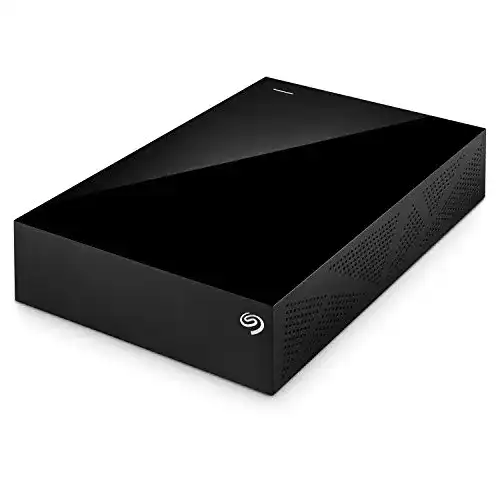
Externe Festplatte (8TB) Seagate Desktop Drive, USB 3.0
Seagate Desktop Drive - Die externe Festplatte mit 8TB Speicherkapazität und USB 3.0 Anschluss ist ideal für Personen, die große Datenmengen speichern möchten, wie zum Beispiel Fotos, Videos oder Spiele....
 · Aktualisiert: 28.02.2026
Produktbeschreibung
Seagate Desktop Drive – Die externe Festplatte mit 8TB Speicherkapazität und USB 3.0 Anschluss ist ideal für Personen, die große Datenmengen speichern möchten, wie zum Beispiel Fotos, Videos oder Spiele. Sie ist schnell und zuverlässig im Zugriff und bietet ausreichend Platz für eine Vielzahl von Dateien. Die Seagate Desktop Drive ist auch sehr robust und hält äußeren Einflüssen stand. Dadurch ist sie perfekt für Menschen geeignet, die viel unterwegs sind.
Anleitung zur Verwendung der Seagate Desktop Drive (8TB) Externen Festplatte
1. Anschließen der Festplatte:
– Stellen Sie sicher, dass Ihr Computer eingeschaltet ist.
– Verwenden Sie das mitgelieferte USB-Kabel, um die Festplatte mit Ihrem Computer zu verbinden. Stecken Sie das eine Ende des Kabels in den USB-Anschluss der Festplatte und das andere Ende in einen freien USB-Anschluss Ihres Computers.
2. Einstellen der Festplatte:
– Starten Sie Ihren Computer und warten Sie, bis er vollständig hochgefahren ist.
– Öffnen Sie den Datei-Explorer (Windows) oder den Finder (Mac).
– Ihre externe Festplatte sollte unter den verfügbaren Speichergeräten angezeigt werden. Klicken Sie darauf, um den Inhalt der Festplatte anzuzeigen.
3. Kopieren von Dateien auf die Festplatte:
– Suchen Sie die Dateien, die Sie auf die externe Festplatte übertragen möchten.
– Markieren Sie die gewünschten Dateien, klicken Sie mit der rechten Maustaste und wählen Sie ‘Kopieren’.
– Navigieren Sie zu Ihrer externen Festplatte im Datei-Explorer/Finder und klicken Sie mit der rechten Maustaste auf einen leeren Bereich. Wählen Sie ‘Einfügen’, um die Dateien auf die Festplatte zu kopieren.
4. Trennen der Festplatte:
– Bevor Sie die Festplatte vom Computer trennen, stellen Sie sicher, dass alle Dateiübertragungen abgeschlossen sind.
– Klicken Sie auf das Symbol ‘Hardware sicher entfernen’ (Windows) oder ziehen Sie das Festplattensymbol in den Papierkorb (Mac), um die Festplatte sicher auszuwerfen.
– Trennen Sie das USB-Kabel vorsichtig von der Festplatte und dem Computer.
5. Pflege der Festplatte:
– Vermeiden Sie Stöße und Stürze der Festplatte, um Schäden zu vermeiden.
– Halten Sie die Festplatte von Flüssigkeiten, extremen Temperaturen und magnetischen Feldern fern.
– Reinigen Sie die Oberfläche der Festplatte regelmäßig mit einem weichen, trockenen Tuch.
Beachten Sie, dass dies nur eine grundlegende Anleitung zur Verwendung Ihrer Seagate Desktop Drive (8TB) Externen Festplatte ist. Bitte lesen Sie auch die mitgelieferten Handbücher und Anleitungen für weiterführende Informationen.
Vorteile & Nachteile
- sofortige Plug-and-Play-Kompatibilität mit dem PC
- USB 3.0 (abwärtskompatibel mit USB 2.0)
- 2 Jahre Datenrettungsservice inkl.
Redaktionell geprüft

Wurde Externe Festplatte (8TB) Seagate Desktop Drive, USB 3.0 von der Stiftung Warentest geprüft? ✓ Test vorhanden
Die Produktkategorie Externe Festplatte (8TB) wurde von der Stiftung Warentest zuletzt im untersucht. Ob dieses Produkt Teil des Tests war, erfahren Sie direkt bei der Stiftung Warentest auf test.de. Mehr Infos im Externe Festplatte (8TB) Vergleich →
Letzter Test:
Angaben ohne Gewähr. Wir übernehmen keine Haftung für die Richtigkeit.
Technische Details
Top 3 Externe Festplatte (8TB)
Häufige Fragen
Ähnliche Externe Festplatte (8TB)
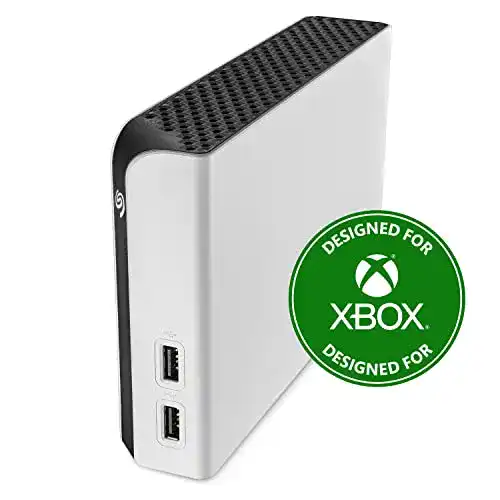 1,5
1,5Externe Festplatte (8TB) Seagate Game Drive Hub Xbox, 3.5 Zoll
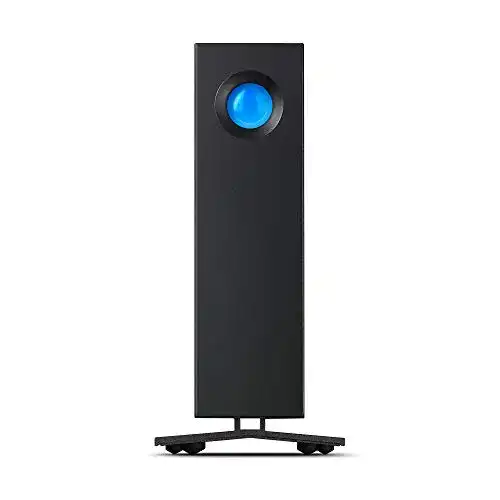 1,6
1,6Externe Festplatte (8TB) LaCie d2 Professional, 3.5 Zoll, PC & Mac
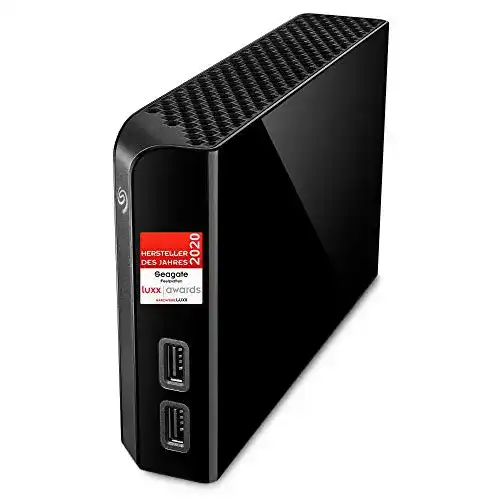 1,8
1,8Externe Festplatte (8TB) Seagate Backup Plus HUB, mit 2-fach USB
 1,9
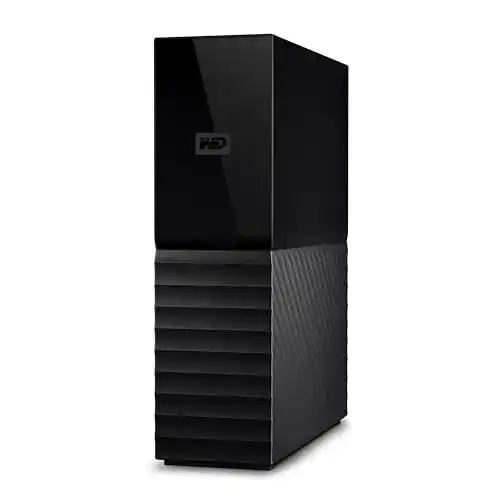
1,9Externe Festplatte (8TB) Western Digital WD My Book 8 TB USB 3.0
 2,0
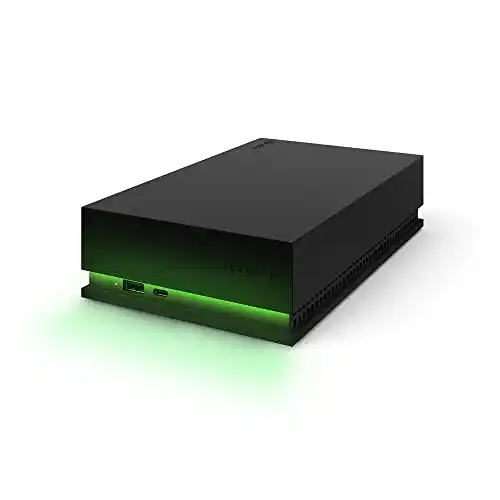
2,0Externe Festplatte (8TB) Seagate Game Drive Hub Xbox, 3.5 Zoll
 2,1
2,1Externe Festplatte (8TB) Intenso 6031516 Memory 8TB Center
 2,2
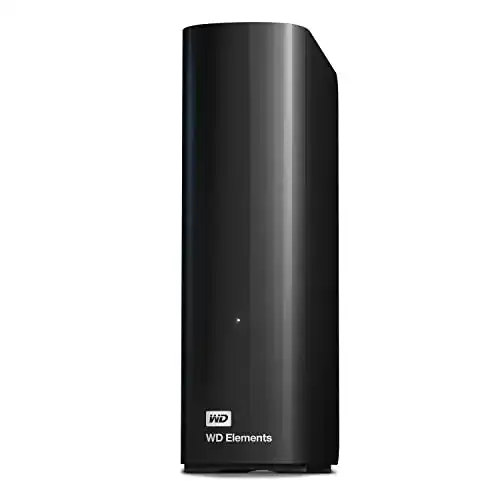
2,2Externe Festplatte (8TB) Western Digital 8TB Elements Desktop
Alle Externe Festplatte (8TB) im Vergleich
Entdecke die besten Externe Festplatte (8TB) in unserem ausführlichen Vergleich
← Zum Externe Festplatte (8TB) Vergleich