

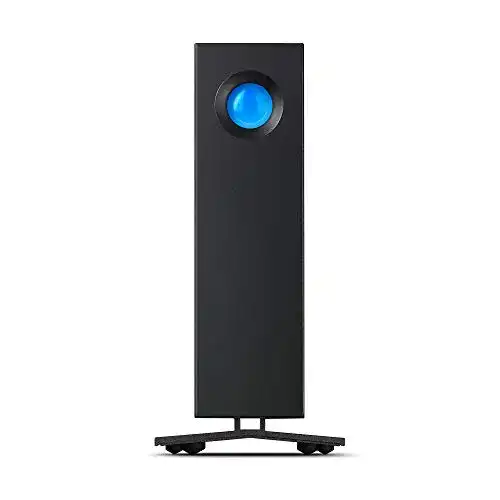
Externe Festplatte (8TB) LaCie d2 Professional, 3.5 Zoll, PC & Mac
Die LaCie d2 Professional 8TB externe Festplatte mit 3,5 Zoll ist eine leistungsstarke und schnelle externe Festplatte mit 8TB Kapazität. Dank Thunderbolt 3- und USB-C-Anschlüssen ist die Übertragungsgeschwindigkeit von und...
 · Aktualisiert: 24.02.2026



Produktbeschreibung
Die LaCie d2 Professional 8TB externe Festplatte mit 3,5 Zoll ist eine leistungsstarke und schnelle externe Festplatte mit 8TB Kapazität. Dank Thunderbolt 3- und USB-C-Anschlüssen ist die Übertragungsgeschwindigkeit von und zur LaCie d2 Professional unglaublich schnell. Sie ist eine großartige Wahl für kreative Profis, die mit großen Dateien arbeiten müssen und eine zuverlässige Datensicherung benötigen. Die LaCie d2 Professional ist eine leistungsfähige und zuverlässige Option für anspruchsvolle Anwendungen und Projekte.
Anleitung zur Verwendung der externen Festplatte LaCie d2 Professional (8TB)
1. Schritt: Installation der Festplatte– Verbinden Sie die externe Festplatte mit Ihrem Computer mittels des mitgelieferten USB-Kabels.- Stellen Sie sicher, dass die Festplatte eingeschaltet ist.- Warten Sie einen Moment, bis Ihr Computer die Festplatte erkannt hat.2. Schritt: Formatierung der Festplatte– Öffnen Sie die Systemeinstellungen Ihres Computers und navigieren Sie zu den Festplattenoptionen.- Wählen Sie die externe Festplatte LaCie d2 Professional aus.- Klicken Sie auf die Option ‘Formatieren’ und wählen Sie das gewünschte Dateisystem (z.B. NTFS für Windows oder APFS für Mac).- Bestätigen Sie die Formatierung und warten Sie, bis der Vorgang abgeschlossen ist.3. Schritt: Übertragung von Daten– Öffnen Sie den Datei-Explorer (Windows) oder den Finder (Mac).- Navigieren Sie zu der externen Festplatte LaCie d2 Professional.- Ziehen Sie die gewünschten Dateien oder Ordner von Ihrem Computer auf die Festplatte, um sie zu übertragen.- Achten Sie darauf, den Übertragungsvorgang abzuschließen, bevor Sie die Festplatte vom Computer trennen.4. Schritt: Absicherung der Daten– Es wird empfohlen, regelmäßig Backups der auf der externen Festplatte gespeicherten Daten anzulegen.- Verwenden Sie hierfür eine geeignete Backup-Software oder synchronisieren Sie die Daten automatisch mit einer Cloud-Speicherlösung.5. Schritt: Trennung der Festplatte– Wenn Sie die externe Festplatte LaCie d2 Professional nicht mehr benötigen, trennen Sie sie sicher vom Computer.- Klicken Sie auf das Festplattensymbol auf dem Desktop (Mac) oder im Datei-Explorer (Windows).- Wählen Sie die Option ‘Auswerfen’ oder ‘Sicher entfernen’.- Trennen Sie das USB-Kabel vorsichtig von der Festplatte und von Ihrem Computer.Wichtiger Hinweis: Lesen Sie vor der Verwendung die Bedienungsanleitung der externen Festplatte LaCie d2 Professional, um weitere wichtige Informationen zu erhalten.
Vorteile & Nachteile
- schnelle Datenübertragung dank USB 3.0
- 5 Jahre Datenwiederherstellungsservice inklusive
- abwärtskompatibel mit USB 2.0
- Support inklusive.
Redaktionell geprüft

Wurde Externe Festplatte (8TB) LaCie d2 Professional, 3.5 Zoll, PC & Mac von der Stiftung Warentest geprüft? ✓ Test vorhanden
Die Produktkategorie Externe Festplatte (8TB) wurde von der Stiftung Warentest zuletzt im untersucht. Ob dieses Produkt Teil des Tests war, erfahren Sie direkt bei der Stiftung Warentest auf test.de. Mehr Infos im Externe Festplatte (8TB) Vergleich →
Letzter Test:
Angaben ohne Gewähr. Wir übernehmen keine Haftung für die Richtigkeit.
Technische Details
Top 3 Externe Festplatte (8TB)
Häufige Fragen
Ähnliche Externe Festplatte (8TB)
 1,5
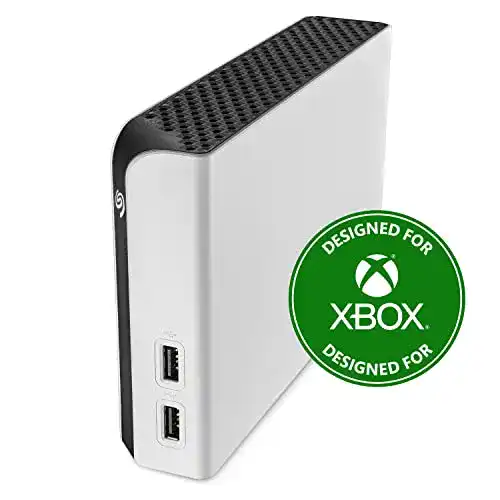
1,5Externe Festplatte (8TB) Seagate Game Drive Hub Xbox, 3.5 Zoll
 1,7
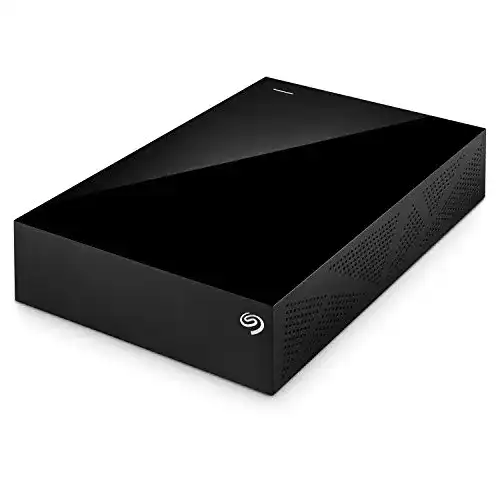
1,7Externe Festplatte (8TB) Seagate Desktop Drive, USB 3.0
 1,8
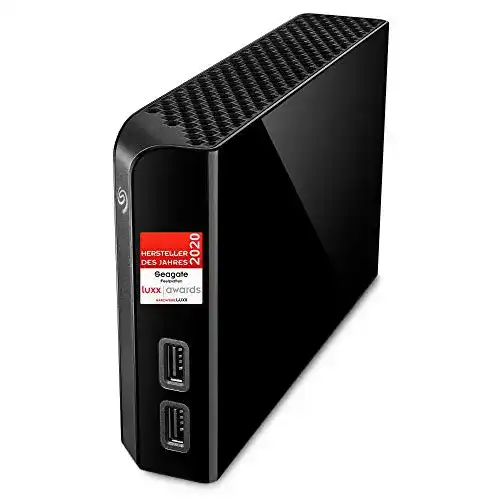
1,8Externe Festplatte (8TB) Seagate Backup Plus HUB, mit 2-fach USB
 1,9
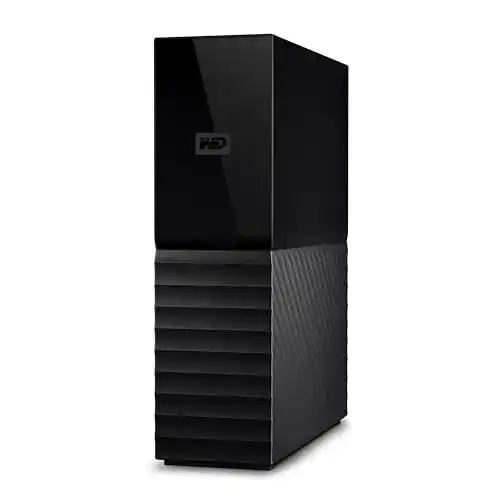
1,9Externe Festplatte (8TB) Western Digital WD My Book 8 TB USB 3.0
 2,0
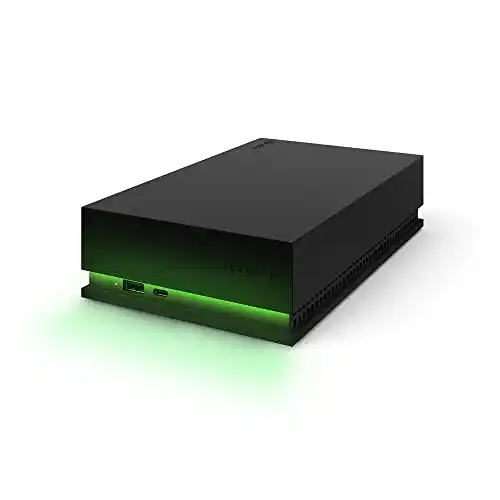
2,0Externe Festplatte (8TB) Seagate Game Drive Hub Xbox, 3.5 Zoll
 2,1
2,1Externe Festplatte (8TB) Intenso 6031516 Memory 8TB Center
 2,2
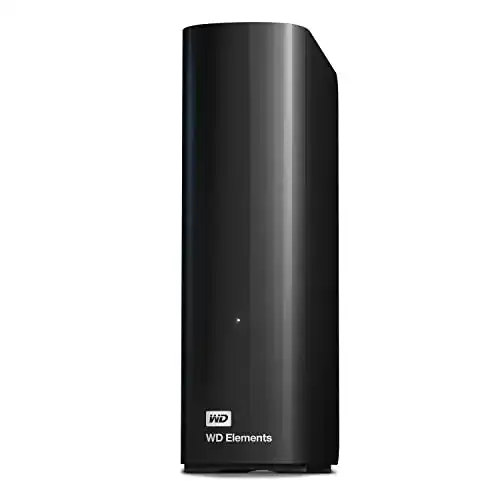
2,2Externe Festplatte (8TB) Western Digital 8TB Elements Desktop
Alle Externe Festplatte (8TB) im Vergleich
Entdecke die besten Externe Festplatte (8TB) in unserem ausführlichen Vergleich
← Zum Externe Festplatte (8TB) Vergleich