

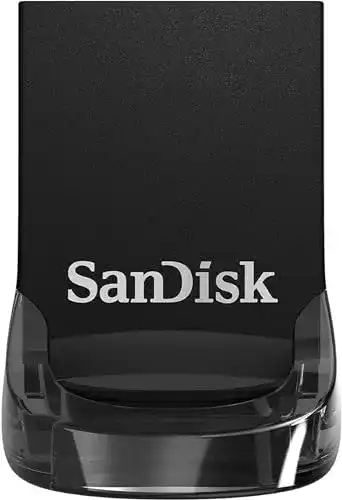
SanDisk-USB-Stick SanDisk Ultra Fit 256GB USB 3.1 Flash-Laufwerk
Das SanDisk Ultra Fit USB 3.1 Flash-Laufwerk ist besonders kompakt und ist somit ideal zum Anschluss an Laptops, Smart-TVs und Auto-Audiosysteme. Trotz seiner kompakten Größe bietet der Ultra Fit eine...
 · Aktualisiert: 06.03.2026


Produktbeschreibung
Das SanDisk Ultra Fit USB 3.1 Flash-Laufwerk ist besonders kompakt und ist somit ideal zum Anschluss an Laptops, Smart-TVs und Auto-Audiosysteme. Trotz seiner kompakten Größe bietet der Ultra Fit eine Speicherkapazität von 256 GB und eine Lesegeschwindigkeit von bis zu 130 MB/s. Der Übertragungsvorgang ist schnell und einfach da das USB-Laufwerk sehr einfach in das Zielgerät eingesteckt und angeschlossen werden kann und somit eine einfache Möglichkeit bietet, Daten zu teilen und schnell zu übertragen. Zusammengefasst ist das SanDisk Ultra Fit USB 3.1 Flash-Laufwerk perfekt für alle, die eine schnelle und kompakte Speicherlösung suchen.
Anleitung für den SanDisk Ultra Fit 256GB USB-Stick
– Einrichtung des USB-Sticks –
1. Entfernen Sie die Schutzkappe vom USB-Stick.
2. Suchen Sie einen freien USB-Anschluss an Ihrem Computer oder einem anderen kompatiblen Gerät.
3. Stecken Sie den USB-Stick vorsichtig in den USB-Anschluss. Achten Sie darauf, dass er vollständig eingesteckt ist.
4. Warten Sie einen Moment, bis Ihr Computer den USB-Stick erkennt und die Treiber installiert.
– Verwendung des USB-Sticks –
1. Öffnen Sie den Datei-Explorer (Windows) oder den Finder (Mac).
2. Navigieren Sie zu dem Ordner oder der Datei, die Sie auf den USB-Stick übertragen möchten.
3. Klicken Sie mit der rechten Maustaste auf die Datei(en) und wählen Sie ‘Kopieren.
4. Wechseln Sie zurück zum Datei-Explorer bzw. Finder und navigieren Sie zu Ihrem USB-Stick. Er sollte als Laufwerksbuchstabe oder -name angezeigt werden.
5. Klicken Sie mit der rechten Maustaste auf eine freie Stelle im USB-Stick-Fenster und wählen Sie ‘Einfügen’, um die Dateien auf den USB-Stick zu übertragen.
6. Warten Sie, bis der Kopiervorgang abgeschlossen ist. Achten Sie darauf, den USB-Stick nicht während des Vorgangs zu entfernen.
– Entfernen des USB-Sticks –
1. Klicken Sie auf das Symbol für das USB-Laufwerk in der Taskleiste (Windows) oder in der Menüleiste (Mac).
2. Wählen Sie ‘Auswerfen’ oder ‘Sicher entfernen’, um den USB-Stick ordnungsgemäß zu deaktivieren.
3. Sobald die Meldung ‘Der USB-Stick kann jetzt sicher entfernt werden’ angezeigt wird, können Sie den USB-Stick vorsichtig aus dem USB-Anschluss ziehen.
Bitte beachten Sie, dass diese Anleitung allgemein für USB-Sticks gilt und je nach Betriebssystem und individuellen Einstellungen leicht unterschiedlich sein kann. Lesen Sie daher auch die Bedienungsanleitung Ihres spezifischen Geräts.
Vorteile & Nachteile
- besonders großer Speicherplatz USB 3.1 besonders klein
Redaktionell geprüft

Wurde SanDisk-USB-Stick SanDisk Ultra Fit 256GB USB 3.1 Flash-Laufwerk von der Stiftung Warentest geprüft? ✓ Test vorhanden
Die Produktkategorie SanDisk-USB-Stick wurde von der Stiftung Warentest zuletzt im untersucht. Ob dieses Produkt Teil des Tests war, erfahren Sie direkt bei der Stiftung Warentest auf test.de. Mehr Infos im SanDisk-USB-Stick Vergleich →
Letzter Test:
Angaben ohne Gewähr. Wir übernehmen keine Haftung für die Richtigkeit.
Technische Details
Top 3 SanDisk-USB-Stick
Häufige Fragen
Ähnliche SanDisk-USB-Stick
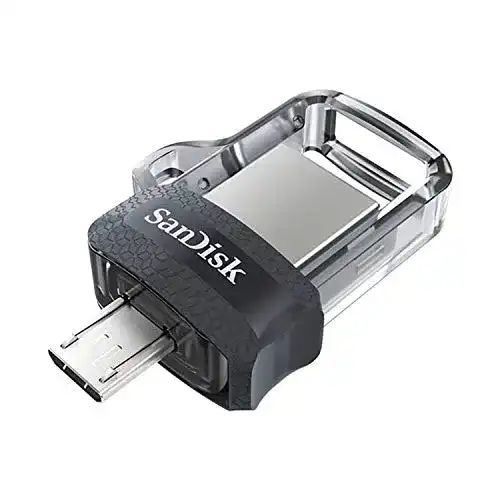 1,5
1,5SanDisk-USB-Stick SanDisk Ultra Dual USB-Laufwerk m3.0
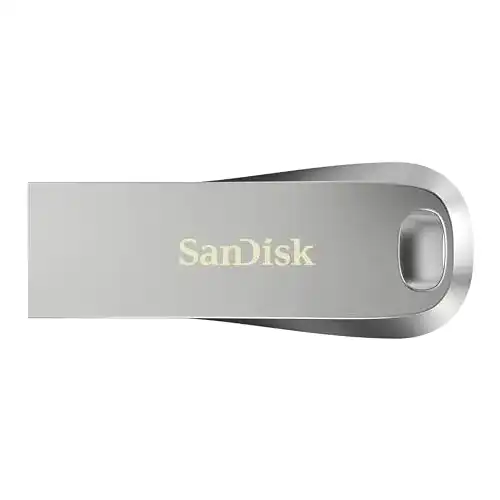 1,6
1,6SanDisk-USB-Stick SanDisk Ultra® Luxe™ USB 3.1 Flash-Laufwerk
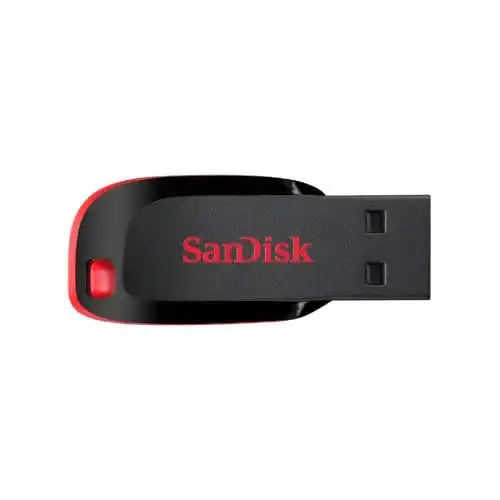 1,8
1,8SanDisk-USB-Stick SanDisk 16GB Cruzer Blade USB-Flash-Laufwerk
 1,9
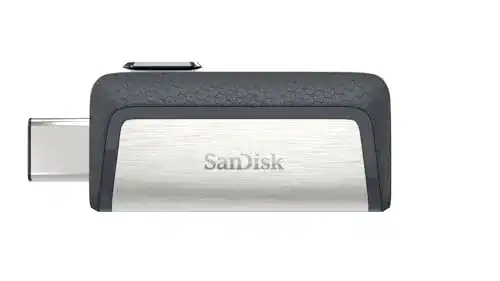
1,9SanDisk-USB-Stick SanDisk Ultra Dual USB Type-C Laufwerk 128 GB
 2,0
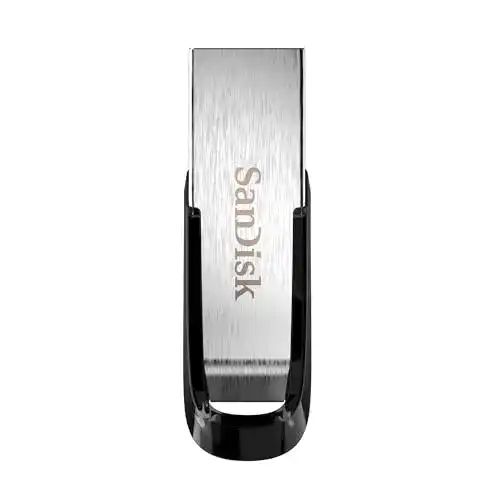
2,0SanDisk-USB-Stick SanDisk Ultra Flair USB 3.0, 128 GB
 2,1
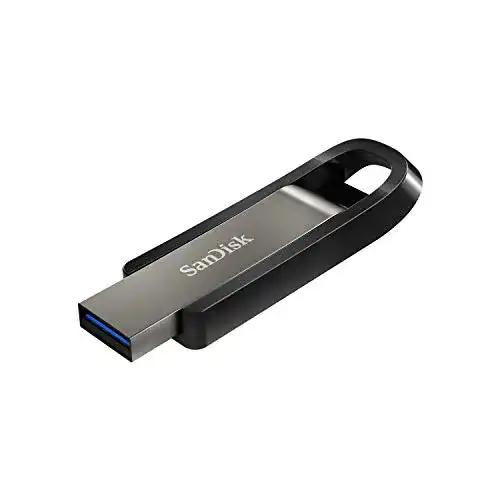
2,1SanDisk-USB-Stick SanDisk Extreme Go 128 GB USB 3.2 Typ-A
 2,2
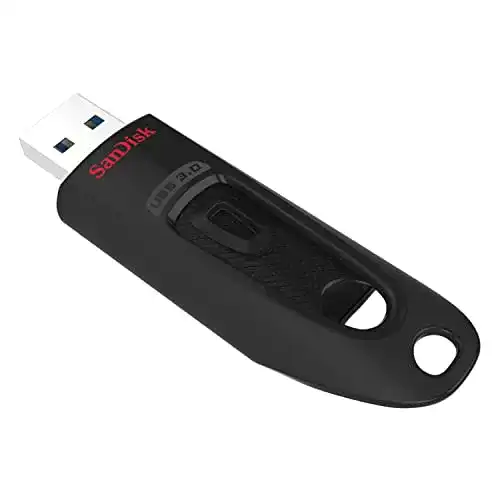
2,2SanDisk-USB-Stick SanDisk Ultra 128GB USB-Flash-Laufwerk
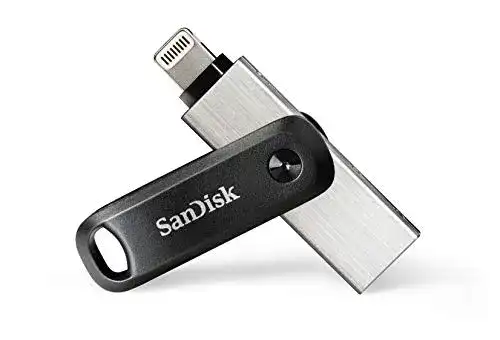 2,3
2,3SanDisk-USB-Stick SanDisk 128GB iXpand Go Flash-Laufwerk
Alle SanDisk-USB-Stick im Vergleich
Entdecke die besten SanDisk-USB-Stick in unserem ausführlichen Vergleich
← Zum SanDisk-USB-Stick Vergleich