

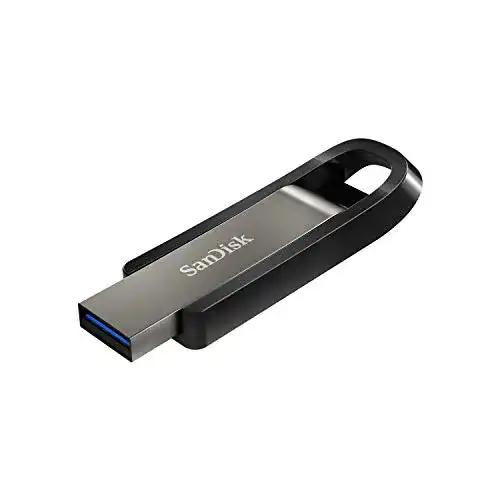
SanDisk-USB-Stick SanDisk Extreme Go 128 GB USB 3.2 Typ-A
Der SanDisk Extreme Go ist der perfekte Begleiter für alle, die große Datenmengen schnell und zuverlässig übertragen möchten. Mit einer Speicherkapazität von 128 GB und USB 3.2-Technologie ermöglicht er ultraschnelle...
 · Aktualisiert: 04.03.2026

Produktbeschreibung
Der SanDisk Extreme Go ist der perfekte Begleiter für alle, die große Datenmengen schnell und zuverlässig übertragen möchten. Mit einer Speicherkapazität von 128 GB und USB 3.2-Technologie ermöglicht er ultraschnelle Übertragungsraten von bis zu 200 MB/s. Dies ist besonders praktisch, wenn Sie häufig große Dateien wie Videos oder Fotos übertragen müssen. Der kompakte Stick hat ein robustes Design und ist stoß- und spritzwassergeschützt. Sie können ihn daher bedenkenlos überall hin mitnehmen. Mit dem SanDisk SecureAccess-Software genießen Sie außerdem eine Verschlüsselung sowie ein Passwortmanagement Ihrer Dateien.
SanDisk-USB-Stick SanDisk Extreme Go 128 GB USB 3.2 Typ-A Anleitung:
- Stecken Sie den USB-Stick in einen freien USB-Anschluss Ihres Computers oder anderer usb-fähiger Geräte.
- Warten Sie einen Moment, bis Ihr Computer den USB-Stick erkennt und installiert.
- Öffnen Sie den Datei-Explorer (Windows) oder den Finder (Mac) und navigieren Sie zu dem Speicherort, an dem Sie Dateien oder Ordner auf den USB-Stick kopieren möchten.
- Markieren Sie die gewünschten Dateien oder Ordner, die Sie auf den USB-Stick kopieren möchten.
- Drücken Sie die rechte Maustaste und wählen Sie ‘Kopieren’ aus dem Kontextmenü (oder nutzen Sie die Tastenkombination ‘Strg+C’ auf Windows oder ‘Cmd+C’ auf Mac).
- Wechseln Sie zum Datei-Explorer (Windows) oder Finder (Mac) und navigieren Sie zum Speicherort des USB-Sticks.
- Drücken Sie die rechte Maustaste und wählen Sie ‘Einfügen’ aus dem Kontextmenü (oder nutzen Sie die Tastenkombination ‘Strg+V’ auf Windows oder ‘Cmd+V’ auf Mac).
- Warten Sie, bis der Kopiervorgang abgeschlossen ist.
- Wenn Sie den USB-Stick vom Computer trennen möchten, klicken Sie mit der rechten Maustaste auf das USB-Symbol in der Taskleiste (Windows) oder auf dem Desktop (Mac) und wählen Sie ‘Auswerfen’ aus dem Kontextmenü.
- Ziehen Sie den USB-Stick vorsichtig aus dem USB-Anschluss.
Bitte beachten Sie, dass die genaue Bedienung je nach Betriebssystem oder Gerät leicht variieren kann.
Vorteile & Nachteile
- mit Schlüsselring
- besonders hohe Lesegeschwindigkeit USB 3.2
Redaktionell geprüft

Wurde SanDisk-USB-Stick SanDisk Extreme Go 128 GB USB 3.2 Typ-A von der Stiftung Warentest geprüft? ✓ Test vorhanden
Die Produktkategorie SanDisk-USB-Stick wurde von der Stiftung Warentest zuletzt im untersucht. Ob dieses Produkt Teil des Tests war, erfahren Sie direkt bei der Stiftung Warentest auf test.de. Mehr Infos im SanDisk-USB-Stick Vergleich →
Letzter Test:
Angaben ohne Gewähr. Wir übernehmen keine Haftung für die Richtigkeit.
Technische Details
Top 3 SanDisk-USB-Stick
Häufige Fragen
Ähnliche SanDisk-USB-Stick
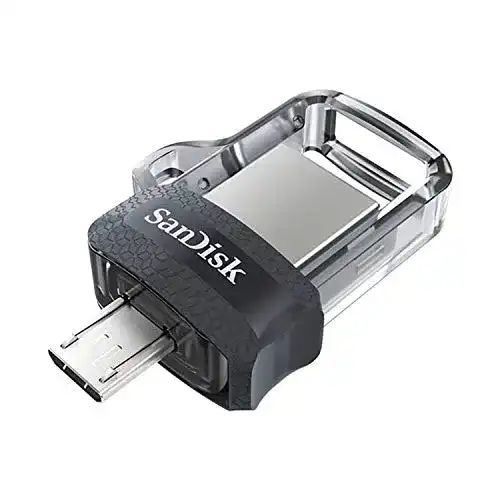 1,5
1,5SanDisk-USB-Stick SanDisk Ultra Dual USB-Laufwerk m3.0
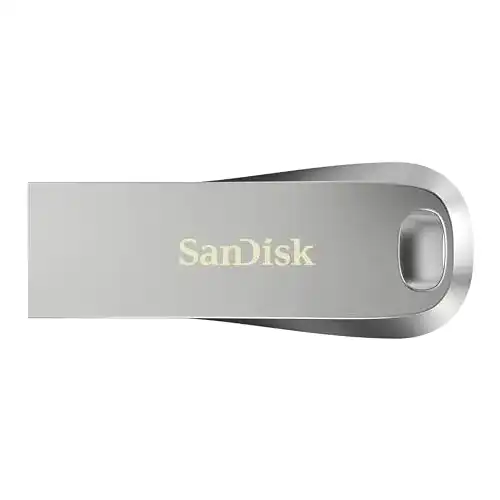 1,6
1,6SanDisk-USB-Stick SanDisk Ultra® Luxe™ USB 3.1 Flash-Laufwerk
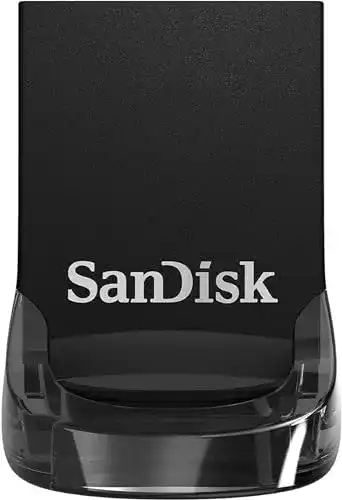 1,7
1,7SanDisk-USB-Stick SanDisk Ultra Fit 256GB USB 3.1 Flash-Laufwerk
 1,8
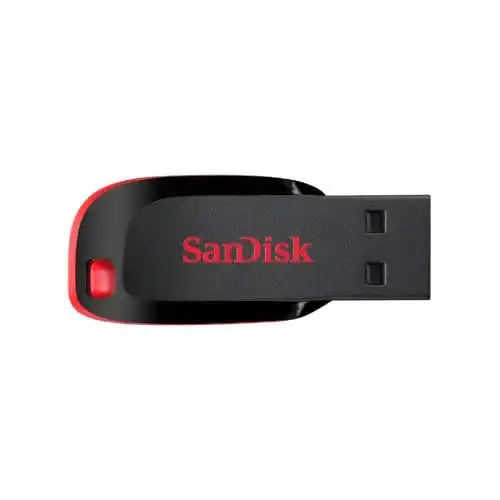
1,8SanDisk-USB-Stick SanDisk 16GB Cruzer Blade USB-Flash-Laufwerk
 1,9
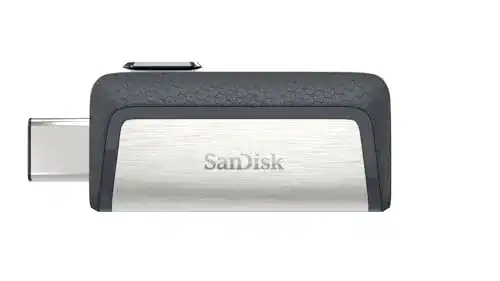
1,9SanDisk-USB-Stick SanDisk Ultra Dual USB Type-C Laufwerk 128 GB
 2,0
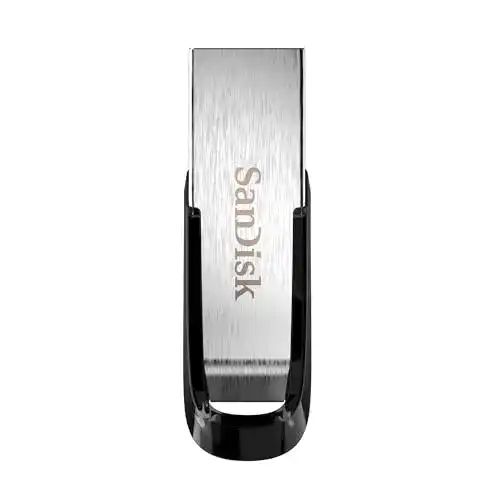
2,0SanDisk-USB-Stick SanDisk Ultra Flair USB 3.0, 128 GB
 2,2
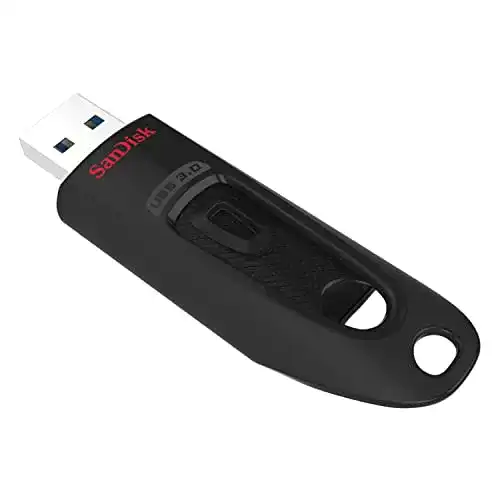
2,2SanDisk-USB-Stick SanDisk Ultra 128GB USB-Flash-Laufwerk
 2,3
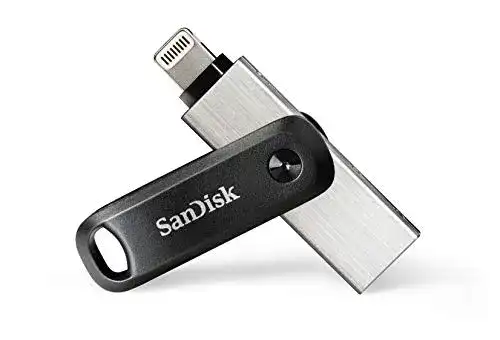
2,3SanDisk-USB-Stick SanDisk 128GB iXpand Go Flash-Laufwerk
Alle SanDisk-USB-Stick im Vergleich
Entdecke die besten SanDisk-USB-Stick in unserem ausführlichen Vergleich
← Zum SanDisk-USB-Stick Vergleich