

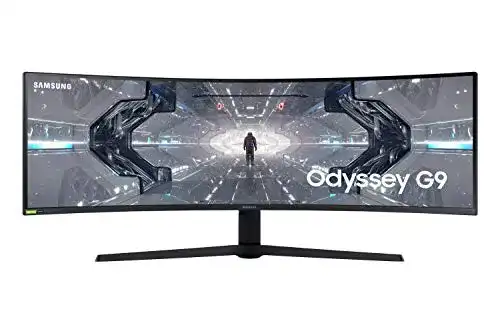
Samsung-Monitor Samsung Odyssey G9 Curved C49G93TSSR
Der Samsung Odyssey G9 Curved Monitor ist ein beeindruckendes Technologie-Kunstwerk. Mit seinem atemberaubend gebogenen Design und der ultra-breiten 49-Zoll-Diagonalen ist dieser Monitor ideal für Gaming-, Arbeits- und Unterhaltungszwecke. Mit einer...
 · Aktualisiert: 21.02.2026

Produktbeschreibung
Der Samsung Odyssey G9 Curved Monitor ist ein beeindruckendes Technologie-Kunstwerk. Mit seinem atemberaubend gebogenen Design und der ultra-breiten 49-Zoll-Diagonalen ist dieser Monitor ideal für Gaming-, Arbeits- und Unterhaltungszwecke. Mit einer unglaublichen Auflösung von 5.120 x 1440 Pixeln und einer Aktualisierungsrate von 240 Hz bietet er eine unglaubliche Bildqualität sowie eine reibungslose und flüssige Wiedergabe. Mit der G-Sync-Technologie, die das Bildschirm-Tearing verhindert, und der High Dynamic Range (HDR) Unterstützung setzt er neue Maßstäbe bei Gaming-Monitoren.
Anleitung zur Verwendung des Samsung Odyssey G9 Curved Monitors
– Schließen Sie den Monitor an den Computer an, indem Sie das mitgelieferte HDMI-Kabel oder DisplayPort-Kabel verwenden.- Stellen Sie sicher, dass der Monitor eingeschaltet ist und das Eingangssignal korrekt eingestellt ist (HDMI oder DisplayPort, je nachdem, welches Kabel Sie verwendet haben).- Verwenden Sie die Tasten auf der Rückseite des Monitors oder die mitgelieferte Fernbedienung, um das OSD (On-Screen Display) zu öffnen.- Navigieren Sie im OSD zu den Einstellungen für Helligkeit, Kontrast, Farbe und Bildanpassung und passen Sie diese nach Bedarf an.- Wenn der Monitor über Lautsprecher verfügt, können Sie die Lautstärke ebenfalls über das OSD oder die Fernbedienung einstellen.- Überprüfen Sie die Auflösungseinstellungen am Computer, um sicherzustellen, dass der Monitor die optimale Auflösung verwendet.- Wenn Ihr Monitor über eine Bild-in-Bild- oder Bild-neben-Bild-Funktion verfügt, können Sie diese Funktion im OSD aktivieren und konfigurieren.- Vergewissern Sie sich, dass alle Treiber für den Monitor auf dem neuesten Stand sind. Dies kann über die Support-Website von Samsung oder durch Verwendung der mitgelieferten Treiber-CD erfolgen.- Um den Monitor auszuschalten, drücken Sie einfach die Ein-/Aus-Taste auf der Rückseite des Monitors oder verwenden Sie die Stromsparfunktion, wenn diese verfügbar ist.- Reinigen Sie den Monitor regelmäßig mit einem weichen, fusselfreien Tuch, um Staub und Fingerabdrücke zu entfernen.- Lesen Sie die Bedienungsanleitung, um weitere Informationen über die erweiterten Funktionen und Optionen des Monitors zu erhalten.
Vorteile & Nachteile
- besonders hohe Auflösung
- HDR-Funktion
- Multitasking
- höhenverstellbar
- DisplayPort verfügbar
Redaktionell geprüft

Wurde Samsung-Monitor Samsung Odyssey G9 Curved C49G93TSSR von der Stiftung Warentest geprüft? Kein Test bekannt
Für die Kategorie Monitor liegt uns derzeit kein Stiftung Warentest Ergebnis vor. Zum Monitor Vergleich →
Angaben ohne Gewähr. Wir übernehmen keine Haftung für die Richtigkeit.
Technische Details
Top 3 Samsung-Monitor
Häufige Fragen
Ähnliche Samsung-Monitor
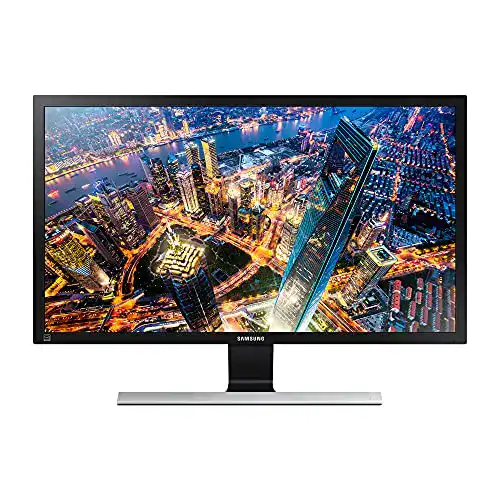 1,5
1,5Samsung-Monitor Samsung UHD Monitor U28E590DSL, 28 Zoll
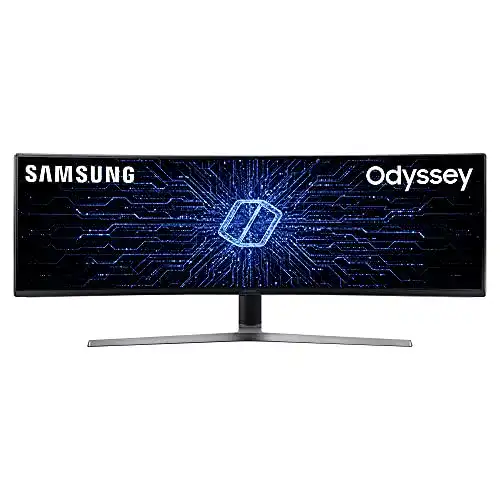 1,6
1,6Samsung-Monitor Samsung Odyssey Ultra Wide Curved C49HG90
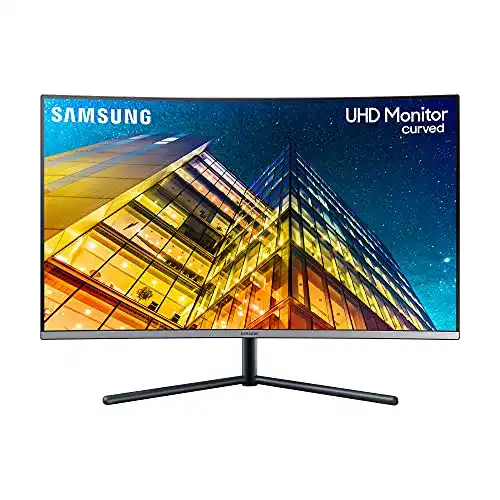 1,7
1,7Samsung-Monitor Samsung UHD Curved Monitor U32R592CWR
 1,8
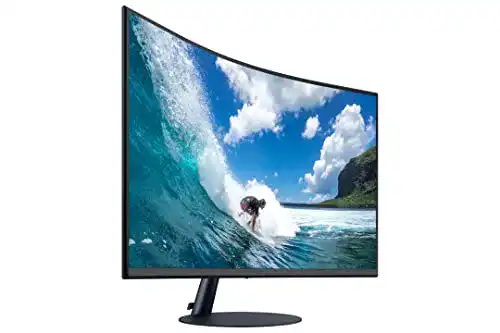
1,8Samsung-Monitor Samsung Curved Monitor C32T550FDR, 32 Zoll
 2,0
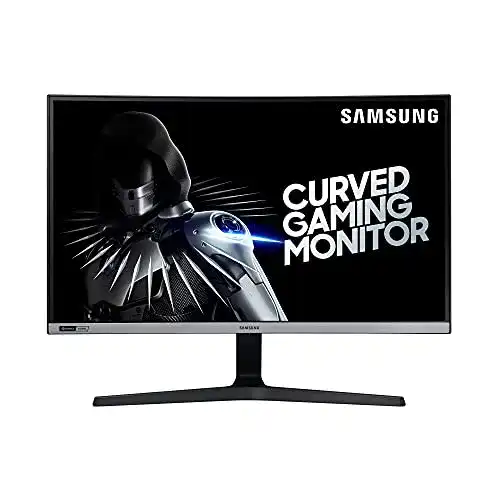
2,0Samsung-Monitor Samsung Curved Gaming C27RG54FQR, 27 Zoll
 2,1
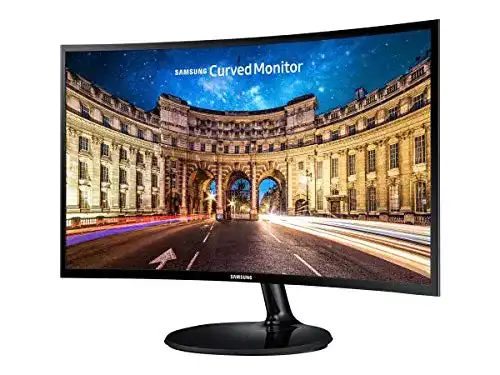
2,1Samsung-Monitor Samsung C24F390 23,5 Zoll 16:9 gebogen
Alle Samsung-Monitor im Vergleich
Entdecke die besten Samsung-Monitor in unserem ausführlichen Vergleich
← Zum Samsung-Monitor Vergleich