

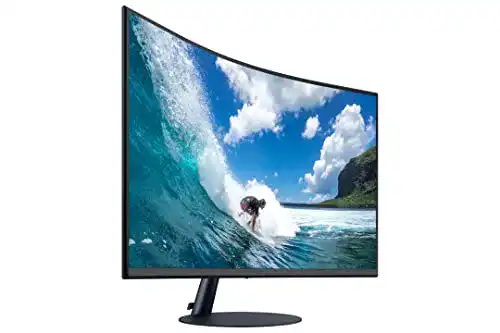
Samsung-Monitor Samsung Curved Monitor C32T550FDR, 32 Zoll
Samsung Curved Monitor C32T550FDR, 32 Zoll: Der Samsung Curved Monitor C32T550FDR ist ein beeindruckender Monitor mit vielen Vorteilen. Mit einer Größe von 32 Zoll ist der Monitor groß genug, um...
 · Aktualisiert: 08.03.2026
Produktbeschreibung
Samsung Curved Monitor C32T550FDR, 32 Zoll: Der Samsung Curved Monitor C32T550FDR ist ein beeindruckender Monitor mit vielen Vorteilen. Mit einer Größe von 32 Zoll ist der Monitor groß genug, um eine übergroße Darstellung zu bieten. Das gekrümmte Display ist ein weiteres Highlight, das das Seherlebnis verbessert und eine immersive Atmosphäre schafft. Der Monitor hat auch eine Full-HD-Auflösung und eine schnelle Reaktionszeit, was ihn ideal für Gaming oder grafikintensive Anwendungen macht.
Samsung Curved Monitor C32T550FDR, 32 Zoll
- Installation:
- Einstellungen:
- Verwendung:
- Pflege und Wartung:
1. Entfernen Sie den Monitor vorsichtig aus der Verpackung und stellen Sie ihn auf eine ebene Fläche.
2. Verbinden Sie das mitgelieferte Netzkabel mit dem Monitor und stecken Sie den Stecker in eine geeignete Steckdose ein.
3. Verbinden Sie den Monitor mit Ihrem Computer mithilfe des mitgelieferten HDMI- oder DisplayPort-Kabels.
1. Drücken Sie den Netztaster am Monitor, um ihn einzuschalten.
2. Richten Sie den Monitor auf Ihre Vorlieben aus, indem Sie die Höhe und den Neigungswinkel anpassen.
3. Öffnen Sie das OSD (On-Screen Display), indem Sie die Menütaste am Monitor drücken.
4. Navigieren Sie mithilfe der Steuertasten zu den verschiedenen Einstellungsmenüs und passen Sie Helligkeit, Kontrast, Farbe usw. an.
1. Nachdem der Monitor eingeschaltet und eingerichtet ist, können Sie ihn zur Anzeige von Bildern, Videos, Dokumenten und vielem mehr verwenden.
2. Verwenden Sie die OSD-Bedienungen am Monitor, um verschiedene Optionen wie Bildmodus, Gaming-Modus oder Split-Screen zu aktivieren.
3. Stellen Sie sicher, dass Sie die empfohlene Auflösung und Bildwiederholfrequenz für den Monitor in den Einstellungen Ihres Computers auswählen.
4. Passen Sie bei Bedarf die Lautstärke des Monitor-Lautsprechers an oder schließen Sie externe Lautsprecher/Kopfhörer für eine verbesserte Audioausgabe an.
1. Schalten Sie den Monitor aus und ziehen Sie den Stecker aus der Steckdose, bevor Sie ihn reinigen.
2. Verwenden Sie ein weiches, antistatisches Mikrofasertuch, um den Bildschirm und andere Oberflächen vorsichtig abzuwischen.
3. Vermeiden Sie den Einsatz von chemischen Reinigungsmitteln oder Sprays.
4. Stellen Sie sicher, dass der Monitor ausreichend belüftet ist und dass keine Gegenstände in die Lüftungsschlitze gelangen.
Vorteile & Nachteile
- mit Lautsprechern
- Neigungswinkel einstellbar
- höhenverstellbar
- DisplayPort verfügbar
Redaktionell geprüft

Wurde Samsung-Monitor Samsung Curved Monitor C32T550FDR, 32 Zoll von der Stiftung Warentest geprüft? Kein Test bekannt
Für die Kategorie Monitor liegt uns derzeit kein Stiftung Warentest Ergebnis vor. Zum Monitor Vergleich →
Angaben ohne Gewähr. Wir übernehmen keine Haftung für die Richtigkeit.
Technische Details
Top 3 Samsung-Monitor
Häufige Fragen
Ähnliche Samsung-Monitor
 1,5
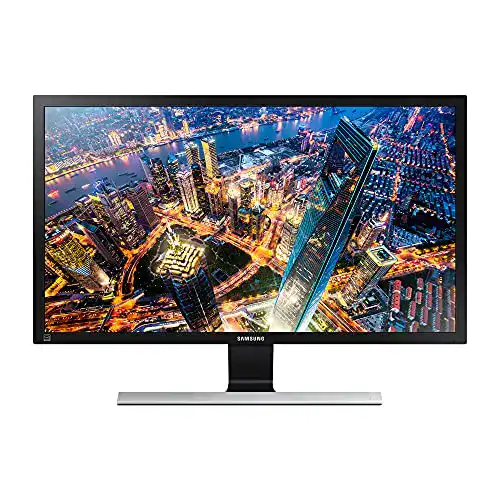
1,5Samsung-Monitor Samsung UHD Monitor U28E590DSL, 28 Zoll
 1,6
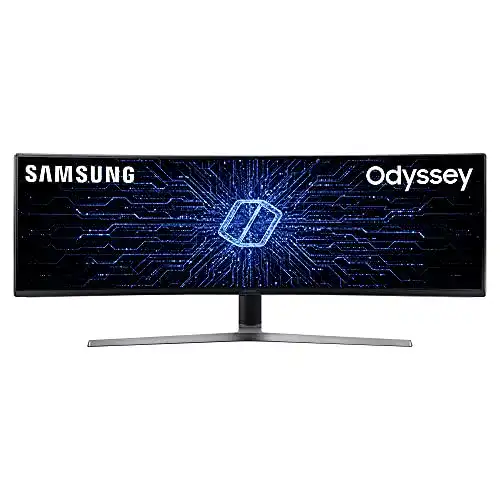
1,6Samsung-Monitor Samsung Odyssey Ultra Wide Curved C49HG90
 1,7
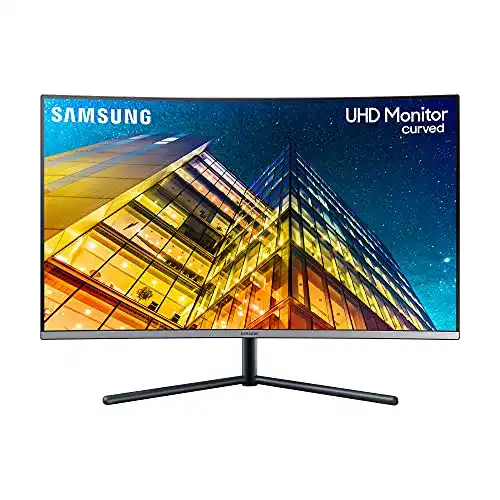
1,7Samsung-Monitor Samsung UHD Curved Monitor U32R592CWR
 1,9
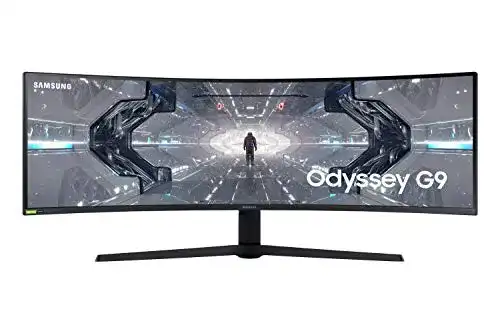
1,9Samsung-Monitor Samsung Odyssey G9 Curved C49G93TSSR
 2,0
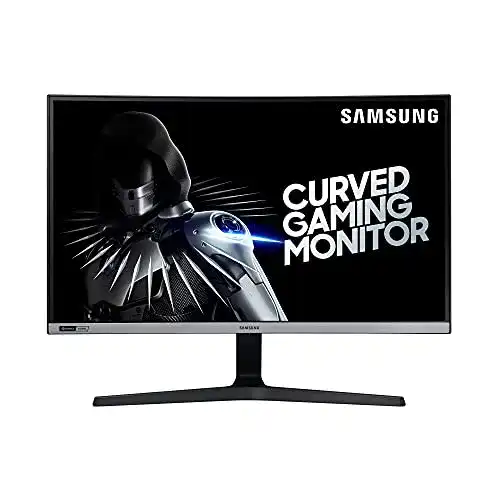
2,0Samsung-Monitor Samsung Curved Gaming C27RG54FQR, 27 Zoll
 2,1
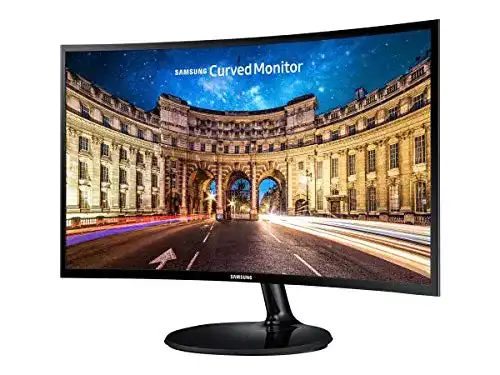
2,1Samsung-Monitor Samsung C24F390 23,5 Zoll 16:9 gebogen
Alle Samsung-Monitor im Vergleich
Entdecke die besten Samsung-Monitor in unserem ausführlichen Vergleich
← Zum Samsung-Monitor Vergleich