

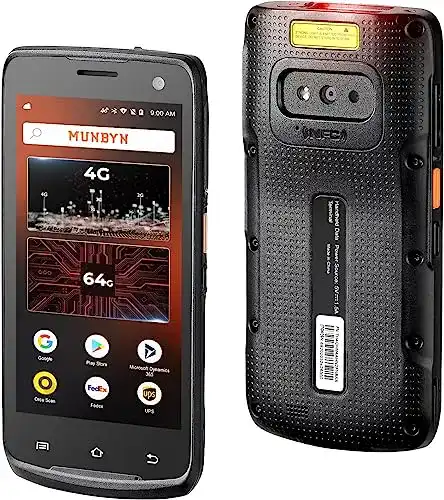
Android-Barcode-Scanner MUNBYN PDA Scanner Android, POS
Der Android-Barcode-Scanner von MUNBYN ist eine moderne Lösung für die Datenerfassung in Ihrem Unternehmen. Mit seiner robusten Bauweise, einem schnellen 1,3 GHz-Prozessor und einem 4,5-Zoll-Display ist der Scanner ein zuverlässiger...
 · Aktualisiert: 23.02.2026
Produktbeschreibung
Der Android-Barcode-Scanner von MUNBYN ist eine moderne Lösung für die Datenerfassung in Ihrem Unternehmen. Mit seiner robusten Bauweise, einem schnellen 1,3 GHz-Prozessor und einem 4,5-Zoll-Display ist der Scanner ein zuverlässiger Begleiter. Er läuft unter Android-Betriebssystem, was bedeutet, dass er zusammen mit Ihren anderen Android-Geräten synchronisiert werden kann. Außerdem verfügt der Scanner über eine Barcode-Scah-Engine, die schnell und präzise scannt, auch bei beschädigten oder verschmutzten Barcodes. Die Möglichkeit, drahtlos zu verbinden und Daten im Internet zu teilen, macht diesen Scanner zu einer effektiven und zeitsparenden Lösung.
Anleitung zur Verwendung des Android-Barcode-Scanners MUNBYN PDA Scanner Android, POS
-
Holen Sie sich den Scanner-Software-Treiber
Bevor Sie den Barcode-Scanner verwenden können, müssen Sie den entsprechenden Softwaretreiber auf Ihrem Android-Gerät installieren. Besuchen Sie die offizielle MUNBYN-Website und laden Sie den Treiber herunter.
-
Verbinden Sie den Barcode-Scanner
Verbinden Sie den Barcode-Scanner über Bluetooth oder USB mit Ihrem Android-Gerät. Vergewissern Sie sich, dass die Verbindung erfolgreich hergestellt wurde, bevor Sie fortfahren.
-
Öffnen Sie die Barcode-Scanner-App
Nachdem der Scanner verbunden ist, öffnen Sie die Barcode-Scanner-App auf Ihrem Android-Gerät. Sie können die App entweder aus dem App-Drawer starten oder auf das entsprechende Symbol auf dem Homescreen tippen.
-
Scannen Sie Barcodes
Positionieren Sie den Barcode so, dass er von der Kamera des Android-Geräts erfasst werden kann. Tippen Sie auf den Scan-Button in der App, um den Barcode zu scannen. Die gescannten Daten werden in der App angezeigt.
-
Verwenden Sie erweiterte Funktionen (optional)
Die Barcode-Scanner-App bietet möglicherweise erweiterte Funktionen wie das Speichern gescannter Daten, das Exportieren von Daten in verschiedene Dateiformate, das Generieren von QR-Codes usw. Erkunden Sie die Funktionen der App und nutzen Sie sie nach Bedarf.
-
Trennen Sie den Barcode-Scanner
Wenn Sie den Barcode-Scanner nicht mehr verwenden möchten, trennen Sie ihn von Ihrem Android-Gerät. Schalten Sie den Barcode-Scanner aus oder trennen Sie die Bluetooth- oder USB-Verbindung je nach verwendetem Verbindungstyp.
Vorteile & Nachteile
- extra großes Display
- 2D-Scanner
- besonders wasserdicht
- sehr lange Akkulaufzeit
Redaktionell geprüft

Wurde Android-Barcode-Scanner MUNBYN PDA Scanner Android, POS von der Stiftung Warentest geprüft? Kein Test bekannt
Für die Kategorie Android-Barcode-Scanner liegt uns derzeit kein Stiftung Warentest Ergebnis vor. Zum Android-Barcode-Scanner Vergleich →
Angaben ohne Gewähr. Wir übernehmen keine Haftung für die Richtigkeit.
Technische Details
Top 3 Android-Barcode-Scanner
Häufige Fragen
Ähnliche Android-Barcode-Scanner
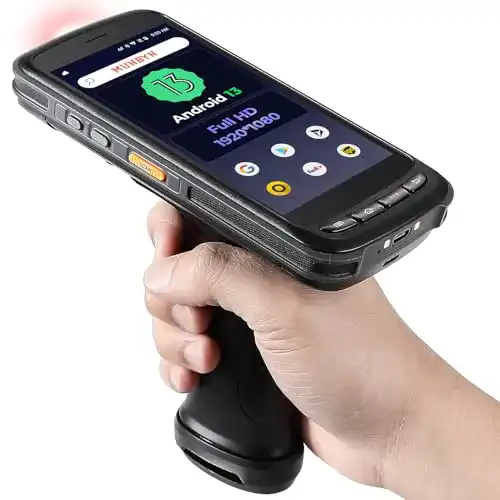 1,5
1,5Android-Barcode-Scanner MUNBYN Android 11 TERMINAL
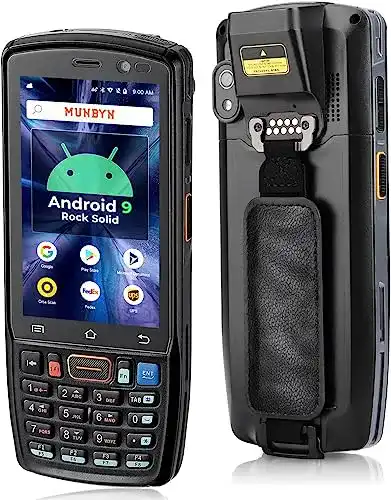 1,7
1,7Android-Barcode-Scanner MUNBYN PDA Scanner Android 9.0
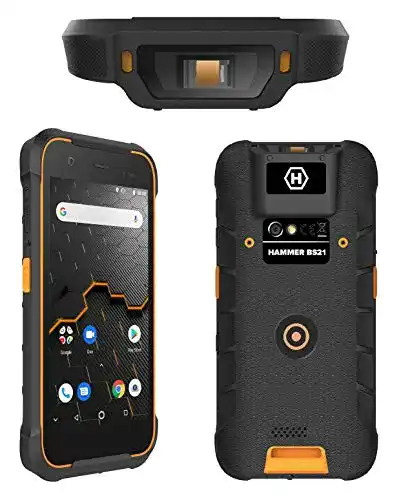 1,8
1,8Android-Barcode-Scanner Hammer H Barcode Scanner Terminal
 1,9
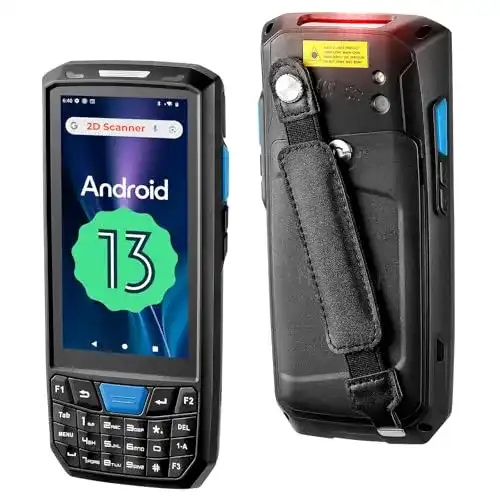
1,9Android-Barcode-Scanner MUNBYN Handheld-Computer Android
 2,0
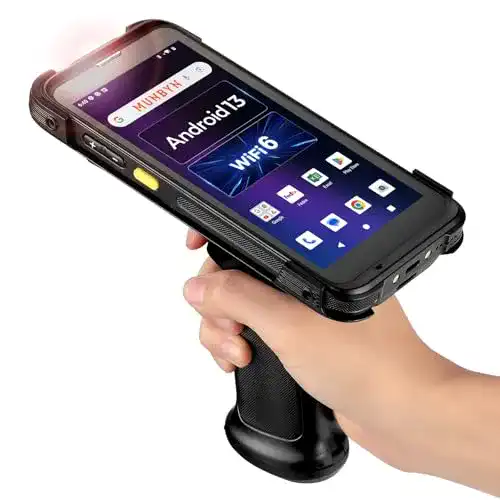
2,0Android-Barcode-Scanner MUNBYN mit Pistolengriff, Android 11
 2,1
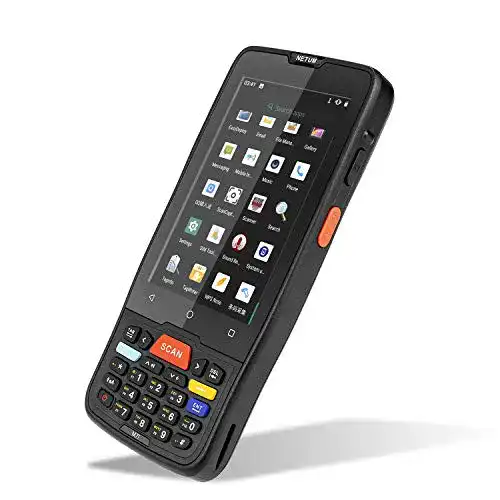
2,1Android-Barcode-Scanner NETUM Handheld PDA Android 9.0
Alle Android-Barcode-Scanner im Vergleich
Entdecke die besten Android-Barcode-Scanner in unserem ausführlichen Vergleich
← Zum Android-Barcode-Scanner Vergleich