

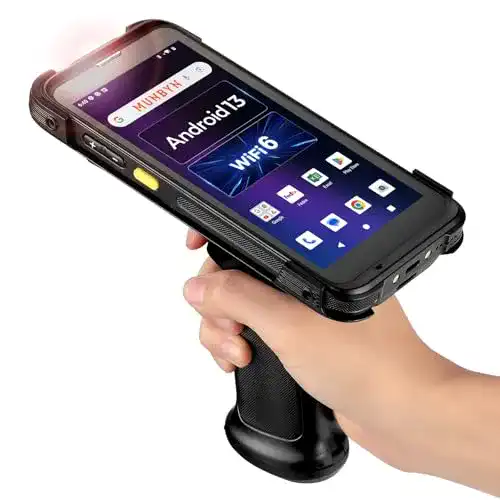
Android-Barcode-Scanner MUNBYN mit Pistolengriff, Android 11
Der Android-Barcode-Scanner von MUNBYN mit Pistolengriff und Android 11 ist ein leistungsstarkes Gerät zur Datenerfassung und -verarbeitung. Mit seiner schnellen 2,0 GHz-CPU und einem 5-Zoll-Display sind Sie für alle Aufgaben...
 · Aktualisiert: 07.03.2026
Produktbeschreibung
Der Android-Barcode-Scanner von MUNBYN mit Pistolengriff und Android 11 ist ein leistungsstarkes Gerät zur Datenerfassung und -verarbeitung. Mit seiner schnellen 2,0 GHz-CPU und einem 5-Zoll-Display sind Sie für alle Aufgaben bestens gerüstet. Die robuste Bauweise und das breite Temperaturbereich machen dieses Gerät ideal für den Einsatz in rauen Umgebungen wie Lagerhäuser oder Fabriken. Mit dem integrierten Barcode-Scanner können Sie schnell und präzise Barcodes erfassen und über die drahtlose Konnektivität Daten im Internet teilen.
Anleitung für den Android-Barcode-Scanner MUNBYN mit Pistolengriff
1. Installation der App
1. Laden Sie die MUNBYN-Scanner-App aus dem Google Play Store herunter und installieren Sie sie auf Ihrem Android-Gerät.
2. Öffnen Sie die App und gewähren Sie alle erforderlichen Berechtigungen.
2. Verbinden des Scanners
1. Schalten Sie den Android-Barcode-Scanner ein und stellen Sie sicher, dass er mit Ihrem Android-Gerät gekoppelt ist.
2. Öffnen Sie die Bluetooth-Einstellungen auf Ihrem Android-Gerät und verbinden Sie den Scanner mit Ihrem Gerät.
3. Scanner verwenden
1. Öffnen Sie die MUNBYN-Scanner-App und wählen Sie den Barcode-Scan-Modus.
2. Richten Sie den Scanner auf den Barcode aus und drücken Sie den Abzug auf dem Pistolengriff, um den Barcode zu scannen.
3. Der gescannte Barcode wird in der App angezeigt.
4. Erweiterte Einstellungen
1. In der MUNBYN-Scanner-App können Sie verschiedene Einstellungen wie den Scannemodus, die Barcode-Typen und die Benachrichtigungseinstellungen anpassen.
2. Navigieren Sie zu den Einstellungen in der App und passen Sie sie nach Ihren Bedürfnissen an.
5. Pflege und Wartung
1. Reinigen Sie den Scanner regelmäßig mit einem weichen Tuch und reinigen Sie den Pistolenhandgriff vorsichtig.
2. Laden Sie den Scanner regelmäßig auf, um sicherzustellen, dass er einsatzbereit ist.
3. Wenn Probleme auftreten, überprüfen Sie die Anleitung des Herstellers oder wenden Sie sich an den Kundendienst von MUNBYN.
Bitte beachten Sie, dass dies nur eine grundlegende Anleitung ist und je nach Anwendungsfall weitere Schritte oder Einstellungen erforderlich sein können.
Vorteile & Nachteile
- besonders großer Arbeitsspeicher
- 2D-Scanner
- besonders großes Display
- sehr großer Speicher
- sehr lange Akkulaufzeit
- sehr kurze Ladezeit
Redaktionell geprüft

Wurde Android-Barcode-Scanner MUNBYN mit Pistolengriff, Android 11 von der Stiftung Warentest geprüft? Kein Test bekannt
Für die Kategorie Android-Barcode-Scanner liegt uns derzeit kein Stiftung Warentest Ergebnis vor. Zum Android-Barcode-Scanner Vergleich →
Angaben ohne Gewähr. Wir übernehmen keine Haftung für die Richtigkeit.
Technische Details
Top 3 Android-Barcode-Scanner
Häufige Fragen
Ähnliche Android-Barcode-Scanner
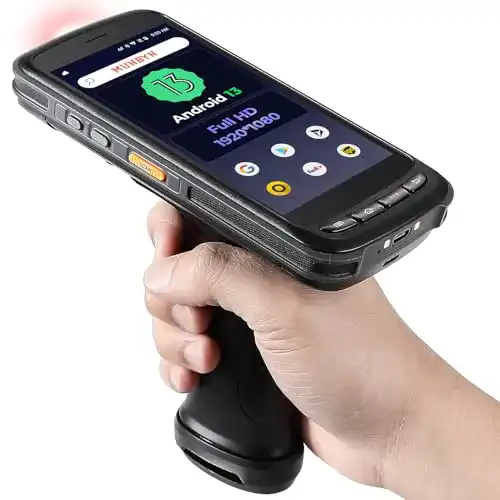 1,5
1,5Android-Barcode-Scanner MUNBYN Android 11 TERMINAL
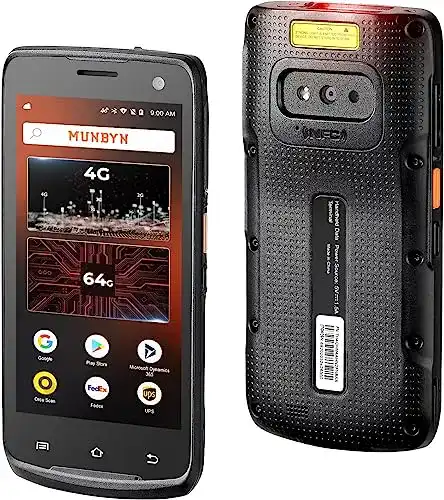 1,6
1,6Android-Barcode-Scanner MUNBYN PDA Scanner Android, POS
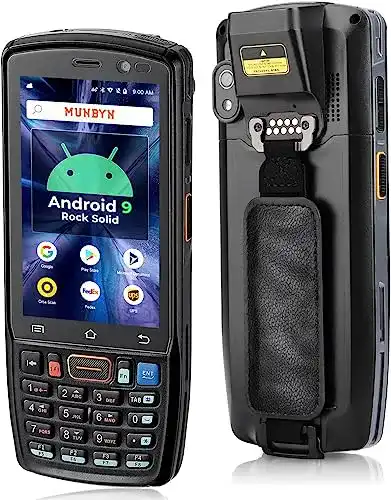 1,7
1,7Android-Barcode-Scanner MUNBYN PDA Scanner Android 9.0
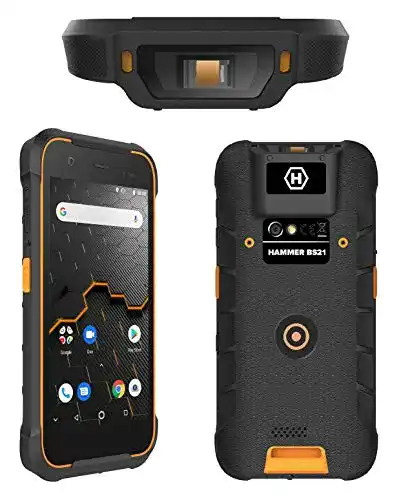 1,8
1,8Android-Barcode-Scanner Hammer H Barcode Scanner Terminal
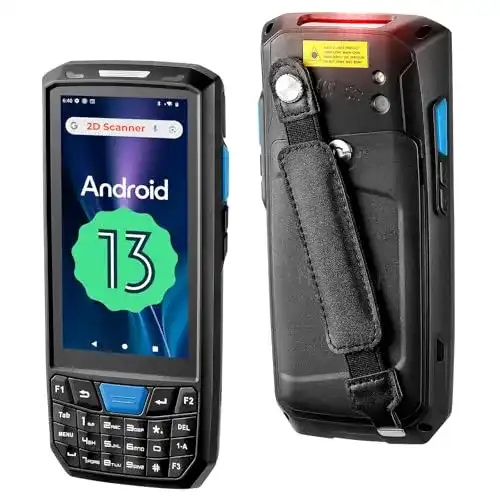 1,9
1,9Android-Barcode-Scanner MUNBYN Handheld-Computer Android
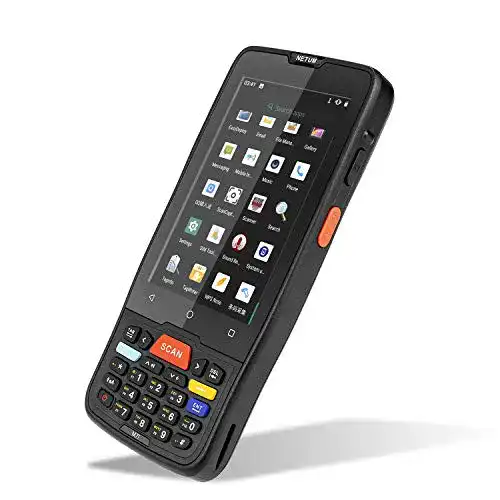 2,1
2,1Android-Barcode-Scanner NETUM Handheld PDA Android 9.0
Alle Android-Barcode-Scanner im Vergleich
Entdecke die besten Android-Barcode-Scanner in unserem ausführlichen Vergleich
← Zum Android-Barcode-Scanner Vergleich