

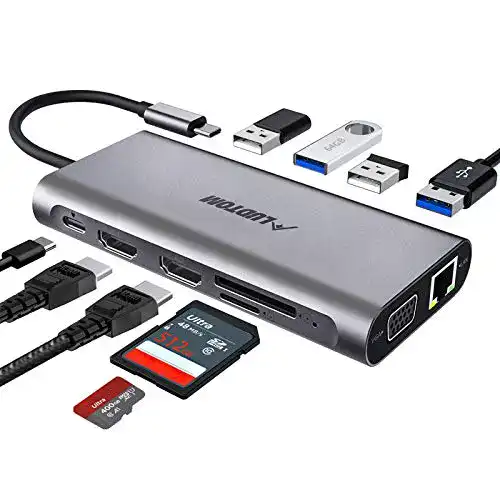
Laptop-Dockingstation LUDTOM USB C Hub, Triple Display
2) Laptop-Dockingstation LUDTOM USB C Hub, Triple Display: Die Laptop-Dockingstation LUDTOM USB C Hub ist die perfekte Lösung für alle, die ihre Arbeitsstation verbessern möchten. Mit einem einzigen USB-C-Hub verfügen...
 · Aktualisiert: 23.02.2026
Produktbeschreibung
2) Laptop-Dockingstation LUDTOM USB C Hub, Triple Display: Die Laptop-Dockingstation LUDTOM USB C Hub ist die perfekte Lösung für alle, die ihre Arbeitsstation verbessern möchten. Mit einem einzigen USB-C-Hub verfügen Sie über zahlreiche Anschlüsse, darunter HDMI, Ethernet, USB 3.0 oder 2.0 und sogar einen SD-Kartenleser. Sie können bis zu drei Displays verwenden, was Ihnen eine unglaubliche Arbeitsfläche bietet, um mehrere Anwendungen gleichzeitig auszuführen.
Produktbeschreibung:
Laptop-Dockingstation LUDTOM USB C Hub, Triple Display
Die Laptop-Dockingstation LUDTOM USB C Hub ist die ideale Lösung, um Ihren Laptop zu einem leistungsfähigen Arbeitsplatz zu erweitern. Mit dieser Dockingstation können Sie gleichzeitig mehrere Monitore verwenden und somit Ihre Produktivität steigern. Die Installation und Verwendung ist einfach und unkompliziert. Im Folgenden finden Sie eine Anleitung zur Nutzung dieses Produkts:
Anwendung:
Laptop anschließen:
1. Stellen Sie sicher, dass Ihr Laptop über einen USB-C-Anschluss verfügt.
2. Verbinden Sie die Laptop-Dockingstation mit dem Laptop über das mitgelieferte USB-C-Kabel.
3. Stecken Sie den USB-C-Stecker des Kabels in den entsprechenden Anschluss an Ihrem Laptop.
Monitore anschließen:
1. Überprüfen Sie, ob Ihre Monitore kompatibel sind und über die erforderlichen Anschlüsse (z. B. HDMI, DisplayPort) verfügen.
2. Verbinden Sie die Monitore mit den HDMI- oder DisplayPort-Anschlüssen an der Dockingstation.
3. Stellen Sie sicher, dass die Monitore eingeschaltet sind und das richtige Eingangssignal ausgewählt haben.
4. Gehen Sie zu den Anzeigeeinstellungen auf Ihrem Laptop und konfigurieren Sie die Anzeigeoptionen für die angeschlossenen Monitore.
Peripheriegeräte anschließen:
1. Sie können auch andere USB-Geräte, wie Tastatur, Maus, Drucker, externe Festplatten usw., an die Dockingstation anschließen.
2. Verwenden Sie die verfügbaren USB-Anschlüsse an der Dockingstation, um Ihre Peripheriegeräte anzuschließen.
Netzteil anschließen:
1. Schließen Sie das mitgelieferte Netzteil an die dafür vorgesehene Buchse an der Dockingstation an.
2. Verbinden Sie das Netzteil mit einer Steckdose und schalten Sie es ein.
Bitte beachten Sie, dass die genauen Schritte je nach Laptop-Modell und Betriebssystem variieren können. Lesen Sie daher auch die Anleitung Ihres Laptops und Betriebssystems für weitere Informationen.
Wir wünschen Ihnen viel Freude mit Ihrer neuen Laptop-Dockingstation LUDTOM USB C Hub!
Vorteile & Nachteile
- einfache Installation
- gleichzeitige Nutzung von HDMI- und VGA-Anschlüssen
- viele Anschlussmöglichkeiten
- Dual-Core-Technologie sorgt für eine schnelle Datenübertragung.
Redaktionell geprüft

Wurde Laptop-Dockingstation LUDTOM USB C Hub, Triple Display von der Stiftung Warentest geprüft? Kein Test bekannt
Für die Kategorie Laptop-Dockingstation liegt uns derzeit kein Stiftung Warentest Ergebnis vor. Zum Laptop-Dockingstation Vergleich →
Angaben ohne Gewähr. Wir übernehmen keine Haftung für die Richtigkeit.
Technische Details
Top 3 Laptop-Dockingstation
Häufige Fragen
Ähnliche Laptop-Dockingstation
 1,6
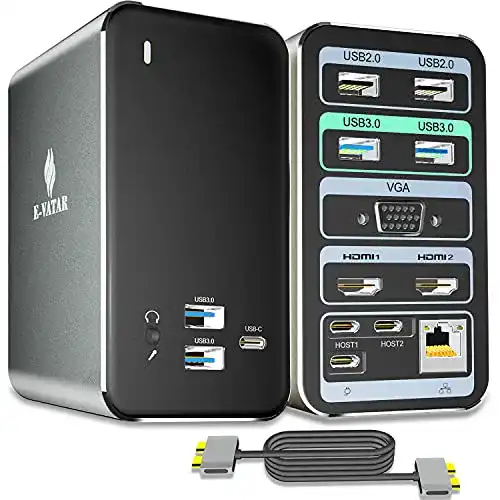
1,6Laptop-Dockingstation Familycrazy USB C, 15 Ports, Triple Display
 1,7
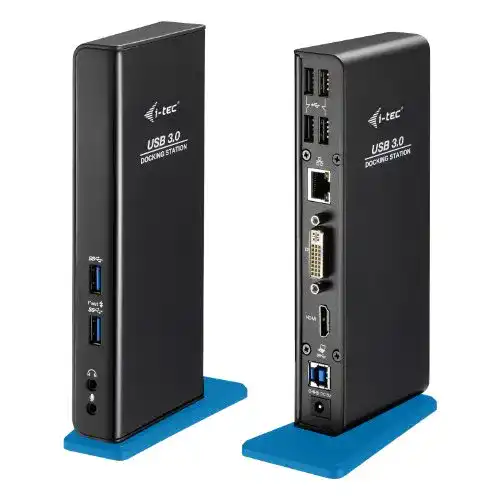
1,7Laptop-Dockingstation i-tec USB 3.0 Dual Docking Station
 1,8
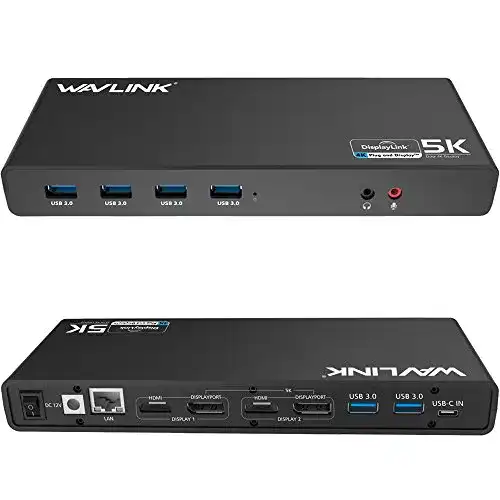
1,8Laptop-Dockingstation WAVLINK USB 3.0/USB C Ultra 5K
 1,9
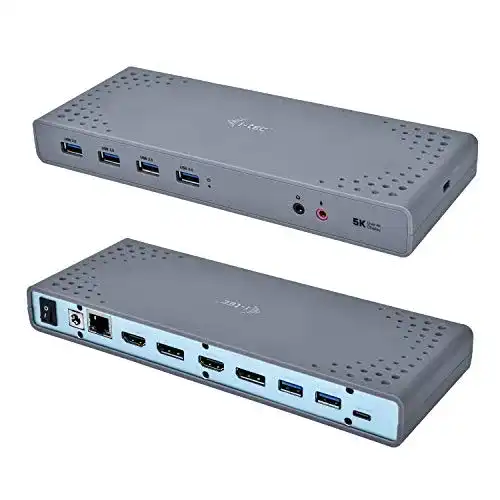
1,9Laptop-Dockingstation i-tec USB 3.0/USB-C Universal Dual
 2,0
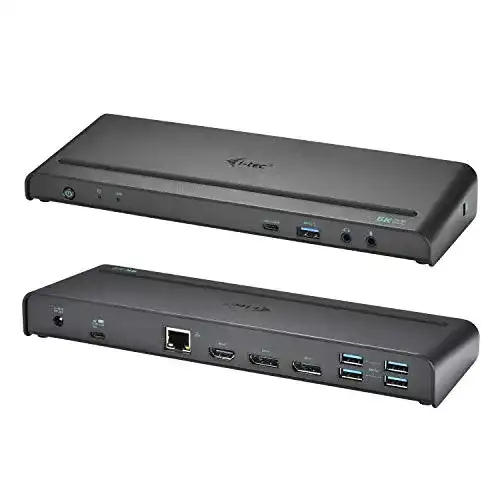
2,0Laptop-Dockingstation i-tec USB-C/USB 3.0 3X 4K Universal
 2,1
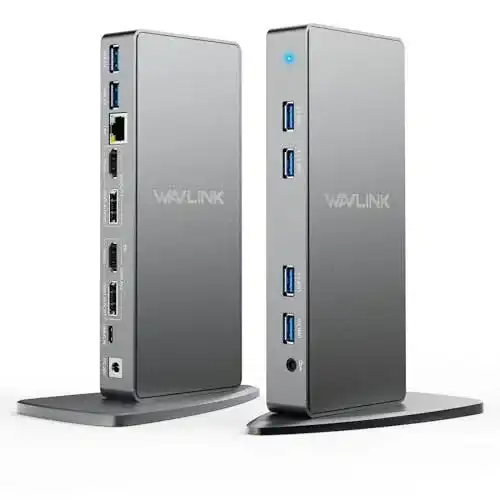
2,1Laptop-Dockingstation WAVLINK Aluminium USB C/USB 3.0 Dual
 2,2
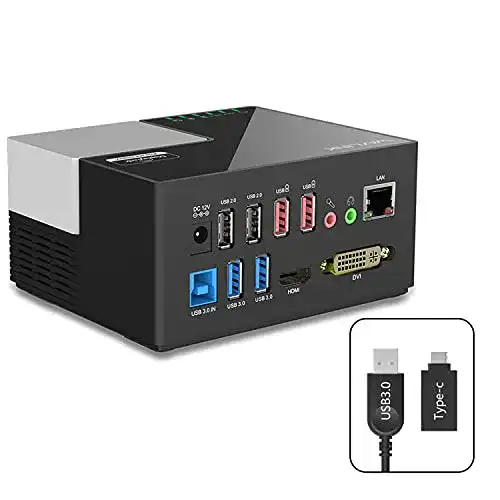
2,2Laptop-Dockingstation WAVLINK USB 3.0/USB C für Notebooks
 2,3
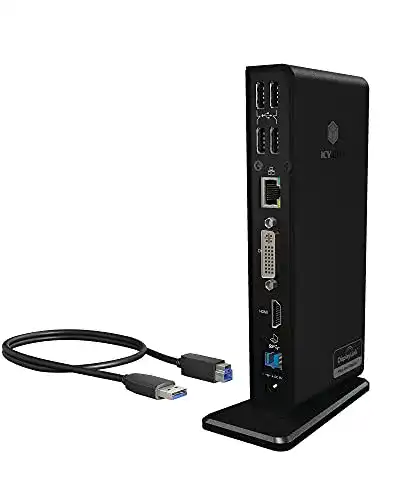
2,3Laptop-Dockingstation ICY BOX mit USB 3.0 für 2 Monitore
Alle Laptop-Dockingstation im Vergleich
Entdecke die besten Laptop-Dockingstation in unserem ausführlichen Vergleich
← Zum Laptop-Dockingstation Vergleich