

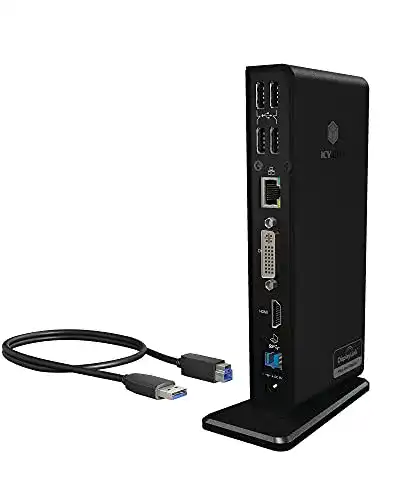
Laptop-Dockingstation ICY BOX mit USB 3.0 für 2 Monitore
10) Laptop-Dockingstation ICY BOX mit USB 3.0 für 2 Monitore: Die ICY BOX mit USB 3.0 Docking Station ist die perfekte Lösung für alle, die zwei Monitore nutzen möchten, um...
 · Aktualisiert: 23.02.2026






Produktbeschreibung
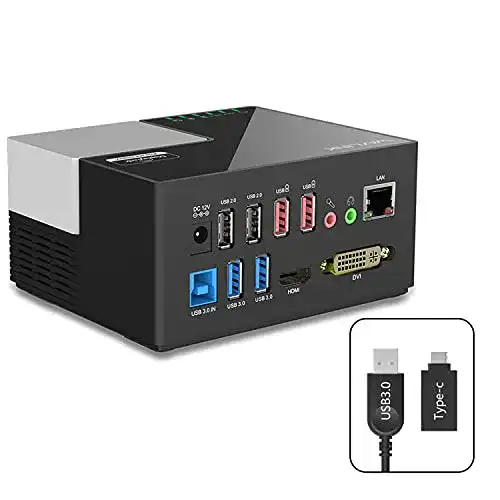
10) Laptop-Dockingstation ICY BOX mit USB 3.0 für 2 Monitore: Die ICY BOX mit USB 3.0 Docking Station ist die perfekte Lösung für alle, die zwei Monitore nutzen möchten, um ihre Produktivität zu erhöhen und eine unglaubliche Arbeitsfläche zu schaffen. Es verfügt auch über eine Vielzahl weiterer Anschlüsse, einschließlich Ethernet, USB und Audio, um Ihre Arbeitsstation zu erweitern. Es ist einfach zu bedienen und perfekt für Personen, die häufig zwischen Büro und Heim wechseln.
Anleitung zur Verwendung der Laptop-Dockingstation ICY BOX mit USB 3.0 für 2 Monitore:
- 1. Schließen Sie die Dockingstation über das mitgelieferte USB 3.0-Kabel an Ihren Laptop an.
- 2. Verbinden Sie die beiden Monitore mit den HDMI-Anschlüssen an der Dockingstation.
- 3. Schließen Sie Ihre Maus und Tastatur über die USB-Anschlüsse an der Dockingstation an.
- 4. Verbinden Sie Ihre Lautsprecher oder Kopfhörer mit dem Audioausgang der Dockingstation.
- 5. Schließen Sie weitere USB-Geräte wie Drucker, externe Festplatten usw. an den verfügbaren USB-Anschlüssen an.
- 6. Starten Sie Ihren Laptop und warten Sie, bis das Betriebssystem gestartet ist.
- 7. Stellen Sie sicher, dass der Laptop über genügend Strom verfügt, um die angeschlossenen Geräte zu versorgen.
- 8. Wenn die Dockingstation korrekt angeschlossen ist, sollten alle angeschlossenen Monitore, Geräte und Peripheriegeräte automatisch erkannt und eingerichtet werden.
- 9. Konfigurieren Sie die Anzeigeeinstellungen in den Systemeinstellungen Ihres Laptops, um die Monitore richtig auszurichten und die gewünschte Anzeigeoption (Erweitern, Duplizieren usw.) auszuwählen.
- 10. Überprüfen Sie, ob der Ton über die angeschlossenen Lautsprecher oder Kopfhörer wiedergegeben wird.
- 11. Testen Sie die Funktionalität der angeschlossenen USB-Geräte, z. B. durch Kopieren von Dateien auf eine externe Festplatte oder Drucken eines Testdokuments.
- 12. Vergessen Sie nicht, die Dockingstation ordnungsgemäß auszuwerfen oder zu entfernen, bevor Sie Ihren Laptop ausschalten oder trennen.
Vorteile & Nachteile
- zahlreiche Anschlussmöglichkeiten
Redaktionell geprüft

Wurde Laptop-Dockingstation ICY BOX mit USB 3.0 für 2 Monitore von der Stiftung Warentest geprüft? Kein Test bekannt
Für die Kategorie Laptop-Dockingstation liegt uns derzeit kein Stiftung Warentest Ergebnis vor. Zum Laptop-Dockingstation Vergleich →
Angaben ohne Gewähr. Wir übernehmen keine Haftung für die Richtigkeit.
Technische Details
Top 3 Laptop-Dockingstation
Häufige Fragen
Ähnliche Laptop-Dockingstation
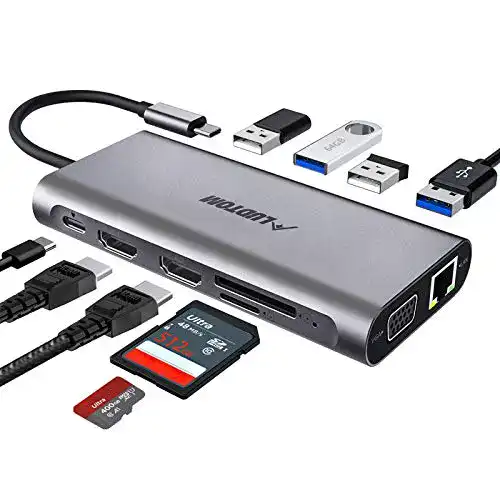 1,5
1,5Laptop-Dockingstation LUDTOM USB C Hub, Triple Display
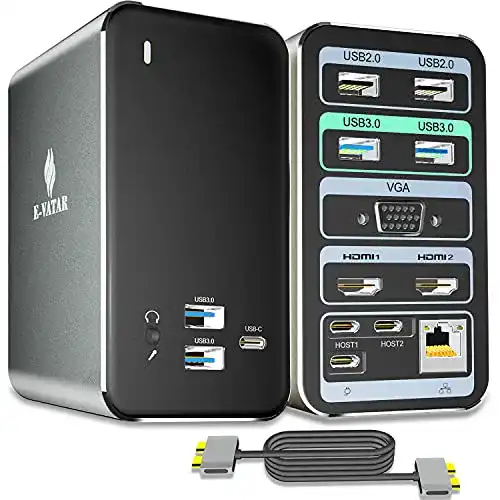 1,6
1,6Laptop-Dockingstation Familycrazy USB C, 15 Ports, Triple Display
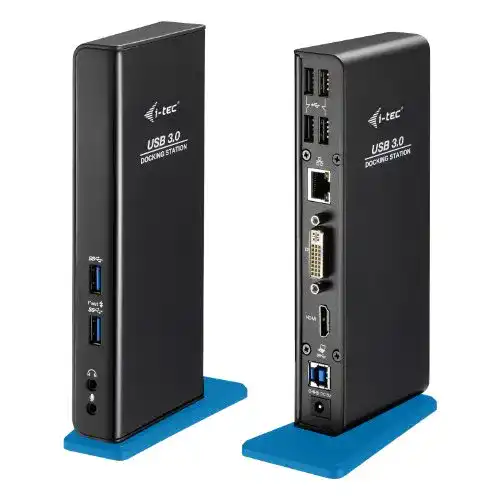 1,7
1,7Laptop-Dockingstation i-tec USB 3.0 Dual Docking Station
 1,8
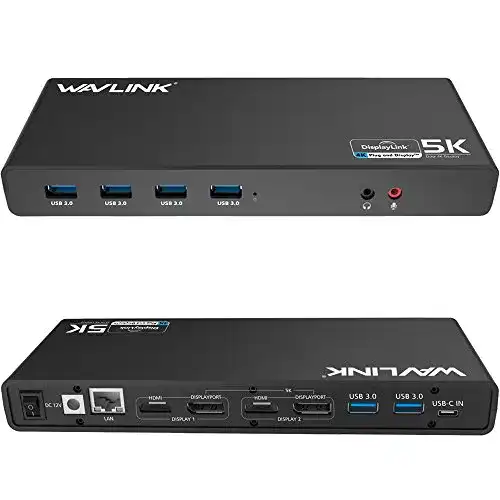
1,8Laptop-Dockingstation WAVLINK USB 3.0/USB C Ultra 5K
 1,9
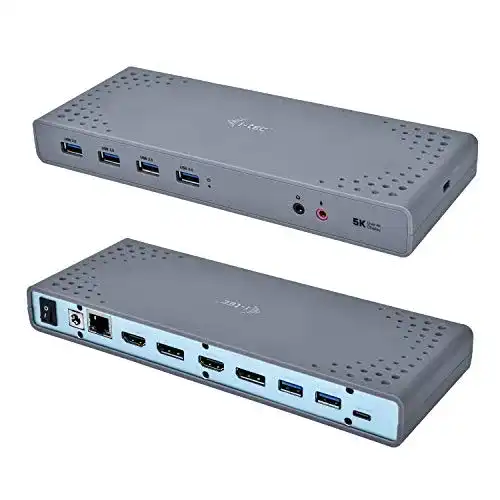
1,9Laptop-Dockingstation i-tec USB 3.0/USB-C Universal Dual
 2,0
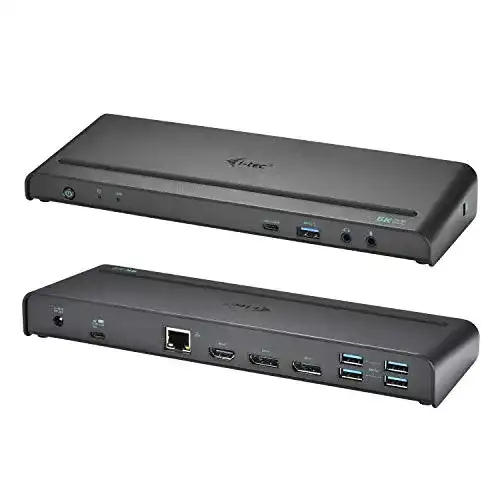
2,0Laptop-Dockingstation i-tec USB-C/USB 3.0 3X 4K Universal
 2,1
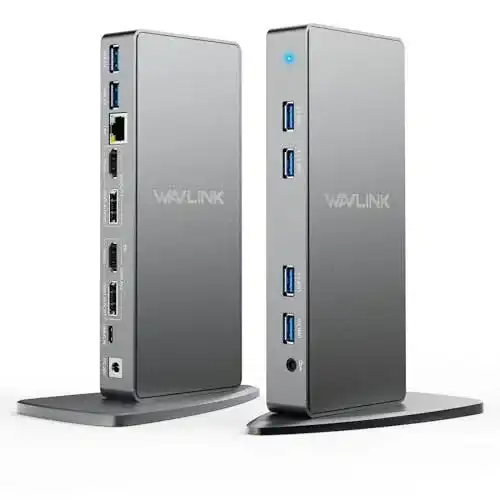
2,1Laptop-Dockingstation WAVLINK Aluminium USB C/USB 3.0 Dual
 2,2
2,2Laptop-Dockingstation WAVLINK USB 3.0/USB C für Notebooks
Alle Laptop-Dockingstation im Vergleich
Entdecke die besten Laptop-Dockingstation in unserem ausführlichen Vergleich
← Zum Laptop-Dockingstation Vergleich