

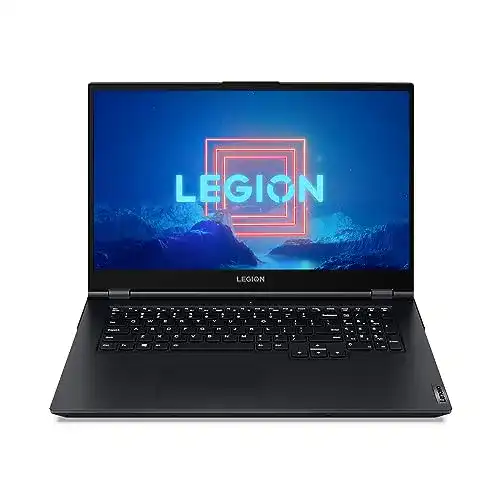
Lenovo-Gaming-Laptop Lenovo Legion 5 Gaming Laptop Full HD
Der Lenovo-Gaming-Laptop Legion 5 ist ein leistungsstarker Laptop, der speziell für Gaming-Enthusiasten entwickelt wurde. Mit einem Intel Core i5-Prozessor, einer NVIDIA-Grafikkarte und 8 GB RAM liefert dieser Laptop eine exzellente...
 · Aktualisiert: 27.02.2026
Produktbeschreibung
Der Lenovo-Gaming-Laptop Legion 5 ist ein leistungsstarker Laptop, der speziell für Gaming-Enthusiasten entwickelt wurde. Mit einem Intel Core i5-Prozessor, einer NVIDIA-Grafikkarte und 8 GB RAM liefert dieser Laptop eine exzellente Leistung für Gaming und andere Anwendungen. Das 15,6-Zoll-Full-HD-Display bietet eine Auflösung von 1920 x 1080 Pixeln, die ein brillantes Bild liefert und Augenschutz bietet. Dazu eine schnelle SSD-Festplatte und ein präzises Touchpad.
Anleitung zur Verwendung des Lenovo Legion 5 Gaming Laptops
1. Schritt: Einrichtung des Laptops
Um den Lenovo Legion 5 Gaming Laptop zu verwenden, müssen Sie ihn zuerst einrichten. Schließen Sie das mitgelieferte Netzteil an den Laptop und stecken Sie es in eine Steckdose ein. Drücken Sie dann den Netzschalter auf der Tastatur, um den Laptop einzuschalten.
2. Schritt: Betriebssystem einrichten
Nachdem der Laptop hochgefahren ist, werden Sie zur Einrichtung des Betriebssystems aufgefordert. Folgen Sie den Anweisungen auf dem Bildschirm, um die erforderlichen Einstellungen vorzunehmen und sich bei Ihrem Benutzerkonto anzumelden.
3. Schritt: Gaming-Modus aktivieren
Der Lenovo Legion 5 Gaming Laptop verfügt über einen speziellen Gaming-Modus, der die Leistung des Laptops optimiert. Um den Gaming-Modus zu aktivieren, drücken Sie die dedizierte Gaming-Taste auf der Tastatur. Dadurch werden Hintergrundprozesse minimiert und die Grafikleistung maximiert.
4. Schritt: Spiele installieren
Um Spiele auf dem Lenovo Legion 5 Gaming Laptop zu spielen, müssen Sie diese zuerst installieren. Öffnen Sie den vorinstallierten App Store oder besuchen Sie eine Spieleplattform im Internet, um Spiele auszuwählen und herunterzuladen. Befolgen Sie die Anweisungen auf dem Bildschirm, um die Installation abzuschließen.
5. Schritt: Gaming-Zubehör anschließen
Falls gewünscht, können Sie zusätzliches Gaming-Zubehör wie eine Gaming-Maus oder ein Gaming-Headset mit dem Lenovo Legion 5 Gaming Laptop verbinden. Schließen Sie das Zubehör an die entsprechenden USB- oder Audiobuchsen des Laptops an.
6. Schritt: Spielen und genießen!
Nachdem Sie Ihren Lenovo Legion 5 Gaming Laptop eingerichtet haben, können Sie Spiele starten und Ihre Gaming-Erfahrungen genießen. Verwenden Sie die Tastatur und das Touchpad des Laptops oder schließen Sie ein externes Gamepad an, um Ihre Spiele zu steuern. Viel Spaß beim Spielen!
Vorteile & Nachteile
- Nahimic 3D-Audiosystem mit EasySurround
- TrueStrike-Gaming-Tastatur mit Hintergrundbeleuchtung
Redaktionell geprüft

Wurde Lenovo-Gaming-Laptop Lenovo Legion 5 Gaming Laptop Full HD von der Stiftung Warentest geprüft? Kein Test bekannt
Für die Kategorie Lenovo-Gaming-Laptop liegt uns derzeit kein Stiftung Warentest Ergebnis vor. Zum Lenovo-Gaming-Laptop Vergleich →
Angaben ohne Gewähr. Wir übernehmen keine Haftung für die Richtigkeit.
Technische Details
Top 3 Lenovo-Gaming-Laptop
Häufige Fragen
Ähnliche Lenovo-Gaming-Laptop
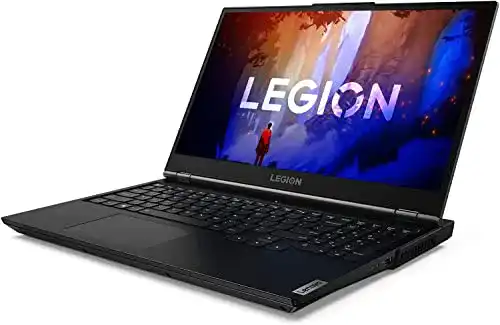 1,5
1,5Lenovo-Gaming-Laptop Lenovo Legion 5 Laptop 15,6 Zoll
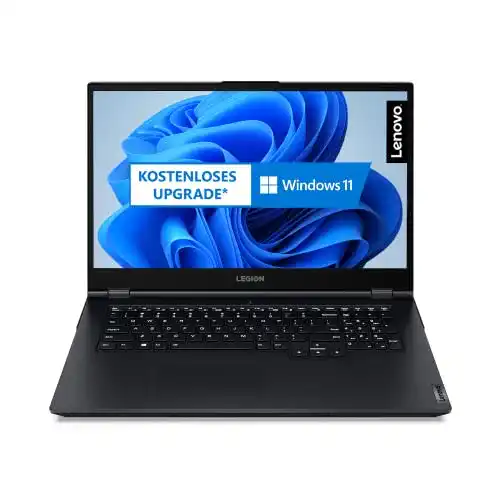 1,6
1,6Lenovo-Gaming-Laptop Lenovo Legion 5 Laptop 17,3 Zoll
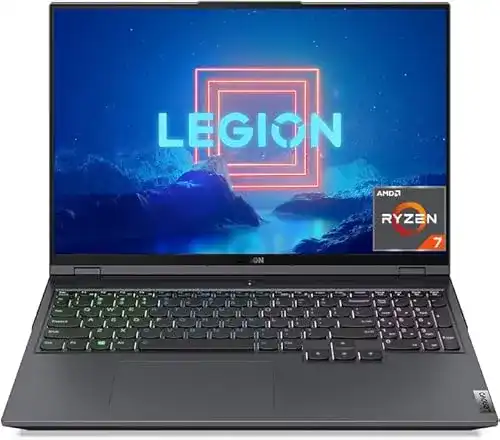 1,8
1,8Lenovo-Gaming-Laptop Lenovo Legion 5 Pro Gaming Laptop 16″
 1,9
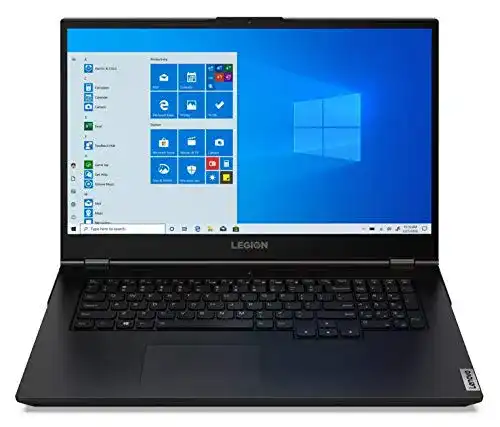
1,9Lenovo-Gaming-Laptop Lenovo Legion 5, AMD Ryzen 7 5800H
 2,0
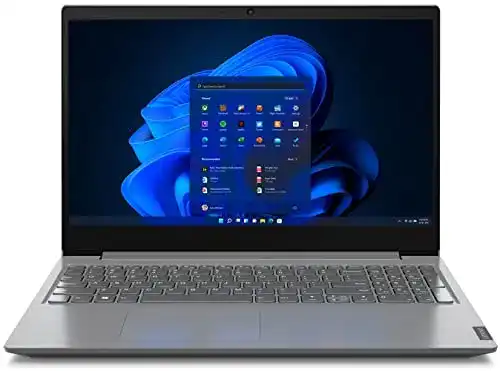
2,0Lenovo-Gaming-Laptop Lenovo FullHD 15,6 Zoll AMD Ryzen™ 5
 2,1
2,1Lenovo-Gaming-Laptop Lenovo FullHD 15,6 Zoll Notebook
 2,2
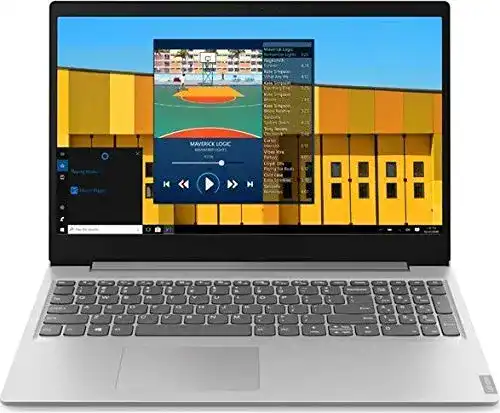
2,2Lenovo-Gaming-Laptop Lenovo FullHD 15,6 Zoll, Radeon™ Vega 8
Alle Lenovo-Gaming-Laptop im Vergleich
Entdecke die besten Lenovo-Gaming-Laptop in unserem ausführlichen Vergleich
← Zum Lenovo-Gaming-Laptop Vergleich