

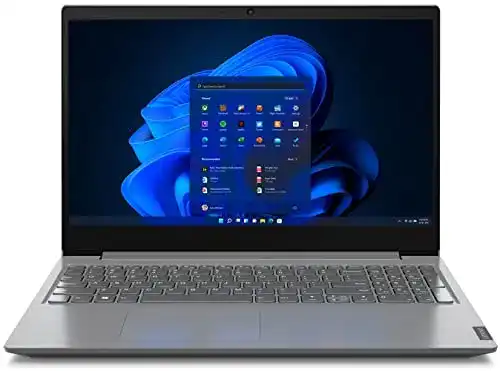
Lenovo-Gaming-Laptop Lenovo FullHD 15,6 Zoll AMD Ryzen™ 5
Der Lenovo-Gaming-Laptop mit einem AMD Ryzen-Prozessor ist ein hervorragender Laptop mit einer Grafikkarte NVIDIA GeForce GTX, 8 GB RAM und einer schnellen SSD-Festplatte. Das 15,6-Zoll-Full-HD-Display bietet eine Auflösung von 1920...
 · Aktualisiert: 26.02.2026
Produktbeschreibung
Der Lenovo-Gaming-Laptop mit einem AMD Ryzen-Prozessor ist ein hervorragender Laptop mit einer Grafikkarte NVIDIA GeForce GTX, 8 GB RAM und einer schnellen SSD-Festplatte. Das 15,6-Zoll-Full-HD-Display bietet eine Auflösung von 1920 x 1080 Pixeln und bringt Ihnen ein flüssiges und brillantes Bildschirmerlebnis. Der Laptop ist speziell für Gaming-Anwendungen konzipiert und überzeugt durch eine hohe Leistungsfähigkeit und eine lange Akkulaufzeit. Die beleuchtete Tastatur ist ergonomisch und bietet ausgezeichnetes Spielgefühl.
Lenovo-Gaming-Laptop Lenovo FullHD 15,6 Zoll AMD Ryzen™
- Konfiguration des Gaming-Laptops:
- Starten des Gaming-Laptops:
- Verbindung mit dem Internet:
- Installation und Starten von Spielen:
- Anpassen von Grafikeinstellungen:
Der Lenovo-Gaming-Laptop Lenovo FullHD 15,6 Zoll AMD Ryzen™ ist mit einem leistungsstarken AMD Ryzen™ Prozessor und einer hochauflösenden FullHD-Bildschirmauflösung ausgestattet.
Um den Gaming-Laptop einzuschalten, drücken Sie den Power-Knopf auf der Tastatur. Der Laptop führt dann den Bootvorgang durch und startet das Betriebssystem.
Um eine Verbindung mit dem Internet herzustellen, stellen Sie sicher, dass der Laptop mit einem WLAN-Netzwerk verbunden ist. Klicken Sie auf das WLAN-Symbol in der Taskleiste und wählen Sie das gewünschte Netzwerk aus.
Um Spiele auf dem Lenovo-Gaming-Laptop zu installieren, stellen Sie sicher, dass Sie eine stabile Internetverbindung haben. Öffnen Sie den Webbrowser und besuchen Sie eine Website, auf der Sie Spiele herunterladen können. Laden Sie das gewünschte Spiel herunter und führen Sie die Installationsdatei aus. Sobald das Spiel installiert ist, können Sie es über das Startmenü oder den Desktop starten.
Um die Grafikeinstellungen anzupassen, öffnen Sie das Spiel und suchen Sie nach den Optionen oder Einstellungen. Dort können Sie die Grafikeinstellungen wie Auflösung, Texturqualität und Effekte anpassen, um die optimale Leistung für Ihr Spiel zu erzielen.
Vorteile & Nachteile
- Anschließend wird das System auf Funktionsfähigkeit geprüft
- sorgfältig verpackt und mit einem Qualitätssiegel versehen
Redaktionell geprüft

Wurde Lenovo-Gaming-Laptop Lenovo FullHD 15,6 Zoll AMD Ryzen™ 5 von der Stiftung Warentest geprüft? Kein Test bekannt
Für die Kategorie Lenovo-Gaming-Laptop liegt uns derzeit kein Stiftung Warentest Ergebnis vor. Zum Lenovo-Gaming-Laptop Vergleich →
Angaben ohne Gewähr. Wir übernehmen keine Haftung für die Richtigkeit.
Technische Details
Top 3 Lenovo-Gaming-Laptop
Häufige Fragen
Ähnliche Lenovo-Gaming-Laptop
 1,5
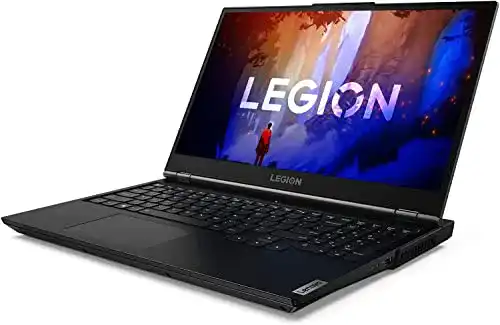
1,5Lenovo-Gaming-Laptop Lenovo Legion 5 Laptop 15,6 Zoll
 1,6
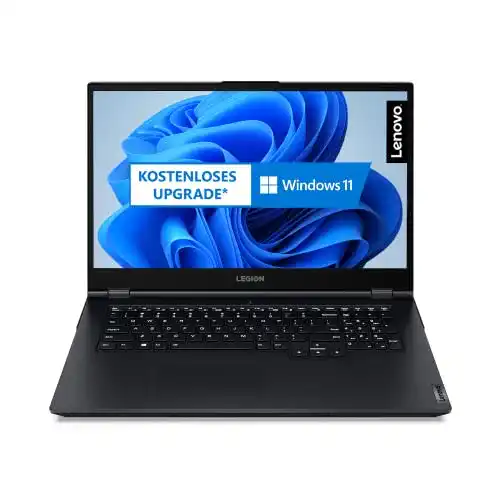
1,6Lenovo-Gaming-Laptop Lenovo Legion 5 Laptop 17,3 Zoll
 1,7
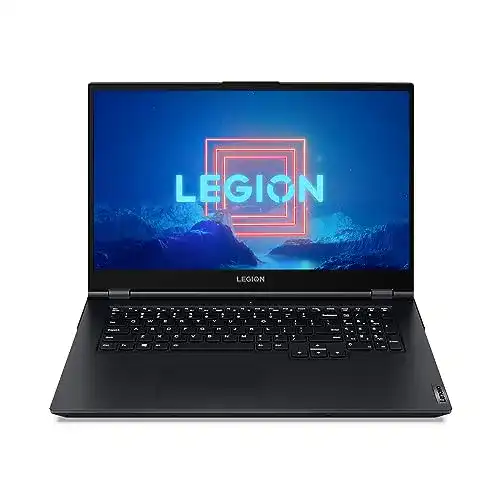
1,7Lenovo-Gaming-Laptop Lenovo Legion 5 Gaming Laptop Full HD
 1,8
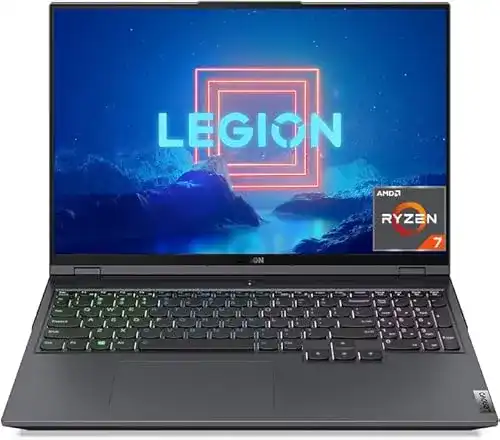
1,8Lenovo-Gaming-Laptop Lenovo Legion 5 Pro Gaming Laptop 16″
 1,9
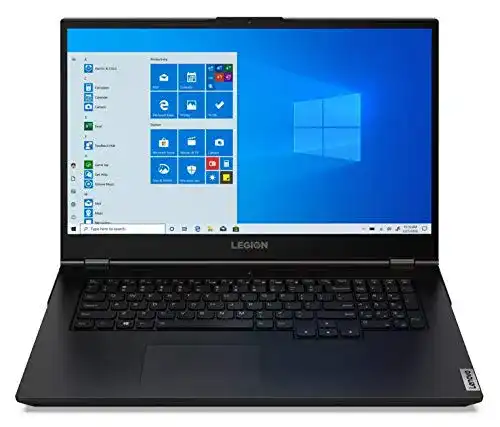
1,9Lenovo-Gaming-Laptop Lenovo Legion 5, AMD Ryzen 7 5800H
 2,1
2,1Lenovo-Gaming-Laptop Lenovo FullHD 15,6 Zoll Notebook
 2,2
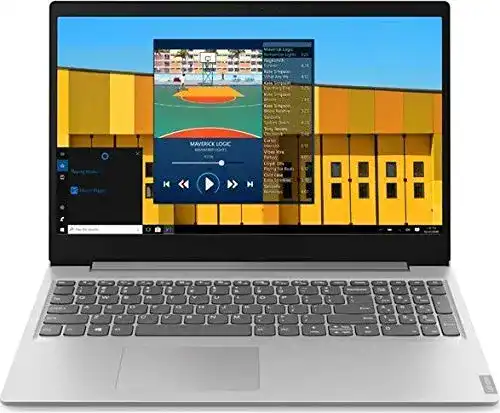
2,2Lenovo-Gaming-Laptop Lenovo FullHD 15,6 Zoll, Radeon™ Vega 8
Alle Lenovo-Gaming-Laptop im Vergleich
Entdecke die besten Lenovo-Gaming-Laptop in unserem ausführlichen Vergleich
← Zum Lenovo-Gaming-Laptop Vergleich