

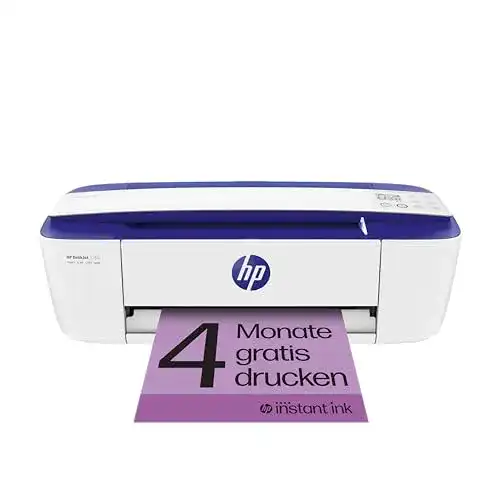
WLAN-Drucker HP DeskJet 3760 Multifunktionsdrucker
Der HP DeskJet 3760 Multifunktionsdrucker ist ein kompakter und preiswerter Drucker, der für den häuslichen und gelegentlichen Einsatz geeignet ist. Mit WLAN-Konnektivität, einer einfachen Einrichtung und der HP Smart App...
 · Aktualisiert: 23.02.2026
Produktbeschreibung
Der HP DeskJet 3760 Multifunktionsdrucker ist ein kompakter und preiswerter Drucker, der für den häuslichen und gelegentlichen Einsatz geeignet ist. Mit WLAN-Konnektivität, einer einfachen Einrichtung und der HP Smart App können Sie den Drucker schnell und stressfrei einrichten und von verschiedenen Geräten aus drucken. Der DeskJet 3760 bietet auch Scann- und Kopierfunktionen.
Bedienungsanleitung für den WLAN-Drucker HP DeskJet 3760 Multifunktionsdrucker
Drucken:
– Stellen Sie sicher, dass der Drucker eingeschaltet und mit Ihrem WLAN-Netzwerk verbunden ist.
– Öffnen Sie das Dokument oder die Datei, die Sie drucken möchten.
– Klicken Sie auf \Datei\” und dann auf \””Drucken\””.
– Wählen Sie den HP DeskJet 3760 Drucker aus der Liste der verfügbaren Drucker aus.
– Legen Sie das Papier in den Drucker ein und passen Sie die Papierführungen entsprechend an.
– Klicken Sie auf \””Drucken\”” und warten Sie, bis der Druckvorgang abgeschlossen ist.
Scannen:
– Platzieren Sie das zu scannende Dokument auf dem Drucker.
– Öffnen Sie die Scannen-Software auf Ihrem Computer.
– Wählen Sie den HP DeskJet 3760 Drucker aus der Liste der verfügbaren Scanner aus.
– Wählen Sie die gewünschte Scan-Einstellungen, wie z.B. die Auflösung und das Dateiformat.
– Klicken Sie auf \””Starten\”” bzw. \””Scannen\””, um den Scanvorgang zu starten.
– Warten Sie, bis der Scanvorgang abgeschlossen ist und das gescannte Dokument auf Ihrem Computer angezeigt wird.
Kopieren:
– Legen Sie das zu kopierende Dokument in den Drucker ein.
– Wählen Sie die gewünschten Kopiereinstellungen, wie z.B. die Anzahl der Kopien und die Größe.
– Drücken Sie die \””Kopieren\””-Taste auf dem Drucker.
– Warten Sie, bis der Kopiervorgang abgeschlossen ist und nehmen Sie die Kopien aus dem Drucker heraus.
Verbinden mit dem Drucker über WLAN:
– Stellen Sie sicher, dass der Drucker eingeschaltet ist und mit einer Stromquelle verbunden ist.
– Drücken und halten Sie die WLAN-Taste am Drucker, bis die WLAN-LED blinkt.
– Gehen Sie auf Ihrem Computer oder Smartphone in die WLAN-Einstellungen und wählen Sie das Netzwerk \””HP-Setup-XX-XXXX\”” aus.
– Geben Sie das WLAN-Passwort ein, das auf dem Etikett am Drucker angegeben ist.
– Verbinden Sie sich mit dem Drucker und warten Sie, bis die Verbindung hergestellt ist.
Tintenpatronen wechseln:
– Öffnen Sie die Tintenpatronenabdeckung auf dem Drucker.
– Warten Sie, bis der Druckkopf in die Mitte des Druckers fährt.
– Nehmen Sie die verbrauchte Tintenpatrone aus dem Drucker heraus.
– Entfernen Sie die Schutzfolie von der neuen Tintenpatrone.
– Setzen Sie die neue Tintenpatrone in den Drucker ein und drücken Sie sie nach unten, bis sie festsitzt.
– Schließen Sie die Tintenpatronenabdeckung.
Papierstau beheben:
– Schalten Sie den Drucker aus und ziehen Sie das Netzkabel aus der Steckdose.
– Öffnen Sie die Druckerabdeckung und entfernen Sie vorsichtig das Papierstau.
– Überprüfen Sie den Papierweg auf weiteres blockiertes Papier.
– Schließen Sie die Druckerabdeckung und schließen Sie das Netzkabel wieder an.
– Schalten Sie den Drucker ein und drücken Sie die Taste zum Fortsetzen, um den Druckprozess fortzusetzen.
“””
Vorteile & Nachteile
- klein und kompakt
- vereint Drucker
- Scanner und Kopierer
Redaktionell geprüft

Wurde WLAN-Drucker HP DeskJet 3760 Multifunktionsdrucker von der Stiftung Warentest geprüft? ✓ Test vorhanden
Die Produktkategorie WLAN-Drucker wurde von der Stiftung Warentest zuletzt im untersucht. Ob dieses Produkt Teil des Tests war, erfahren Sie direkt bei der Stiftung Warentest auf test.de. Mehr Infos im WLAN-Drucker Vergleich →
Letzter Test:
Angaben ohne Gewähr. Wir übernehmen keine Haftung für die Richtigkeit.
Technische Details
Top 3 WLAN-Drucker
Häufige Fragen
Ähnliche WLAN-Drucker
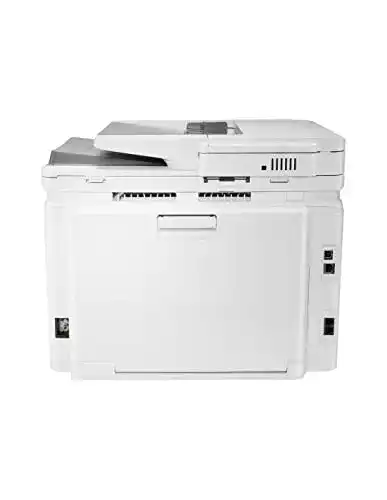 1,5
1,5WLAN-Drucker HP Color LaserJet Pro M283fdn Multifunktion
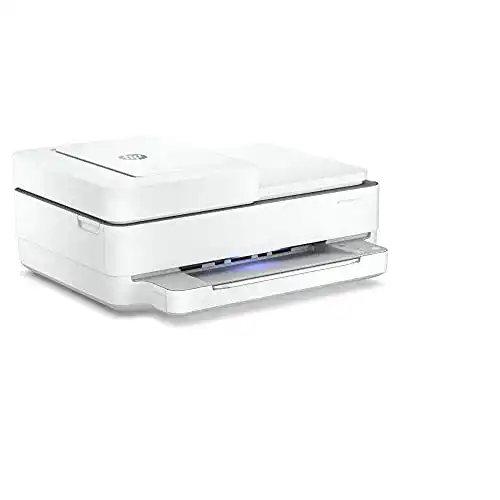 1,6
1,6WLAN-Drucker HP ENVY Pro 6420 All-in-One
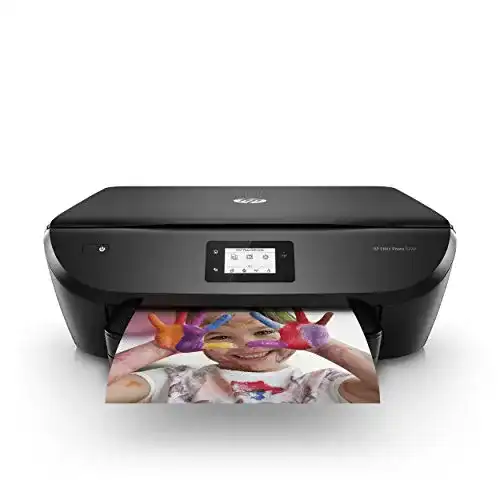 1,7
1,7WLAN-Drucker HP Envy Photo 6220 Multifunktionsdrucker
 1,8
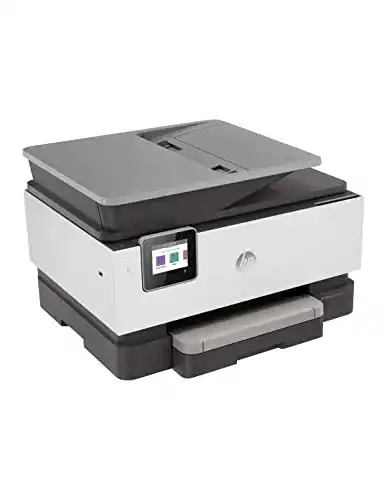
1,8WLAN-Drucker HP OfficeJet Pro 9010 Multifunktionsdrucker
 1,9
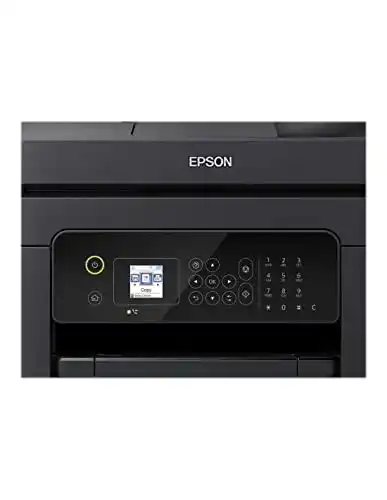
1,9WLAN-Drucker Epson WorkForce WF-2830DWF 4-in1-Tintenstrahl
 2,0
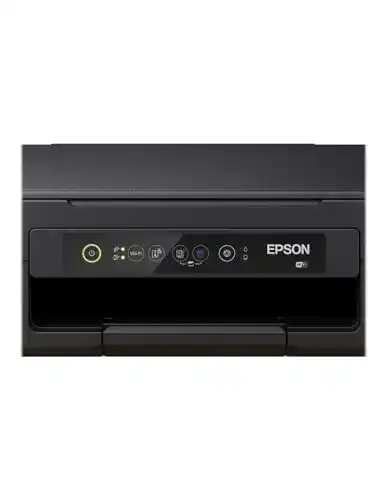
2,0WLAN-Drucker Epson Expression Home XP-2100 3-in-1
 2,2
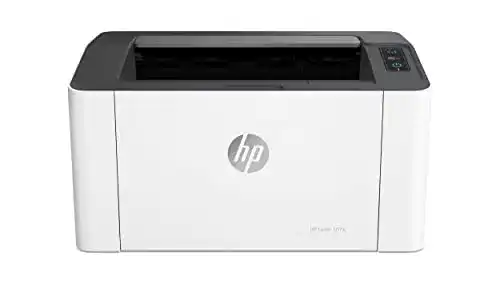
2,2WLAN-Drucker HP Laser 107a Laserdrucker, A4 Drucker, USB
 2,3
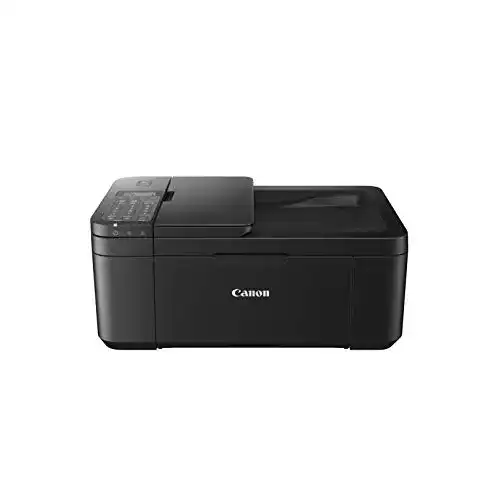
2,3WLAN-Drucker Canon PIXMA TR4550 Drucker Farbtintenstrahl
Alle WLAN-Drucker im Vergleich
Entdecke die besten WLAN-Drucker in unserem ausführlichen Vergleich
← Zum WLAN-Drucker Vergleich