

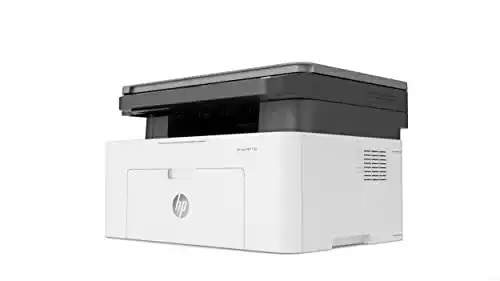
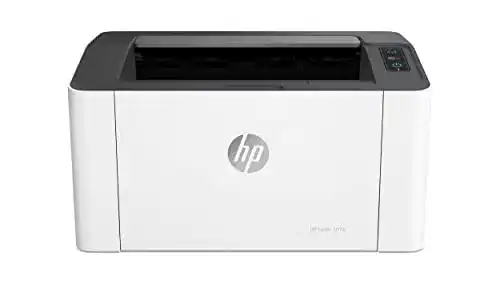
Schwarz-Weiß-Laserdrucker HP Laser 135wg Laser-Multifunktion
Der Schwarz-Weiß-Laserdrucker HP Laser 135wg Laser-Multifunktion ist ein vielseitiges Gerät, das Drucken, Scannen und Kopieren in einem Gerät vereint. Mit einer Druckgeschwindigkeit von bis zu 20 Seiten pro Minute und...
 · Aktualisiert: 22.02.2026
Produktbeschreibung
Der Schwarz-Weiß-Laserdrucker HP Laser 135wg Laser-Multifunktion ist ein vielseitiges Gerät, das Drucken, Scannen und Kopieren in einem Gerät vereint. Mit einer Druckgeschwindigkeit von bis zu 20 Seiten pro Minute und einer Auflösung von bis zu 1.200 x 1.200 dpi liefert er eine ausgezeichnete Druckqualität. Durch sein kompaktes Design und die einfache Einbindung ins WLAN kann er in jedem Home Office problemlos eingesetzt werden.
Anleitung zur Verwendung des Schwarz-Weiß-Laserdruckers HP Laser 135wg Laser-Multifunktion:
- Einlegen des Papiers:
- Drucken eines Dokuments:
- Kopieren eines Dokuments:
- Scannen eines Dokuments:
- Drahtlose Verbindung herstellen:
1. Öffnen Sie die Papierschublade des Druckers.
2. Nehmen Sie eine Stapel Papier und richten Sie es sorgfältig aus.
3. Platzieren Sie den Stapel Papier in der Papierschublade, wobei die Kanten bündig sind.
1. Öffnen Sie das Dokument, das Sie drucken möchten.
2. Klicken Sie auf ‘Datei’ und dann auf ‘Drucken’.
3. Wählen Sie den HP Laser 135wg Laser-Multifunktionsdrucker aus dem Druckermenü aus.
4. Passen Sie die Druckeinstellungen nach Bedarf an (z. B. Anzahl der Kopien, Seitenbereich, Druckqualität).
5. Klicken Sie auf ‘Drucken’.
1. Legen Sie das zu kopierende Dokument in den automatischen Vorlageneinzug oder auf das Scannerglas.
2. Stellen Sie die gewünschten Kopiereinstellungen ein, wie z. B. Anzahl der Kopien, Vergrößerung/Verkleinerung und Farbeinstellungen.
3. Drücken Sie die ‘Kopieren’-Taste auf dem Bedienfeld des Druckers.
1. Öffnen Sie das gewünschte Scanprogramm auf Ihrem Computer.
2. Platzieren Sie das zu scannende Dokument auf das Scannerglas oder in den automatischen Vorlageneinzug.
3. Wählen Sie die gewünschten Scanoptionen aus, wie z. B. Dateiformat, Farbtiefe und Auflösung.
4. Klicken Sie auf ‘Scannen’.
1. Stellen Sie sicher, dass der Drucker eingeschaltet ist.
2. Drücken Sie die ‘Wireless’-Taste auf dem Bedienfeld des Druckers, um die WLAN-Einstellungen zu öffnen.
3. Wählen Sie das gewünschte WLAN-Netzwerk aus der Liste der verfügbaren Netzwerke aus.
4. Geben Sie das Passwort für das WLAN-Netzwerk ein (falls erforderlich).
5. Warten Sie, bis der Drucker eine erfolgreiche Verbindung herstellt.
Vorteile & Nachteile
- besonders hohe Druckgeschwindigkeit
Redaktionell geprüft

Wurde Schwarz-Weiß-Laserdrucker HP Laser 135wg Laser-Multifunktion von der Stiftung Warentest geprüft? Kein Test bekannt
Für die Kategorie Schwarz-Weiß-Laserdrucker liegt uns derzeit kein Stiftung Warentest Ergebnis vor. Zum Schwarz-Weiß-Laserdrucker Vergleich →
Angaben ohne Gewähr. Wir übernehmen keine Haftung für die Richtigkeit.
Technische Details
Top 3 Schwarz-Weiß-Laserdrucker
Häufige Fragen
Ähnliche Schwarz-Weiß-Laserdrucker
 1,5
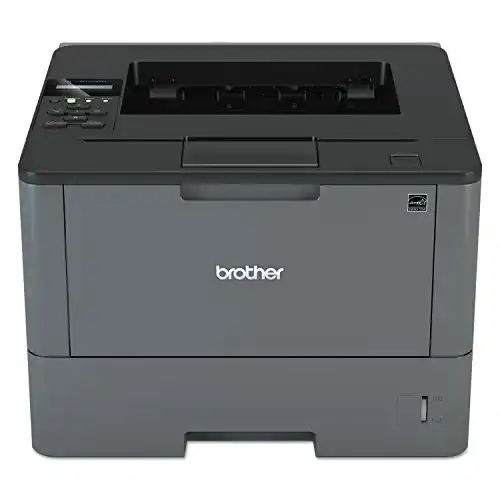
1,5Schwarz-Weiß-Laserdrucker Brother HL-L5100DN Mono-Laser
 1,6
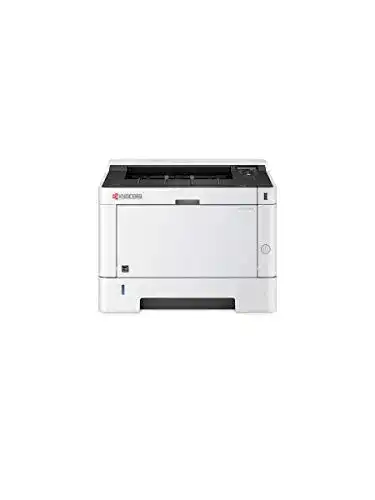
1,6Schwarz-Weiß-Laserdrucker Kyocera Klimaschutz-System Ecosys
 1,8
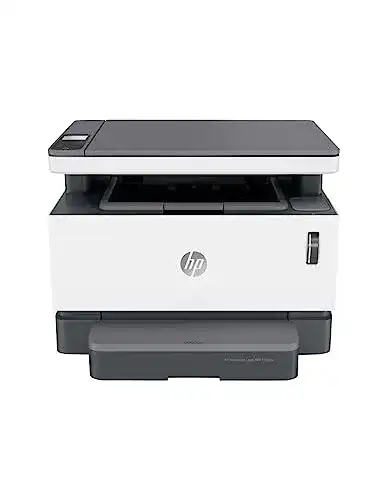
1,8Schwarz-Weiß-Laserdrucker HP Neverstop Laser 1202nw Laser
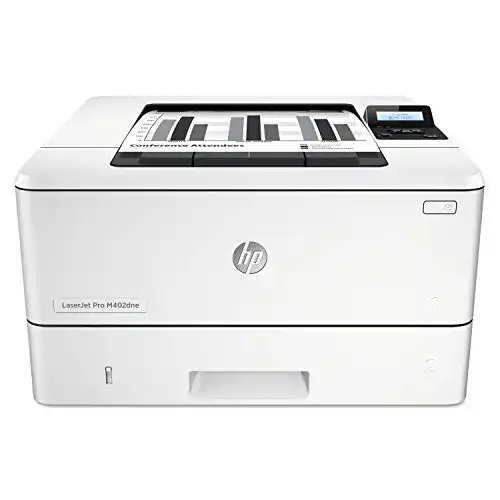 1,9
1,9Schwarz-Weiß-Laserdrucker HP LaserJet Pro M402dne C5J91A#B19
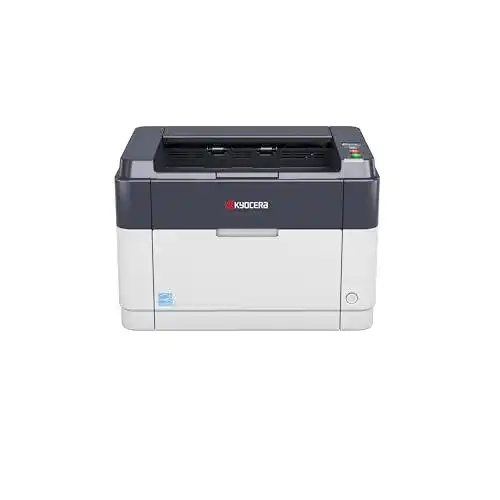 2,0
2,0Schwarz-Weiß-Laserdrucker Kyocera Klimaschutz-System Ecosys
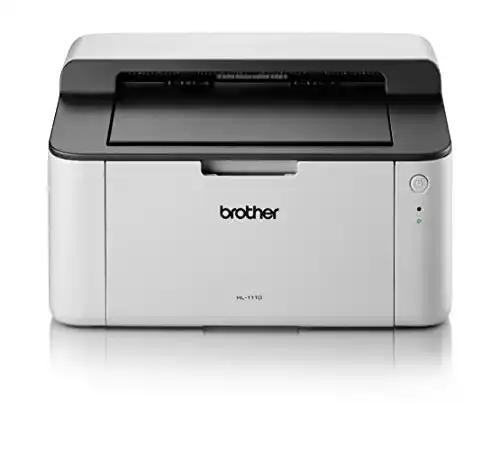 2,1
2,1Schwarz-Weiß-Laserdrucker Brother HL-1110 A4 Monochrome
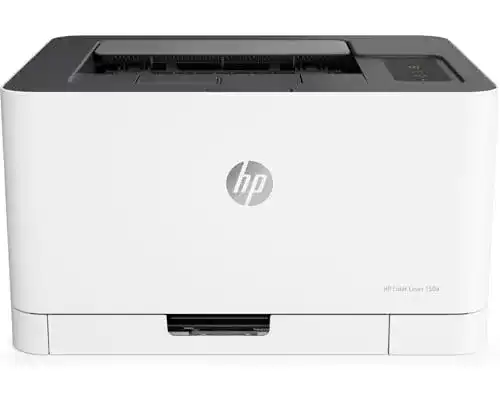 2,2
2,2Schwarz-Weiß-Laserdrucker HP Color Laser 150a Farb-Laserdrucker
 2,3
2,3Schwarz-Weiß-Laserdrucker HP Laser 107a Laserdrucker
Alle Schwarz-Weiß-Laserdrucker im Vergleich
Entdecke die besten Schwarz-Weiß-Laserdrucker in unserem ausführlichen Vergleich
← Zum Schwarz-Weiß-Laserdrucker Vergleich