

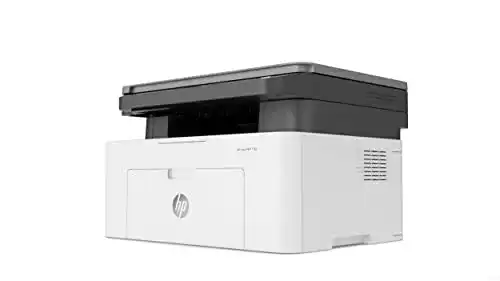
Laser-Multifunktionsdrucker HP Laser 135wg, Laserdrucker
Der HP Laser 135wg ist ein schneller und zuverlässiger Laserdrucker, der hervorragende Ergebnisse liefert. Mit seiner hohen Druckqualität und der Möglichkeit, Wireless Printing zu verwenden, ist er ideal für Familien,...
 · Aktualisiert: 23.02.2026
Produktbeschreibung
Der HP Laser 135wg ist ein schneller und zuverlässiger Laserdrucker, der hervorragende Ergebnisse liefert. Mit seiner hohen Druckqualität und der Möglichkeit, Wireless Printing zu verwenden, ist er ideal für Familien, kleine Büros oder Studenten. Dieser Drucker ist einfach zu bedienen und verfügt über eine Anzahl von Funktionen wie den beidseitigen Druck, der zusätzlich Papier- und Zeitersparnis bietet.
Anleitung zur Verwendung des Laser-Multifunktionsdruckers HP Laser 135wg
1. Drucken:
- Öffnen Sie das gewünschte Dokument am Computer und wählen Sie ‘Drucken’.
- Stellen Sie sicher, dass der Laser-Multifunktionsdrucker HP Laser 135wg eingeschaltet ist und mit dem Computer verbunden ist.
- Wählen Sie den Laser-Multifunktionsdrucker HP Laser 135wg als Drucker aus.
- Klicken Sie auf ‘Drucken’, um das Dokument zu drucken.
2. Scannen:
- Platzieren Sie das zu scannende Dokument oder Bild auf dem Scannerglas.
- Öffnen Sie die Scan-Software auf Ihrem Computer.
- Wählen Sie die gewünschten Scan-Einstellungen, z. B. Farbe, Auflösung, Dateiformat.
- Klicken Sie auf ‘Scannen’, um den Scanvorgang zu starten.
3. Kopieren:
- Platzieren Sie das Originaldokument auf dem Scannerglas.
- Wählen Sie auf dem Bedienfeld des Laser-Multifunktionsdruckers die Kopieroption aus.
- Passen Sie bei Bedarf die Kopiereinstellungen an, wie z. B. vergrößern/verkleinern, Anzahl der Kopien, Qualität.
- Drücken Sie die Starttaste, um mit dem Kopieren zu beginnen.
4. Faxen:
- Schließen Sie das Telefonkabel an den Faxanschluss des Laser-Multifunktionsdruckers an.
- Legen Sie das zu faxende Dokument in den automatischen Einzug oder auf das Scannerglas.
- Geben Sie die Faxnummer des Empfängers ein oder wählen Sie einen Kontakt aus dem Telefonbuch.
- Klicken Sie auf ‘Senden’, um das Dokument zu faxen.
5. Wartung:
- Stellen Sie sicher, dass genügend Toner im Laser-Multifunktionsdrucker vorhanden ist und füllen Sie ihn bei Bedarf nach.
- Reinigen Sie das Scannerglas regelmäßig, um optimale Scan- und Kopierergebnisse zu erzielen.
- Führen Sie regelmäßig eine Kalibrierung durch, um die Druckqualität zu optimieren.
- Überprüfen Sie regelmäßig auf Firmware-Updates und führen Sie diese bei Bedarf durch.
Vorteile & Nachteile
- gutes Einsteigergerät
- besonders geeignet für den Textdruck
- sehr gute Graustufenqualität.
Redaktionell geprüft

Wurde Laser-Multifunktionsdrucker HP Laser 135wg, Laserdrucker von der Stiftung Warentest geprüft? Kein Test bekannt
Für die Kategorie Laser-Multifunktionsdrucker liegt uns derzeit kein Stiftung Warentest Ergebnis vor. Zum Laser-Multifunktionsdrucker Vergleich →
Angaben ohne Gewähr. Wir übernehmen keine Haftung für die Richtigkeit.
Technische Details
Top 3 Laser-Multifunktionsdrucker
Häufige Fragen
Ähnliche Laser-Multifunktionsdrucker
 1,5
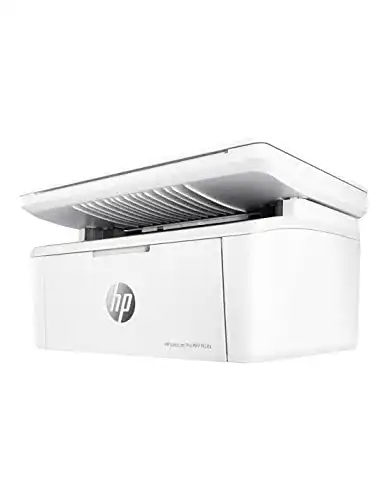
1,5Laser-Multifunktionsdrucker HP LaserJet Pro MFP M28a
 1,7
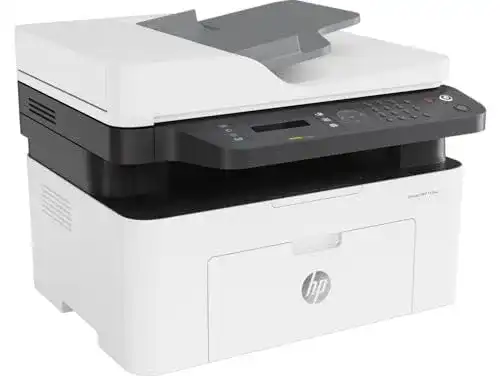
1,7Laser-Multifunktionsdrucker HP Laser 137fwg, Laserdrucker
 1,8
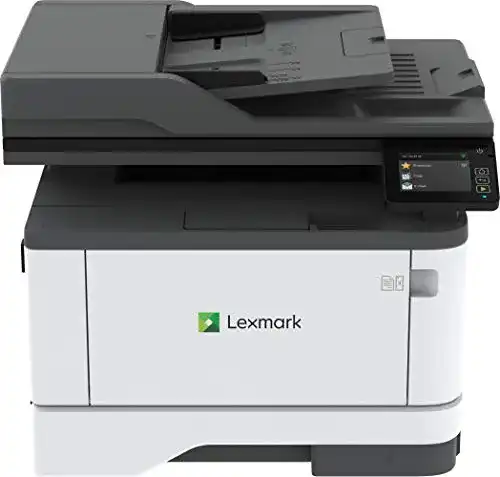
1,8Laser-Multifunktionsdrucker Lexmark MB3442ADW 4-in-1 Mono
 1,9
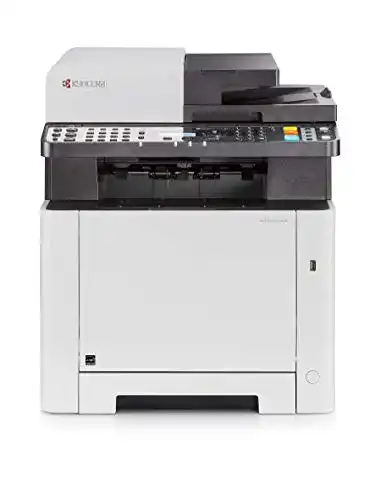
1,9Laser-Multifunktionsdrucker Kyocera Klimaschutz-System Ecosys
 2,0
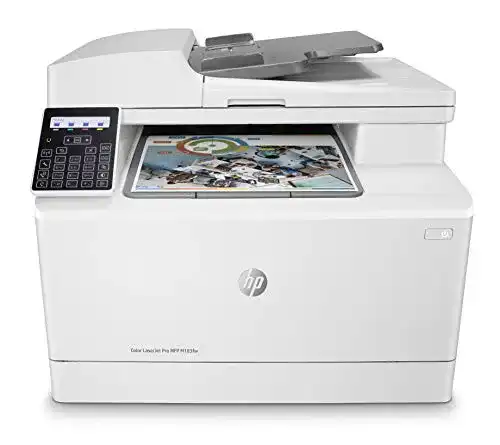
2,0Laser-Multifunktionsdrucker HP Color LaserJet Pro M183fw
 2,1
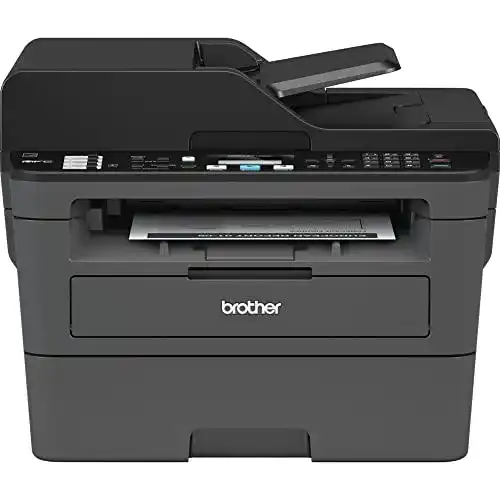
2,1Laser-Multifunktionsdrucker Brother MFCL2710DW Multifunktion
 2,3
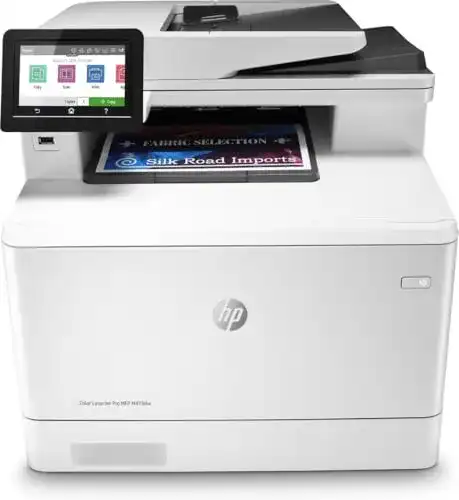
2,3Laser-Multifunktionsdrucker HP Color LaserJet Pro M479dw
 2,4
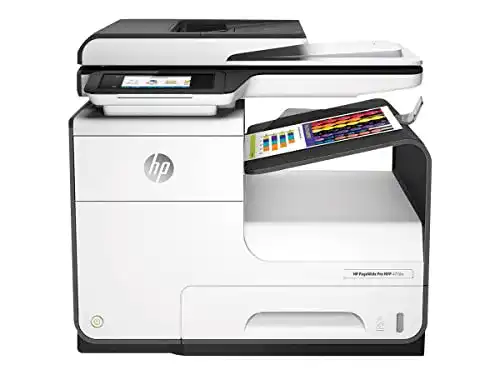
2,4Laser-Multifunktionsdrucker HP PageWide Pro 477dw (D3Q20B)
Alle Laser-Multifunktionsdrucker im Vergleich
Entdecke die besten Laser-Multifunktionsdrucker in unserem ausführlichen Vergleich
← Zum Laser-Multifunktionsdrucker Vergleich