

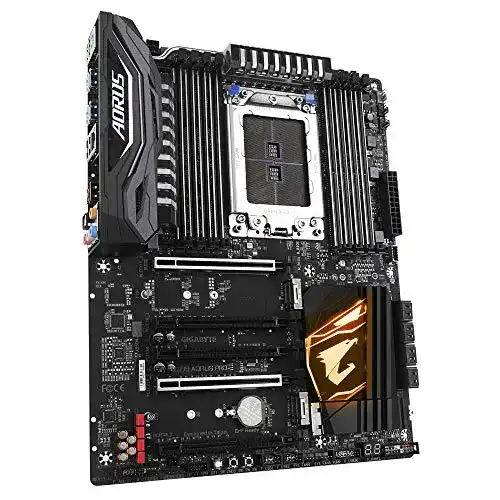
Server-Mainboard Gigabyte X399 X399 Aorus PRO ATX Mainboard
Das Gigabyte X399 Aorus PRO ist ein fortschrittliches und leistungsstarkes Server-Mainboard, das für den Einsatz mit AMD Ryzen Threadripper CPUs entwickelt wurde. Ausgestattet mit einer 16-Phasen-PWM-Design und unterstützt von den...
 · Aktualisiert: 21.02.2026
Produktbeschreibung
Das Gigabyte X399 Aorus PRO ist ein fortschrittliches und leistungsstarkes Server-Mainboard, das für den Einsatz mit AMD Ryzen Threadripper CPUs entwickelt wurde. Ausgestattet mit einer 16-Phasen-PWM-Design und unterstützt von den neuesten RGB Fusion 2.0 Technologien, bietet es maximale Leistung und Geschwindigkeit. In Kombination mit M.2-Laufwerken, DDR4-Speicherkapazität und PCIe-Steckplätzen, bietet das Mainboard eine verbesserte Leistung und ein reibungsloses Spielerlebnis.
Anleitung zur Verwendung des Server-Mainboards Gigabyte X399 Aorus PRO ATX
- Stellen Sie sicher, dass Ihr Computer ausgeschaltet ist und alle Kabel abgetrennt sind.
- Öffnen Sie das Gehäuse des Computers und suchen Sie den Steckplatz für das Mainboard.
- Vergleichen Sie die Montagelöcher des Mainboards mit den Gewindebuchsen des Gehäuses. Passen sie nicht zusammen, überprüfen Sie, ob Sie das richtige Mainboard für Ihr Gehäuse haben.
- Legen Sie das Mainboard vorsichtig auf die Gewindebuchsen und überprüfen Sie, ob alle Montagelöcher übereinstimmen.
- Fixieren Sie das Mainboard mit den passenden Schrauben, um einen sicheren Sitz zu gewährleisten.
- Verbinden Sie die Stromversorgungskabel vom Netzteil zum Mainboard.
- Installieren Sie die CPU, indem Sie sie in den Sockel des Mainboards einsetzen und sicherstellen, dass sie richtig ausgerichtet ist. Verriegeln Sie dann den CPU-Sockel.
- Bringen Sie den CPU-Kühler an, um eine effiziente Kühlung zu gewährleisten. Befestigen Sie ihn entsprechend den Anweisungen des Kühlerherstellers.
- Installieren Sie die RAM-Module in den entsprechenden Steckplätzen des Mainboards. Drücken Sie sie fest, bis sie richtig einrasten.
- Schließen Sie die Grafikkarte an den PCI-Express-Steckplatz des Mainboards an. Stellen Sie sicher, dass sie fest sitzt und ordnungsgemäß mit Strom versorgt wird.
- Verbinden Sie die SATA-Kabel zwischen dem Mainboard und den Festplatten oder SSDs, die Sie installieren möchten.
- Stellen Sie sicher, dass alle anderen internen oder externen Komponenten, wie Lüfter, USB-Ports usw., ordnungsgemäß an das Mainboard angeschlossen sind.
- Setzen Sie eine CMOS-Batterie auf das Mainboard, um die Einstellungen zu speichern.
- Überprüfen Sie alle Verbindungen erneut, um sicherzustellen, dass sie fest sitzen.
- Schließen Sie das Gehäuse und befestigen Sie es mit den entsprechenden Schrauben.
- Schließen Sie Ihre Peripheriegeräte, z. B. Tastatur, Maus, Monitor, an das Mainboard an.
- Schalten Sie den Computer ein und überprüfen Sie, ob das Mainboard ordnungsgemäß funktioniert.
Vorteile & Nachteile
- unterstützt ECC
- für AMD Threadripper mit 32 Kernen.
Redaktionell geprüft

Wurde Server-Mainboard Gigabyte X399 X399 Aorus PRO ATX Mainboard von der Stiftung Warentest geprüft? Kein Test bekannt
Für die Kategorie Server-Mainboard liegt uns derzeit kein Stiftung Warentest Ergebnis vor. Zum Server-Mainboard Vergleich →
Angaben ohne Gewähr. Wir übernehmen keine Haftung für die Richtigkeit.
Technische Details
Top 3 Server-Mainboard
Häufige Fragen
Ähnliche Server-Mainboard
 1,5
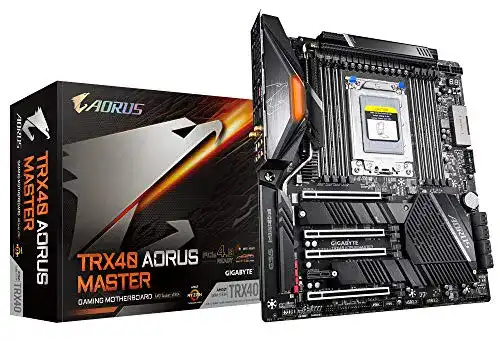
1,5Server-Mainboard Gigabyte AORUS Trx40 Aorus Master
 1,6
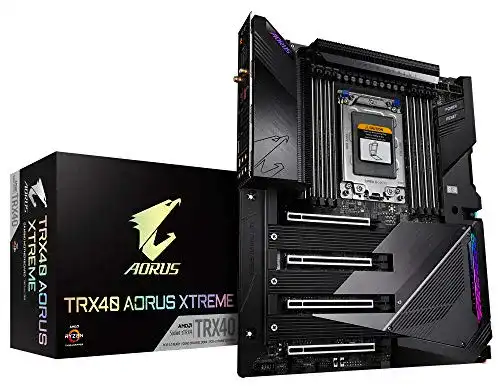
1,6Server-Mainboard Gigabyte TRX40 AORUS Xtreme
 1,7
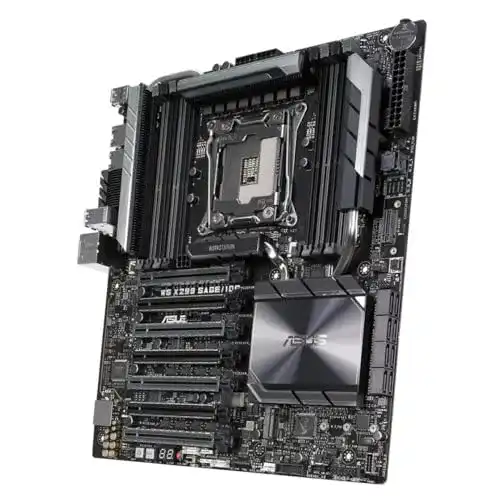
1,7Server-Mainboard ASUS WS X299 SAGE/10G Workstation
 1,8
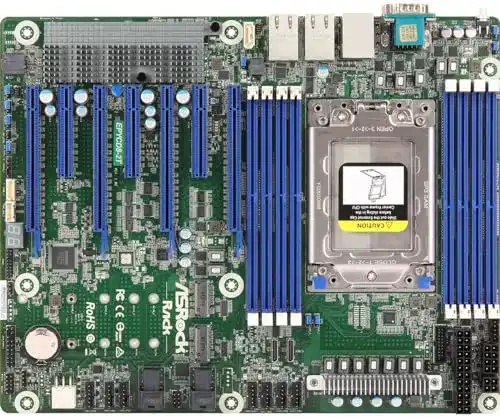
1,8Server-Mainboard ASRock Rack Server Motherboard EPYCD8-2T
 1,9
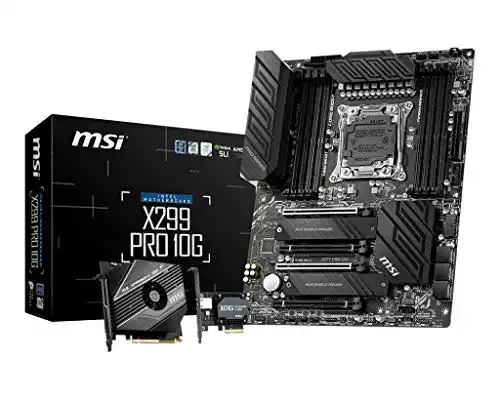
1,9Server-Mainboard MSI Mainboard X299 PRO10G
 2,0
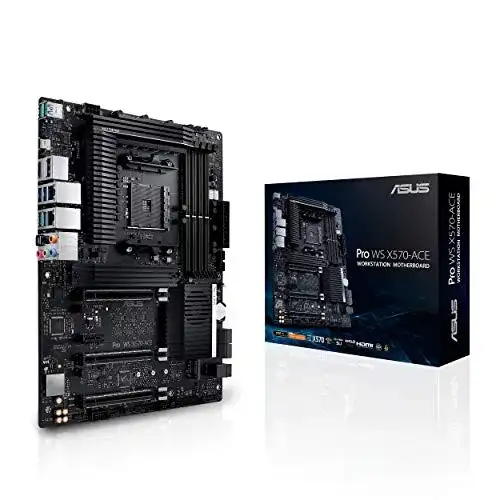
2,0Server-Mainboard ASUS Pro WS X570-ACE, AM4
 2,2
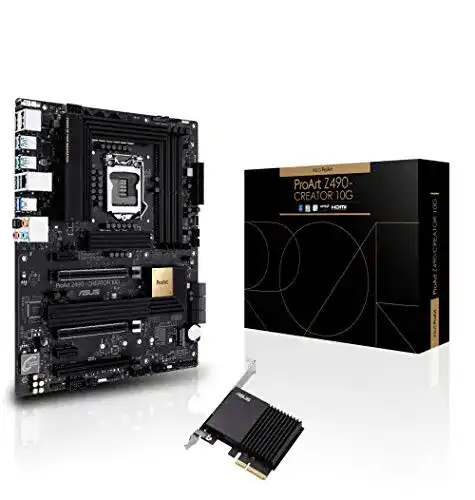
2,2Server-Mainboard ASUS PROART Z490-CREATOR 10G Workstation
Alle Server-Mainboard im Vergleich
Entdecke die besten Server-Mainboard in unserem ausführlichen Vergleich
← Zum Server-Mainboard Vergleich