

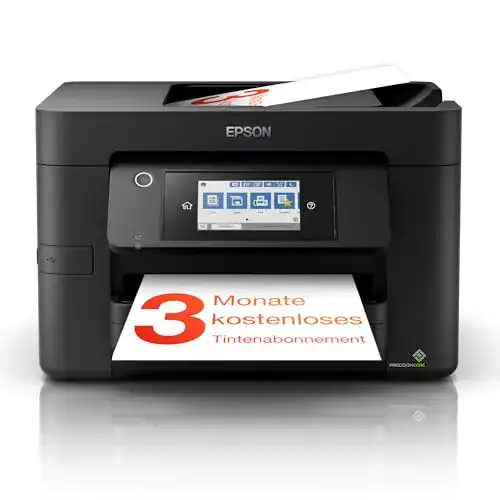
Epson-WorkForce Epson Workforce Pro WF-4820DWF Tintenstrahl
Der Epson Workforce Pro WF-4820DWF Tintenstrahl-Drucker ist ein ideales Gerät für kleine bis mittlere Unternehmen. Mit seiner 4-in-1-Funktionalität kann der Drucker drucken, scannen, kopieren und faxen. Er ist schnell und...
 · Aktualisiert: 03.03.2026







Produktbeschreibung
Der Epson Workforce Pro WF-4820DWF Tintenstrahl-Drucker ist ein ideales Gerät für kleine bis mittlere Unternehmen. Mit seiner 4-in-1-Funktionalität kann der Drucker drucken, scannen, kopieren und faxen. Er ist schnell und effizient und liefert eine hervorragende Druckqualität. Der WF-4820DWF ermöglicht auch das drahtlose Drucken und ist somit perfekt für Unternehmen, die eine Vielzahl von Geräten verwenden.
Epson-WorkForce Epson Workforce Pro WF-4820DWF Tintenstrahl
- Einrichtung des Druckers
- Installation der Tintenpatronen
- Einlegen von Papier
- Drucken von Dokumenten
- Scannen von Dokumenten
1. Entfernen Sie alle Schutzmaterialien von Ihrem Drucker.
2. Schließen Sie den Drucker an eine Stromquelle an und schalten Sie ihn ein.
3. Stellen Sie eine Verbindung zwischen Ihrem Drucker und Ihrem Computer her, entweder über ein USB-Kabel oder über eine drahtlose Verbindung.
1. Öffnen Sie die Abdeckung des Druckers und warten Sie, bis der Druckkopf an die richtige Position gefahren ist.
2. Entnehmen Sie die Tintenpatronen aus ihrer Verpackung und schütteln Sie sie leicht, um sicherzustellen, dass die Tinte gleichmäßig verteilt ist.
3. Setzen Sie die Tintenpatronen in die dafür vorgesehenen Schlitze ein und drücken Sie sie vorsichtig nach unten, bis sie einrasten.
1. Öffnen Sie das Papierfach und stellen Sie sicher, dass es genügend Papier enthält und richtig ausgerichtet ist.
2. Passen Sie die Papierführungen an die Breite des Papiers an.
3. Schließen Sie das Papierfach.
1. Öffnen Sie das Dokument, das Sie drucken möchten, auf Ihrem Computer.
2. Klicken Sie auf ‘Datei’ und dann auf ‘Drucken’.
3. Wählen Sie Ihren Drucker aus der Liste der verfügbaren Drucker aus.
4. Passen Sie bei Bedarf die Druckeinstellungen an, wie z.B. die Anzahl der Kopien oder die Qualität des Drucks.
5. Klicken Sie auf ‘Drucken’, um den Druckprozess zu starten.
1. Legen Sie das Dokument, das Sie scannen möchten, auf das Scannerglas oder in den automatischen Dokumenteneinzug ein.
2. Öffnen Sie das Programm ‘Epson Scan’ auf Ihrem Computer.
3. Wählen Sie die gewünschten Einstellungen für Ihren Scan aus, wie z.B. die Dateiformat, Auflösung oder Farbeinstellungen.
4. Klicken Sie auf ‘Scannen’, um den Scanprozess zu starten.
Vorteile & Nachteile
- kabelloses Drucken über WLAN oder NFC
- besonders schnelles Drucken
- Multifunktionsgerät mit Druck-
- Scan-
- Kopier- und Faxfunktion
Redaktionell geprüft

Wurde Epson-WorkForce Epson Workforce Pro WF-4820DWF Tintenstrahl von der Stiftung Warentest geprüft? Kein Test bekannt
Für die Kategorie Epson-WorkForce liegt uns derzeit kein Stiftung Warentest Ergebnis vor. Zum Epson-WorkForce Vergleich →
Angaben ohne Gewähr. Wir übernehmen keine Haftung für die Richtigkeit.
Technische Details
Top 3 Epson-WorkForce
Häufige Fragen
Ähnliche Epson-WorkForce
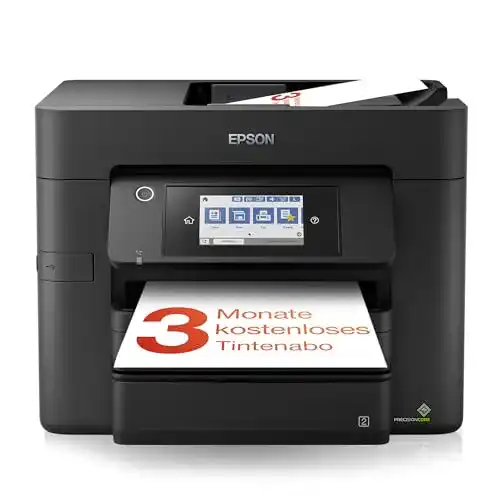 1,5
1,5Epson-WorkForce Epson Workforce Pro WF-4830DTWF 4-in-1
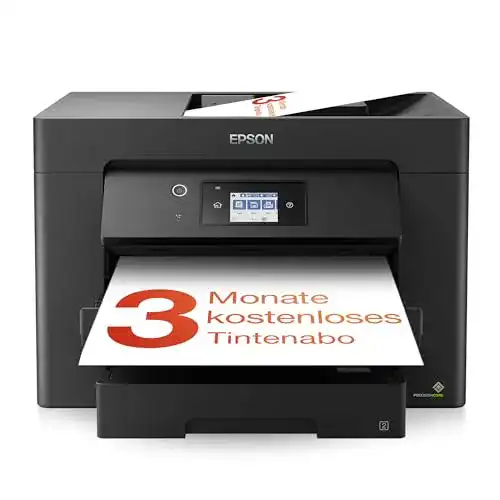 1,6
1,6Epson-WorkForce Epson WorkForce WF-7830DTWF 4-in-1 Business
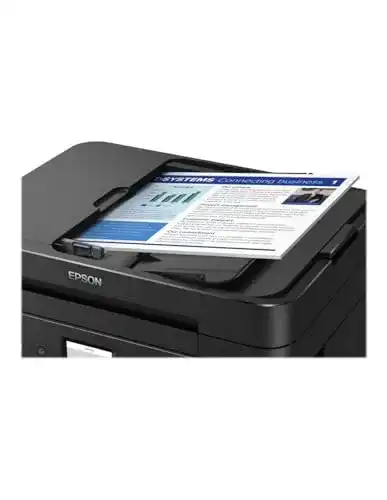 1,8
1,8Epson-WorkForce Epson WorkForce WF-2880DWF Tintenstrahl
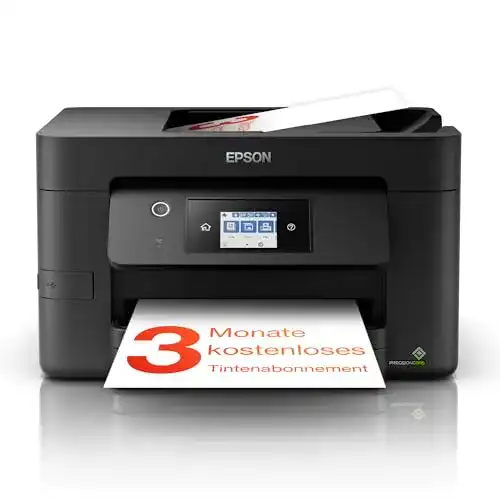 1,9
1,9Epson-WorkForce Epson WorkForce Pro WF-3820DWF 4-in-1
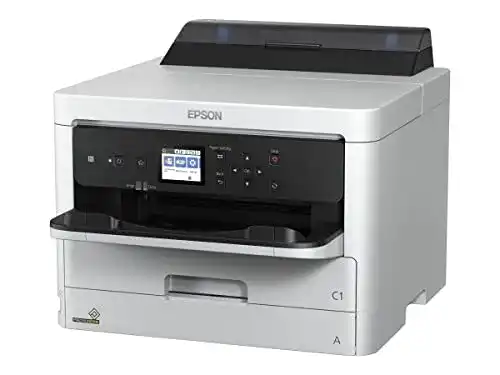 2,0
2,0Epson-WorkForce Epson WorkForce Pro WF-C5210DW Farbe
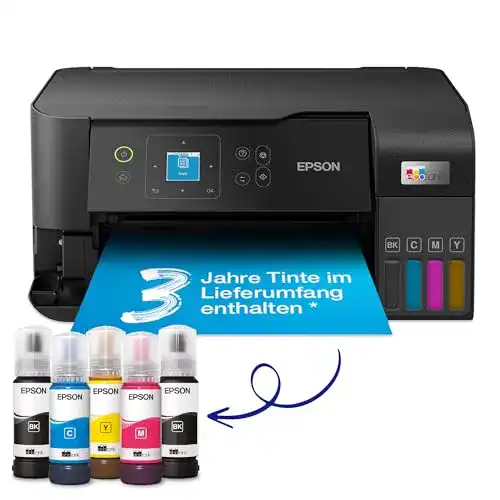 2,1
2,1Epson-WorkForce Epson WorkForce WF-2840DWF 4-in1
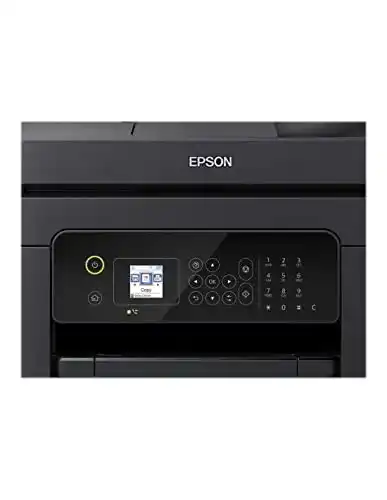 2,2
2,2Epson-WorkForce Epson WorkForce WF-2830DWF Tintenstrahl
Alle Epson-WorkForce im Vergleich
Entdecke die besten Epson-WorkForce in unserem ausführlichen Vergleich
← Zum Epson-WorkForce Vergleich