

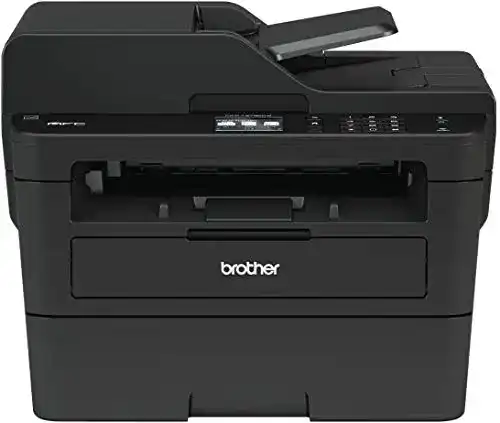
Multifunktionsdrucker Brother MFCL2730DWG1 Multifunktion
Multifunktionsdrucker Brother MFCL2730DWG1 Multifunktion: Der Brother MFCL2730DWG1 Multifunktionsdrucker ist ein leistungsstarker Drucker, der schnelle Ausdrucke und einfache Handhabung bietet. Mit einer Druckgeschwindigkeit von bis zu 34 Seiten pro Minute und...
 · Aktualisiert: 07.03.2026
Produktbeschreibung
Multifunktionsdrucker Brother MFCL2730DWG1 Multifunktion: Der Brother MFCL2730DWG1 Multifunktionsdrucker ist ein leistungsstarker Drucker, der schnelle Ausdrucke und einfache Handhabung bietet. Mit einer Druckgeschwindigkeit von bis zu 34 Seiten pro Minute und einem automatischen Dokumenteneinzug für bis zu 50 Blatt ist dieser Drucker ideal für Büros mit hohem Druckaufkommen. Dank der kabellosen Konnektivität können Sie von verschiedenen Geräten aus drucken und scannen. Seine Fähigkeit, sowohl im Duplex-Modus als auch mit Tonersparmodus zu drucken, spart Papier und Tinte. Dieser Drucker ist eine hervorragende Wahl für kleine bis mittelständische Unternehmen, die einen zuverlässigen Drucker benötigen.
Anwendung:
Der Brother MFCL2730DWG1 Multifunktionsdrucker ist ein vielseitiges Gerät, das für verschiedene Aufgaben in Büros oder privaten Haushalten genutzt werden kann. Hier sind einige Möglichkeiten, wie Sie dieses Produkt verwenden können:
Anleitung:
1. Drucken von Dokumenten:
– Schalten Sie den Drucker ein und stellen Sie sicher, dass er mit Ihrem Computer oder Mobilgerät verbunden ist.
– Öffnen Sie das Dokument, das Sie drucken möchten, und wählen Sie die Druckoption aus.
– Wählen Sie den Brother MFCL2730DWG1 Drucker aus der Liste der verfügbaren Geräte aus und klicken Sie auf ‘Drucken’. Der Drucker wird nun das Dokument ausgeben.
2. Scannen von Dokumenten:
– Platzieren Sie das zu scannende Dokument auf dem Scannerglas oder im automatischen Dokumenteneinzug (ADF).
– Öffnen Sie die Scan-Software auf Ihrem Computer und wählen Sie den Brother MFCL2730DWG1 Drucker aus.
– Wählen Sie die gewünschte Scanoption, z. B. Farbe oder Schwarzweiß, Auflösung und Dateiformat.
– Klicken Sie auf ‘Scan starten’ und warten Sie, bis der Scanvorgang abgeschlossen ist. Das gescannte Dokument wird auf Ihrem Computer gespeichert.
3. Kopieren von Dokumenten:
– Legen Sie das zu kopierende Dokument auf das Scannerglas oder in den ADF.
– Drücken Sie die Kopiertaste auf dem Bedienfeld des Brother MFCL2730DWG1 Druckers.
– Wählen Sie die gewünschten Kopieroptionen, wie Anzahl der Kopien, Vergrößerung/Verkleinerung und Kopierqualität.
– Drücken Sie die Starttaste, um den Kopiervorgang zu starten. Die Kopien werden aus dem Drucker ausgegeben.
4. Faxen von Dokumenten:
– Schließen Sie das Telefonkabel an den entsprechenden Anschluss auf der Rückseite des Brother MFCL2730DWG1 Druckers an.
– Platzieren Sie das zu faxende Dokument im ADF und geben Sie die Faxnummer des Empfängers ein.
– Drücken Sie die Faxtaste auf dem Bedienfeld des Druckers und warten Sie, bis das Fax gesendet wurde.
Hinweis: Bitte konsultieren Sie die Bedienungsanleitung für weitere Informationen und Funktionen des Brother MFCL2730DWG1 Multifunktionsdruckers.
Vorteile & Nachteile
- großer Papierspeicher
- gute Druckqualität
- Verbindung mit Smartphone möglich
- schnelles Drucken
Redaktionell geprüft

Wurde Multifunktionsdrucker Brother MFCL2730DWG1 Multifunktion von der Stiftung Warentest geprüft? Kein Test bekannt
Für die Kategorie Multifunktionsdrucker liegt uns derzeit kein Stiftung Warentest Ergebnis vor. Zum Multifunktionsdrucker Vergleich →
Angaben ohne Gewähr. Wir übernehmen keine Haftung für die Richtigkeit.
Technische Details
Top 3 Multifunktionsdrucker
Häufige Fragen
Ähnliche Multifunktionsdrucker
 1,5
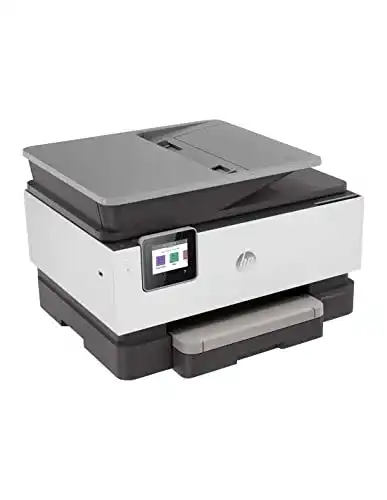
1,5Multifunktionsdrucker HP OfficeJet Pro 9010, Instant Ink, A4
 1,6
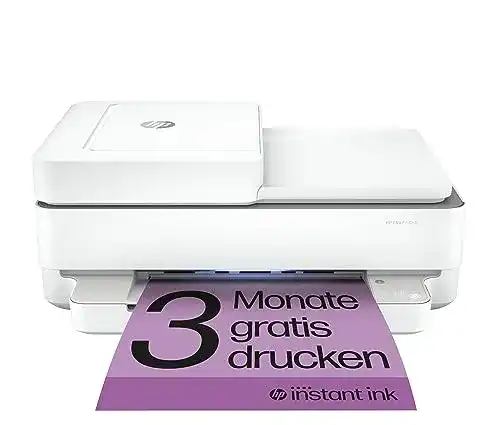
1,6Multifunktionsdrucker HP ENVY Pro 6420e, Airprint
 1,7
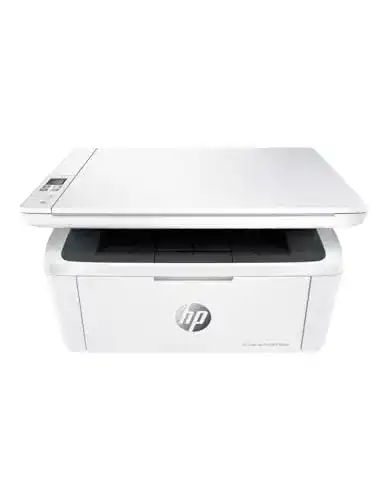
1,7Multifunktionsdrucker HP LaserJet Pro M28w Laserdrucker
 1,8
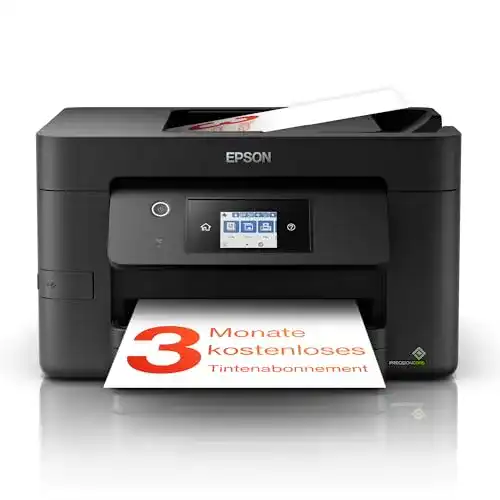
1,8Multifunktionsdrucker Epson WorkForce Pro WF-3820DWF 4-in-1
 1,9
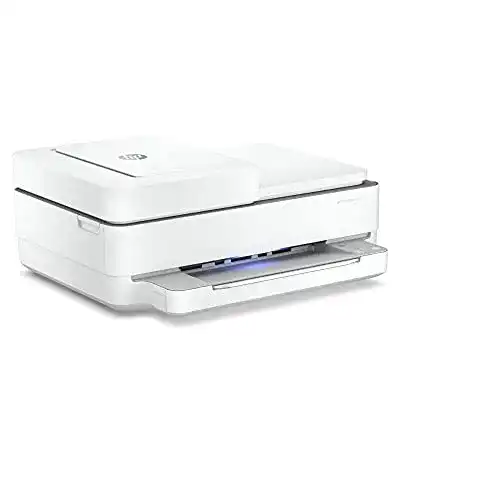
1,9Multifunktionsdrucker HP ENVY Pro 6420 All-in-One
 2,0
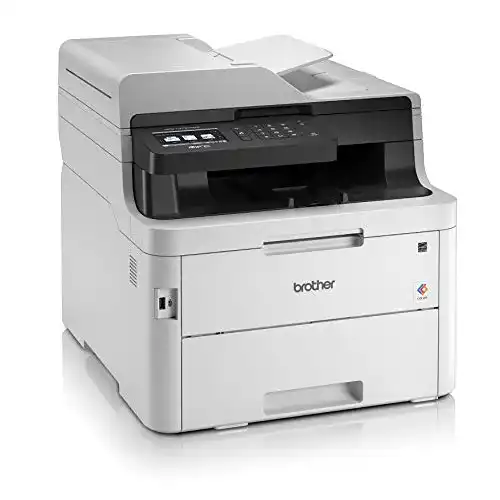
2,0Multifunktionsdrucker Brother MFC-L3750CDW Kompakt 4-in-1
 2,0
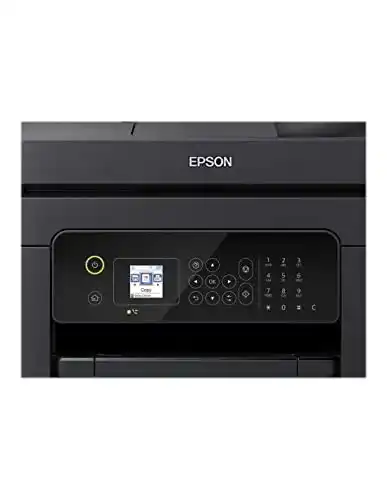
2,0Multifunktionsdrucker Epson WorkForce WF-2830DWF 4-in1
 2,0
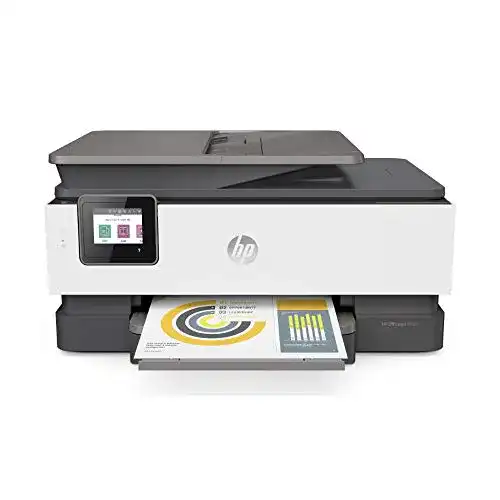
2,0Multifunktionsdrucker HP OfficeJet Pro 8022, Instant Ink
Alle Multifunktionsdrucker im Vergleich
Entdecke die besten Multifunktionsdrucker in unserem ausführlichen Vergleich
← Zum Multifunktionsdrucker Vergleich