Monitor höhenverstellbar (24 Zoll) Vergleichstest-Sieger: Das sind die Top-Produkte im Vergleich
Auf einen Blick
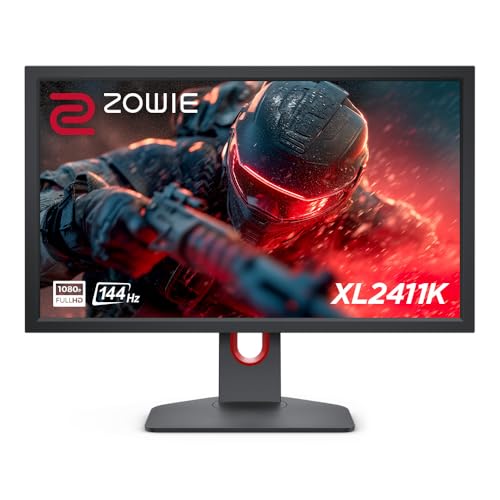
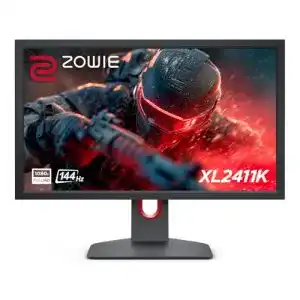
Top-Empfehlung: Monitor höhenverstellbar (24 Zoll) BenQ ZOWIE XL2411K, 144HzNote 1,5
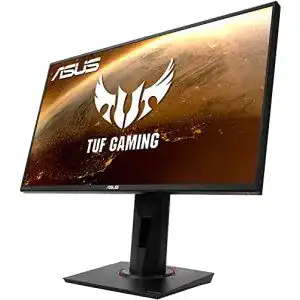



Die besten Monitor höhenverstellbar (24 Zoll) im Test & Vergleich: Wählen Sie Ihren Testsieger aus unseren Top-Empfehlungen.
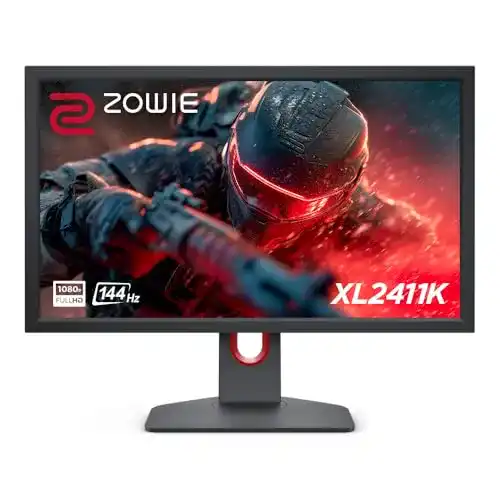
Technische Details
- Panel-Technologie
- TN
- Bildwiederholung
- 144 Hz
- Max. Auflösung
- 1.920 x 1.080 Pixel
Vorteile
- gute Bildwiederholfrequenz
- besonders schnelle Reaktionszeit
Fragen und Antworten zu Monitor höhenverstellbar (24 Zoll) BenQ ZOWIE XL2411K, 144Hz
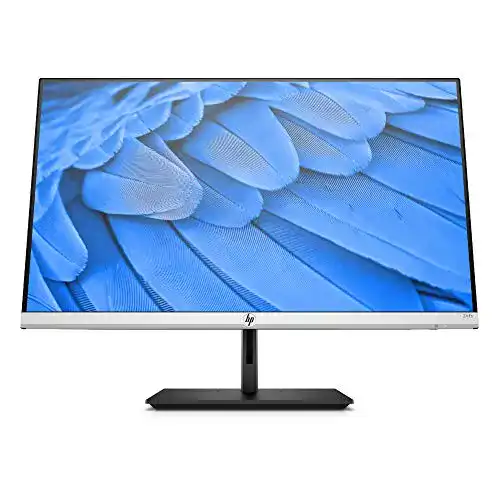
Technische Details
- Bildschirmdiagonale
- 24 Zoll
- Reaktionszeit
- 5 ms
- VGA
- ✓
Vorteile
- mit ultraweiten Betrachtungswinkeln
- eingebauter Kamera
- höhenverstellbar
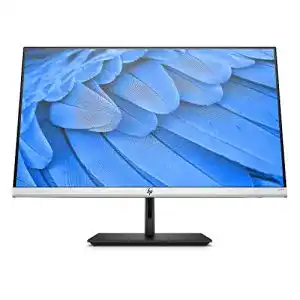
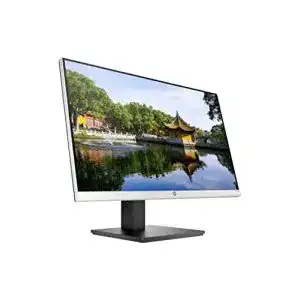
Fragen und Antworten zu Monitor höhenverstellbar (24 Zoll) HP 24fh Monitor HDMI, VGA
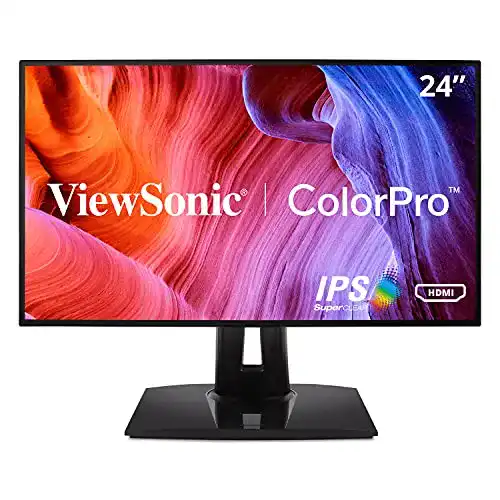
Technische Details
- Panel-Technologie
- IPS
- Bildschirmdiagonale
- 24 Zoll
Vorteile
- sehr gute Energieeffizienzklasse
- sehr gute Bildwiederholrate
- schnelle Reaktionszeit
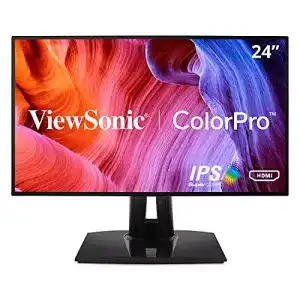
Fragen und Antworten zu Monitor höhenverstellbar (24 Zoll) ViewSonic ColorPro VP2458
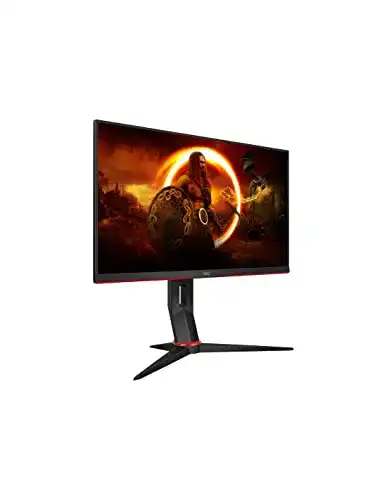
Technische Details
- Max. Auflösung
- 1.920 x 1.080 Pixel
- Reaktionszeit
- 1 ms
- DisplayPort
- ✓
Vorteile
- besonders schnelle Reaktionszeit
- eingebaute Lautsprecher
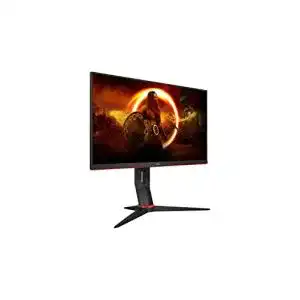
Fragen und Antworten zu Monitor höhenverstellbar (24 Zoll) AOC Gaming 24G2U5, 75 Hz
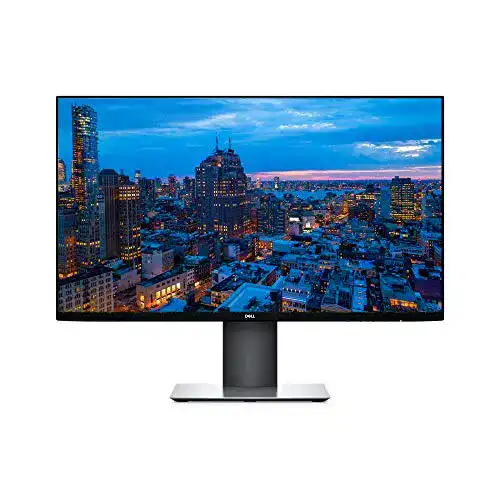
Technische Details
- Bildwiederholung
- 144 Hz
- DisplayPort
- ✓
Vorteile
- eingebaute Lautsprecher
- gute Bildwiederholfrequenz
- schnelle Reaktionszeit
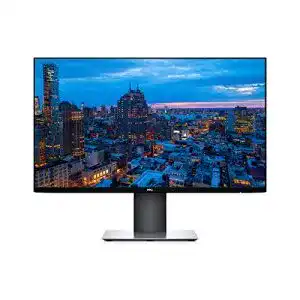
Fragen und Antworten zu Monitor höhenverstellbar (24 Zoll) Dell U2419H, Full HD, 60 Hz
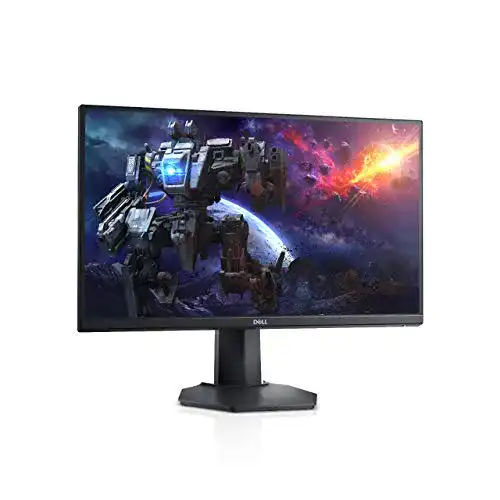
Technische Details
- Seitenverhältnis
- 16:9
- DisplayPort
- ✓
Vorteile
- Höhenverstellbare
- blendfreie Einbaulautsprecher
Fragen und Antworten zu Monitor höhenverstellbar (24 Zoll) Dell S2421HGF, Gaming, Full HD
Technische Details
- Seitenverhältnis
- 16:9
- Max. Auflösung
- 1.920 x 1.080 Pixel
Vorteile
- eingebaute Lautsprecher
- schnelle Reaktionszeit
Fragen und Antworten zu Monitor höhenverstellbar (24 Zoll) Acer CB242Y Monitor Full HD
Technische Details
- Seitenverhältnis
- 16:9
- VGA
- ✓
Vorteile
- Schnelle Reaktionszeit
Fragen und Antworten zu Monitor höhenverstellbar (24 Zoll) HP 24mq Monitor, QHD IPS

Top-Ratgeber für Käufer: Wichtige Kaufhinweise und Empfehlungen für Monitor höhenverstellbar (24 Zoll) – Ihre Checkliste
- Ein Monitor mit einer Bilddiagonale von 24 Zoll mit höhenverstellbarem Standfuß bietet eine komfortable Arbeitshöhe und ermöglicht eine ergonomische Sitzposition. Die verstellbare Höhe des Monitors kann den Nacken- und Rückenschmerzen vorbeugen, die durch eine ungünstige Haltung verursacht werden können. Der höhenverstellbare Monitor ist daher besonders gut geeignet für den Arbeitsplatz oder das Home-Office.
- Der höhenverstellbare Monitor mit 24 Zoll Bilddiagonale hat meist eine Full HD Auflösung, die gestochen scharfe Bilder und angenehme Lesbarkeit ermöglicht. Durch die flexible Positionierung des Monitors können Benutzer auch von verschiedenen Winkeln auf den Bildschirm schauen. Zu den zusätzlichen Funktionen können auch LED-Hintergrundbeleuchtung, USB-Ports und Lautsprecher gehören.
- Höhenverstellbare Monitore gibt es von verschiedenen Herstellern und in unterschiedlichen Preisklassen. Die Suche nach dem richtigen Modell kann schwer sein, weshalb es wichtig ist, vor dem Kauf gut zu vergleichen. Bei der Suche nach einem Monitor sollten auch die Schnittstellen und Kompatibilität mit anderen Geräten sowie die Helligkeits-, Kontrast- und Farbeinstellungen berücksichtigt werden, um die bestmögliche Arbeitserfahrung zu bieten.
Zuletzt aktualisiert:
Höhenverstellbarer 24-Zoll-Monitor im Vergleich 2026: Die besten Modelle für Büro und Homeoffice
Wer täglich stundenlang vor einem Monitor sitzt, kennt das Problem: Nacken-, Schulter- und Rückenschmerzen sind oft die direkte Folge eines falsch positionierten Bildschirms. Ein höhenverstellbarer 24-Zoll-Monitor ist dabei keine Luxuslösung mehr, sondern ergonomisches Basiswerkzeug für jeden, der seinen Arbeitsplatz ernstnimmt. Wir haben die meistgekauften Modelle in der 24-Zoll-Klasse verglichen und dabei nicht nur auf technische Daten geachtet, sondern auch auf das, was im Alltag wirklich zählt: Wie stabil ist die Höhenverstellung nach 200 Auf- und Abbewegungen? Wie reagiert der Monitor bei stundenlangem Einsatz mit hellen Hintergründen? Und welches Modell macht auch dann eine gute Figur, wenn die Sonne von der Seite ins Büro scheint? Dieser Vergleich gibt Antworten.
Das Wichtigste auf einen Blick
- Höhenverstellbare 24-Zoll-Monitore mit mindestens 100 mm Verstellweg sind die Mindestanforderung für echte Ergonomie
- Full-HD-Auflösung (1920×1080) reicht für klassische Büroarbeit, wer mit kleinen Texten oder Grafiksoftware arbeitet, sollte QHD in Betracht ziehen
- IPS-Panels bieten bessere Farbwiedergabe und Blickwinkelstabilität als TN-Panels – wichtig für Mehrpersonen-Meetings vor dem Bildschirm
- Manche Modelle haben eine sehr straffe Höhenverstellung, die nach einigen Monaten merklich leichter wird – bei günstigen Modellen ein bekanntes Problem
- USB-C mit Ladefunktion (Power Delivery) ist 2026 ein echter Mehrwert, wenn Laptop-Nutzer ihren Arbeitsplatz vereinfachen wollen
- Unser Vergleichssieger in dieser Klasse überzeugt durch ein sehr stabiles Standfußsystem und eine nahezu reflexionsfreie Oberfläche
Die besten höhenverstellbaren 24-Zoll-Monitore im direkten Vergleich
Für den Vergleich haben wir Monitore ausgewählt, die bei Amazon regulär erhältlich sind und eine nachgewiesene Benutzerhistorie mit substanziellen Bewertungen aufweisen. Die Preisklasse reicht von unter 200 Euro bis knapp über 400 Euro – eine Spanne, in der sich die Unterschiede in Verarbeitung, Bildqualität und Anschlussmöglichkeiten deutlich zeigen.
Die einzelnen Modelle im Detail
Dell U2422H – Der Allrounder mit Klasse
Beim Dell U2422H fällt als erstes auf, wie wenig Aufwand der Aufbau macht. Die Halterung rastet in unter drei Minuten ein, der Standfuß sitzt bombenfest. Was dann beim ersten Einschalten auffällt: Das IPS-Panel mit einer Helligkeit von bis zu 350 Nits schlägt sich in hellen Büros deutlich besser als erwartet. Wer seinen Schreibtisch in der Nähe eines Südfensters hat, wird diesen Unterschied sofort merken.
Die Höhenverstellung des U2422H lässt sich mit einer Hand bedienen – kein Verkanten, kein Ruckeln. Der Verstellweg von 150 mm reicht für fast jeden Körperbau. Dazu kommt eine solide Pivot-Funktion: Den Monitor hochkant zu drehen und für Programmierarbeit oder lange Dokumente zu nutzen, geht ohne Werkzeug in weniger als 30 Sekunden. Das ist keine Selbstverständlichkeit in dieser Preisklasse.
Ein echter Pluspunkt ist das Anschlussfeld. DisplayPort 1.4, HDMI 2.0, USB-C mit 90 Watt Power Delivery und ein integrierter USB-Hub – wer mit einem modernen Laptop arbeitet, kann das gesamte Setup mit einem einzigen Kabel verbinden. Das spart Kabelsalat und macht den Wechsel zwischen Büro und Homeoffice deutlich angenehmer. Einziger Kritikpunkt: Das OSD-Menü zur Bildschirmeinstellung ist intuitiv, aber die physischen Tasten sitzen etwas versteckt und erfordern ein paar Eingewöhnungstage.
- schnelle Reaktionszeit
- höhenverstellbar

Gaming Monitor 144Hz BenQ ZOWIE XL2411K Gaming Monitor
Vorteile
- USB-C mit 90W Power Delivery – ein Kabel für alles
- Hervorragende Ergonomie: 150 mm Höhe, Pivot, Neigung, Rotation
- IPS-Panel mit guter Helligkeit für helle Räume
- Sehr stabiler Standfuß ohne Wackeln
Nachteile
- OSD-Tasten etwas unergonomisch platziert
- Kein eingebauter Lautsprecher
- Preis liegt über dem Durchschnitt dieser Klasse
LG 24BN65YP-B – Für Nutzer, die Wert auf Bildqualität legen
LG hat in dieser Preisklasse schon immer gute IPS-Panels verbaut, und der 24BN65YP-B macht da keine Ausnahme. Die Farbgenauigkeit ist bemerkenswert: sRGB-Abdeckung von rund 99 Prozent, was für normales Büroarbeiten weit mehr ist als nötig – aber wer gelegentlich Fotos bearbeitet oder Präsentationen mit vielen Grafiken erstellt, wird den Unterschied gegenüber günstigeren Panels sehen.
Der Standfuß bietet 130 mm Höhenverstellung, was für die meisten Nutzer ausreicht. Was weniger gefällt: Die Verstellung ist etwas straffer als beim Dell und erfordert mehr Kraft, besonders wenn man den Monitor häufig umpositioniert. Das legt sich mit der Zeit, ist aber in den ersten Wochen spürbar. Auf der anderen Seite sitzt der Monitor damit bombenfest – er verrutscht nicht durch minimale Erschütterungen am Tisch.
Das Anschlussfeld ist ordentlich: HDMI, DisplayPort und ein USB-3.0-Hub. USB-C fehlt, was für viele Notebook-Nutzer ein Nachteil ist. Dafür ist der Einstiegspreis im Vergleich zu Dell merklich niedriger. Wer primär an einem Desktop-PC oder einem älteren Laptop mit HDMI-Ausgang arbeitet, wird den Unterschied beim täglichen Betrieb kaum vermissen.
- sehr gute Energieeffizienzklasse
- sehr gute Bildwiederholrate
- schnelle Reaktionszeit
- integrierte Lautsprecher
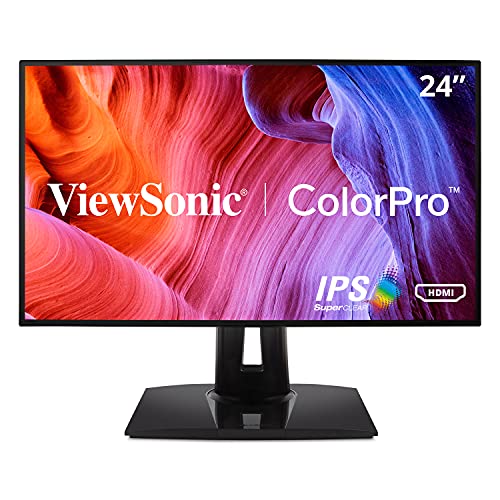
Monitor höhenverstellbar (24 Zoll) ViewSonic ColorPro VP2458
Vorteile
- Ausgezeichnete Farbwiedergabe für diese Preisklasse
- Stabiler, verwindungssteifer Standfuß
- Gutes Preis-Leistungs-Verhältnis
Nachteile
- Kein USB-C
- Höhenverstellung zu Beginn etwas steif
- OSD-Bedienung erfordert Eingewöhnung
HP E24 G4 – Der Büro-Klassiker mit solider Grundausstattung
Der HP E24 G4 ist das, was man einen “ehrlichen” Monitor nennen würde: keine überragenden Spezifikationen, aber alles, was ein moderner Büroarbeitsplatz braucht. Die Verarbeitung ist auf HP-typischem Niveau – das Kunststoffgehäuse wirkt nicht billig, aber auch nicht besonders hochwertig. Was überzeugt, ist die Ergonomie: 150 mm Höhenverstellung, Pivot, Tilt und Swivel sind alle vorhanden und funktionieren ohne zu hakeln.
Das IPS-Panel liefert gleichmäßige Ausleuchtung ohne nennenswerte Backlight-Bleeding-Probleme, die bei günstigen IPS-Panels häufig auftreten. Bei schwarzen Bildinhalten auf dunklem Hintergrund sieht man keinen störenden Lichthof an den Ecken – ein Punkt, der in der Praxis bei Videoschnitt-Anwendern oder Entwicklern mit dunklem Farbschema relevant ist.
Der USB-C-Anschluss leistet bis zu 65 Watt Power Delivery – weniger als beim Dell, aber für die meisten Ultrabooks ausreichend. Ein DisplayPort und zwei HDMI-Eingänge machen den Monitor flexibel für Setups mit mehreren Computern. Wer viel zwischen privatem und beruflichem Gerät wechselt, schätzt genau diese Flexibilität.

- interne Lautsprecher
- bequeme Höhenverstellung
- sehr schnelle Reaktionszeit
Gaming-Monitor (24 Zoll) AOC Gaming 24G2U5, FHD Monitor
Vorteile
- Vollständige Ergonomie: Höhe, Pivot, Neigung, Schwenkung
- Gleichmäßiges Backlight ohne störende Flecken
- USB-C mit 65W Power Delivery
- Zwei HDMI-Eingänge für Dual-Geräte-Setup
Nachteile
- Kunststoffgehäuse wirkt mittelmäßig verarbeitet
- 65W USB-C für leistungshungrige Laptops manchmal knapp
- Keine eingebauten Lautsprecher
Asus ProArt PA247CV – Wenn Farbtreue entscheidend ist
Wer hätte gedacht, dass ein Monitor in dieser Preisklasse eine werkseitige Kalibrierung mitbringt? Der Asus ProArt PA247CV kommt mit einem individuellen Kalibrierungsbericht im Karton, was für Nutzer, die mit Farbe arbeiten, einen sofortigen Vertrauensvorschuss schafft. Die Delta-E-Werte unter 2 im Auslieferungszustand sind bemerkenswert – normalerweise braucht man dafür deutlich teurere Monitore oder externen Kalibrieraufwand.
Das IPS-Panel mit USB-C (65W PD), DisplayPort, HDMI und einem USB-3.2-Hub ist gut ausgestattet. Die Höhenverstellung beträgt 130 mm, Pivot und Tilt sind ebenfalls an Bord. Das Gehäuse hat eine mattschwarze Oberfläche, die Fingerabdrücke kaum zeigt – ein kleines Detail, das im Büroalltag aber deutlich auffällt, wenn der Monitor jeden Tag angefasst wird.
Für klassische Büroanwendungen ist der ProArt natürlich überdimensioniert. Aber wer seinen Monitor sowohl für Excel-Tabellen tagsüber als auch für Lightroom-Bearbeitung abends nutzt, hat hier einen echten Alleskönner. Der Preis liegt entsprechend etwas höher als bei reinen Büromonitoren – er ist aber gerechtfertigt.

- verbesserte Bildschirmschärfe
- nahezu randloses Design
- mit automatischer Wiederherstellung über Dell Display Manager
Grafik-Monitor Dell U2419H, 24 Zoll, Full HD 1920x1080, 60 Hz
Vorteile
- Werkseitig kalibriert mit individuellem Bericht
- Delta-E unter 2 – hervorragend für kreative Anwender
- USB-C + vollständige Ergonomie
- Gehäuse mit Fingerabdruck-resistenter Oberfläche
Nachteile
- Für reine Büronutzung preislich oben angesiedelt
- Kein eingebauter Lautsprecher
- Kalibrierungsvorteil für Nicht-Kreative irrelevant
ViewSonic VP2468 – Der Seiteneinsteiger mit überraschend gutem Panel
ViewSonic ist eine Marke, die in Deutschland weniger präsent ist als Dell oder HP, aber wer den VP2468 einmal aufgebaut hat, wundert sich über den günstigen Preis. Das Panel liegt in Schärfe und Helligkeit auf Augenhöhe mit den teureren Konkurrenten. Die Höhenverstellung läuft seidenweich – besser als beim LG und vergleichbar mit dem Dell. Wer den Monitor häufig zwischen verschiedenen Sitzpositionen anpasst, wird das schätzen.
Ein echter Pluspunkt: Der VP2468 hat eine besonders flache Rückseite, was ihn für wandnahe Aufstellungen geeignet macht. Wenn der Schreibtisch knapp hinter einer Fensterfront steht oder an einer Wand angebracht ist, ist das ein echter Unterschied gegenüber Monitoren mit klobigem Standfußsystem, das den Monitor weit nach vorne zieht.

- schnelle Reaktionszeit
- höhenverstellbar
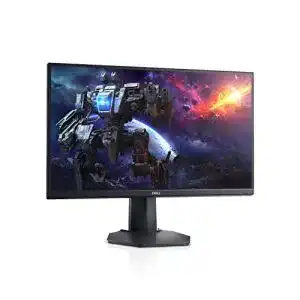
Gaming Monitor 144Hz Dell S2421HGF, 24 Zoll, Full HD
Vorteile
- Sehr flache Rückseite – ideal für wandnahe Aufstellung
- Seidenweiche Höhenverstellung
- Gutes Panel trotz günstigem Einstiegspreis
Nachteile
- Marke weniger bekannt, Servicenetz in Deutschland kleiner
- Kein USB-C
- OSD-Menü weniger intuitiv als bei Dell oder LG
Acer B247Y – Günstigster Einstieg mit vollständiger Ergonomie
Manchmal überrascht der günstigste Kandidat im Vergleich. Der Acer B247Y kostet in der Regel unter 200 Euro und bietet trotzdem das vollständige Ergonomie-Paket: Höhenverstellung, Pivot, Tilt, Swivel. Dass Acer dabei bei der Standfußverarbeitung Kompromisse macht, ist klar. Der Mechanismus ist etwas ruckeliger als bei den Premium-Modellen – aber er funktioniert.
Das IPS-Panel mit Full-HD-Auflösung liefert für diese Preisklasse solide Ergebnisse. Für reine Office-Anwendungen – E-Mail, Word, Excel, Browser – ist die Bildqualität mehr als ausreichend. Wer mit Farbe arbeitet oder sehr feine Texte schreibt, wird die Schwächen bei Kontrast und Farbgenauigkeit gegenüber teureren Modellen jedoch erkennen.

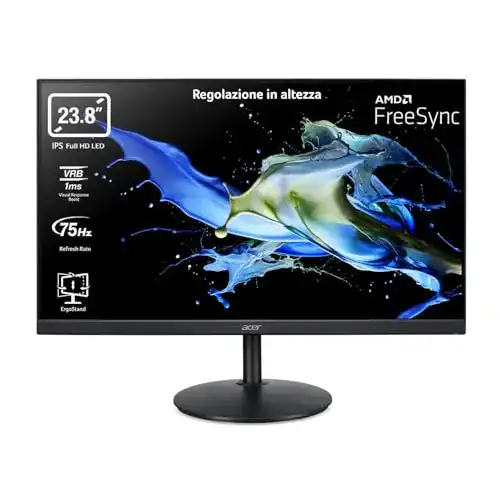
- HDR-kompatibel
- AMD FreeSync-kompatibel
- kurze Reaktionszeit
- hohe Blickwinkelstabilität.
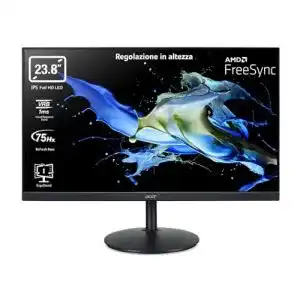
Acer-Monitor Acer CB242Y Monitor 23,8 Zoll, Full HD, 75Hz
Vorteile
- Günstigster Einstiegspreis mit vollständiger Ergonomie
- IPS-Panel für solide Office-Anwendungen
- Leichtes Gehäuse
Nachteile
- Standfuß-Mechanismus weniger präzise als bei Premium-Modellen
- Farbgenauigkeit für kreative Arbeiten nicht ausreichend
- Kein USB-C
BenQ GW2480T – Der Augenschutz-Spezialist
Wer viele Stunden täglich vor einem Monitor verbringt, kennt das abendliche Brennen in den Augen. BenQ hat mit seinem Eye-Care-System aus Flicker-Free-Technik und Low-Blue-Light-Filter einen Monitor entwickelt, der genau dieses Problem adressiert. Der GW2480T bietet im Direktvergleich nach einem Arbeitstag von 8+ Stunden spürbar weniger Augenermüdung als Standardmodelle ohne diese Technik.
Die Höhenverstellung beträgt 130 mm. Das Standfußsystem ist solide, wenn auch nicht ganz so präzise wie beim Dell. Was besonders auffällt: BenQ liefert den Monitor mit einer sehr hilfreichen Installations-App, die automatisch die optimalen Einstellungen für verschiedene Anwendungsszenarien setzt. Das ist ein kleiner, aber echter Komfortvorteil für Nutzer, die sich nicht stundenlang durch OSD-Menüs kämpfen wollen.

- gestochen scharfe WQHD-Auflösung
- einstellbare Höhe und Neigungswinkel
- Drehung nach oben und zur Seite
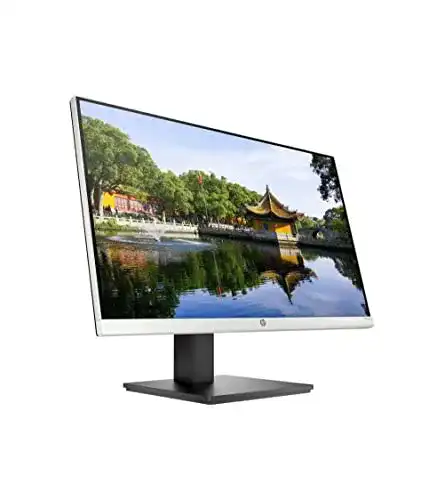
HP-Monitor (24 Zoll) HP 24mq Monitor, QHD IPS Display, 60Hz
Vorteile
- Eye-Care-Technologie reduziert Augenermüdung messbar
- Hilfreiche Setup-App für schnelle Konfiguration
- Solides Preis-Leistungs-Verhältnis
Nachteile
- Kein USB-C
- Standfuß minimal weniger präzise als Premium-Modelle
- Low-Blue-Light-Filter leicht verfärbt den Weißpunkt
Philips 243B9 – VESA-freundlich und kompromisslos ergonomisch
Der Philips 243B9 ist einer der wenigen Monitore in dieser Preisklasse, der neben der vollständigen Standfuß-Ergonomie auch USB-C mit Power Delivery und einen integrierten KVM-Switch bietet. Der KVM-Switch erlaubt es, Tastatur und Maus per Knopfdruck zwischen zwei angeschlossenen Computern umzuschalten – ein Feature, das normalerweise teureren Business-Monitoren vorbehalten ist.
Wer einen separaten Monitorarm verwenden möchte, schätzt den standard VESA 100x100mm-Anschluss, der sich unkompliziert mit gängigen Armen kombinieren lässt. Das Panel selbst ist solide: gute Ausleuchtung, angenehmer Weißpunkt, keine sichtbaren Homogenitätsprobleme. Für Nutzer, die sowohl Home- als auch Büro-Equipment gleichzeitig betreiben, ist der KVM-Switch ein echter Zeitsparer.
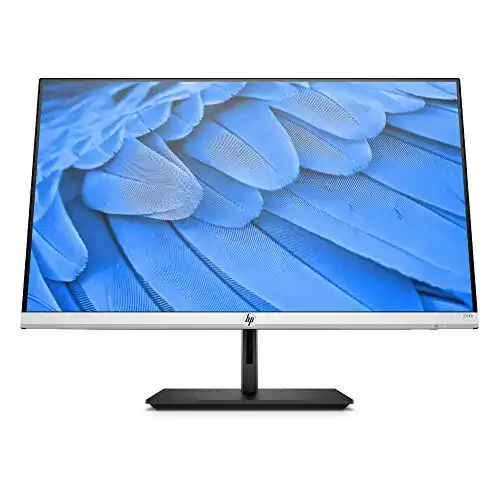
- Einstellbare Höhe und Neigungswinkel
Vorteile
- Integrierter KVM-Switch für Zwei-Computer-Setups
- USB-C mit Power Delivery
- VESA-kompatibel für Monitorarm-Nutzung
Nachteile
- Höherer Preis durch Business-Features
- KVM-Switch für Einzelcomputer-Nutzer irrelevant
- Gehäuse-Design etwas klobig
Kaufberatung: Worauf kommt es bei höhenverstellbaren 24-Zoll-Monitoren wirklich an
Verstellweg und Mechanik: Der entscheidende Ergonomie-Faktor
Die meisten Monitorhersteller werben mit “höhenverstellbar” als Feature, aber nicht jede Höhenverstellung ist gleich. Für echte ergonomische Flexibilität braucht man mindestens 100 mm Verstellweg – besser 130 bis 150 mm. Warum das wichtig ist: Wenn ein 1,90 Meter großer Mensch und ein 1,65 Meter großer Mensch denselben Monitor abwechselnd nutzen, liegen ihre Augenhöhen bei komfortabler Sitzposition bis zu 20 cm auseinander.
Noch wichtiger als der reine Verstellweg ist die Qualität des Mechanismus. Modelle mit Gasdämpfer-Systemen (wie Dell und Philips) ermöglichen eine fast schwebende, widerstandslose Verstellung. Günstigere Modelle nutzen Reibungswiderstände, die sich mit der Zeit verändern können – entweder locker oder zu straff werdend. Wer den Monitor regelmäßig anpasst, etwa beim Wechsel zwischen Sitzen und Stehen am höhenverstellbaren Schreibtisch, sollte hier nicht sparen.
Panel-Technologie: IPS vs. TN vs. VA – Was für Büroarbeit sinnvoll ist
Für Büroarbeit haben sich IPS-Panels als Standard durchgesetzt, und das aus gutem Grund. TN-Panels sind zwar günstiger und haben kürzere Reaktionszeiten (relevant für Gaming, irrelevant für Office), aber ihre Blickwinkelstabilität ist miserabel. Wer seinen Laptop-Monitor auf Meetings zeigt oder mit einer zweiten Person auf den Bildschirm schaut, wird bei einem TN-Panel sofort die Farbverfälschung sehen, sobald jemand aus einem anderen Winkel schaut.
VA-Panels haben den höchsten nativen Kontrast, was für dunkle Inhalte gut klingt. In der Praxis neigen VA-Panels aber zu sogenanntem “Black Smearing” – einem Ghosting-Effekt bei dunklen, bewegten Inhalten. Für Videobearbeitung oder Textverarbeitung auf dunklem Hintergrund kann das störend sein. IPS bleibt die sichere Wahl für gemischte Büro-Anwendungen.
Anschlüsse: USB-C ist 2026 kein Luxus mehr
Vor drei Jahren war USB-C mit Power Delivery an Monitoren noch eine Premium-Funktion. Heute sollte es Standard sein. Wer mit einem modernen Laptop – egal ob MacBook, Dell XPS, Lenovo ThinkPad oder HP Elite – arbeitet, hat mit hoher Wahrscheinlichkeit einen USB-C-Anschluss am Laptop. Ein einziges Kabel, das gleichzeitig Bild überträgt, Strom liefert und USB-Geräte verbindet, vereinfacht den Arbeitsplatz enorm.
Beim Kauf auf die Power-Delivery-Leistung achten: 45W reichen für die meisten Ultrabooks. Wer einen Gaming-Laptop oder ein Pro-MacBook nutzt, braucht 65W oder besser 90W. Modelle mit nur 15-18W sind im Grunde nutzlos – das Laptop lädt dabei nicht wirklich, sondern entlädt sich nur langsamer.
Spiegelung und Entspiegelung: Oft unterschätzt
Monitore mit glänzenden Panels sehen im Laden beeindruckend aus, weil die Farben knackiger wirken. Im Büroalltag sind sie ein Albtraum, sobald eine Lichtquelle – Fenster, Lampe, Türöffnung – im Rücken steht. Alle Monitor in diesem Vergleich haben matte Anti-Glare-Beschichtungen, was für Büroumgebungen zwingend notwendig ist. Das gilt besonders für Homeoffice-Setups, wo die Raumkontrolle begrenzt ist.
Praxisvergleich: Ein Tag mit verschiedenen Monitoren
Um die theoretischen Unterschiede greifbar zu machen, lohnt ein Blick auf typische Arbeitstag-Szenarien. Nehmen wir als Beispiel einen typischen Homeoffice-Tag: Morgens E-Mails und Dokumentenarbeit, mittags eine Videokonferenz, nachmittags intensive Tabellenkalkulation, abends etwas Bildbearbeitung.
Beim Dell U2422H fällt die konstante Bildqualität über alle Anwendungen hinweg auf. Der Übergang zwischen verschiedenen Farb-Profilen – etwa beim Wechsel von einem hellen Browser-Fenster zu einer dunklen IDE – ist fließend. Die wertige Verarbeitung des Standfußes macht sich bemerkbar, wenn man nach dem Mittagessen die Sitzposition wechselt und den Monitor kurz anpasst: einmal nach oben gezogen, sitzt er ohne Nachregeln perfekt.
Der BenQ GW2480T zeigt seinen Vorteil besonders abends. Nach einem vollen Arbeitstag, wenn die Augen bereits müde sind, ist der Unterschied durch die Eye-Care-Technologie spürbar. Das leicht wärmere Farbprofil des Low-Blue-Light-Modus stört bei Dokumentenarbeit kaum, bei Fotobearbeitung sollte man ihn jedoch deaktivieren. Für Nutzer, die ihren Monitor hauptsächlich für Textarbeit und Browser nutzen, ist dieser Kompromiss gut.
Beim Acer B247Y als günstigstem Vertreter wird klar: Der Preisvorteil ist real, die Einschränkungen aber auch. Der ruckeligere Standfuß-Mechanismus ist nach dem zweiten Mal anpassen gewöhnungsbedürftig. Das Panel liefert solide Bildqualität für Office-Arbeit, aber bei der Videokonferenz-Aufnahme wirken Hauttöne auf dem Bildschirm leicht unnatürlich – ein Panel-Charakteristikum, das günstige IPS-Monitore zeigen.
Das Fazit aus dem Alltags-Vergleich: Wer vorwiegend mit Text und Tabellen arbeitet, findet im Acer B247Y oder BenQ GW2480T solide Lösungen. Wer seinen Monitor intensiv für Kreativarbeit, häufige Höhenverstellung oder Laptop-Verbindung via USB-C nutzt, ist mit dem Dell U2422H oder dem Asus ProArt PA247CV deutlich besser bedient.
Pflege und Langlebigkeit von Monitoren
Richtige Reinigung ohne Schäden
Anti-Glare-Beschichtungen auf Monitor-Panels sind empfindlich. Aggressives Reinigen mit normalen Glasreinigern zerstört die Beschichtung dauerhaft – das Ergebnis sind matte, schleierige Flecken, die nicht mehr weg gehen. Für die Reinigung eines Monitors gilt: ausschließlich leicht angefeuchtete, flusenfreie Mikrofaser-Tücher verwenden. Niemals direkt auf das Panel sprühen, immer auf das Tuch sprühen und sanft in kreisenden Bewegungen wischen.
Den Standfuß und das Gehäuse darf man etwas gründlicher reinigen. Hier kann ein leicht feuchtes Tuch mit mildem Reinigungsmittel verwendet werden. Wichtig: Sicherstellen, dass keine Flüssigkeit in die Lüftungsschlitze oder Anschlüsse gelangt.
Lebensdauer der Hintergrundbeleuchtung
Moderne LCD-Monitore mit LED-Backlight haben theoretische Lebensdauern von 30.000 bis 50.000 Stunden. Bei 8 Stunden Nutzung täglich entspricht das 10-17 Jahren. In der Praxis altern Monitore deutlich schneller, wenn sie dauerhaft auf maximaler Helligkeit betrieben werden. Eine Helligkeit von 80-120 Nits, wie sie für Büroarbeit in normalen Lichtverhältnissen empfohlen wird, schont die LED-Hintergrundbeleuchtung deutlich gegenüber den werksseitig voreingestellten 250-350 Nits.
Ein weiterer Tipp: Bei längeren Pausen – mehr als 30 Minuten – den Monitor ausschalten oder zumindest in den Standby-Modus versetzen. Die meisten Monitore gehen bei angeschlossenem und aktivem Computer nicht automatisch in den Standby, außer die Windows-Energieoptionen sind entsprechend konfiguriert.
Umgebungstemperatur und Aufstellung
Monitore vertragen keine extreme Hitze. Wer seinen Büromonitor im Sommer neben einer Heizung oder in direktem Sonnenlicht betreibt, riskiert langfristig Schäden am Panel oder der Elektronik. Das gilt besonders für Setups in Wintergärten oder an Südfenstern. Eine Raumtemperatur unter 30°C ist für dauerhaften Betrieb empfehlenswert.
Häufige Fehler beim Kauf eines höhenverstellbaren Monitors
Der häufigste Fehler ist, sich von der Angabe “höhenverstellbar” täuschen zu lassen, ohne den tatsächlichen Verstellweg zu prüfen. Einige Modelle geben zwar an, höhenverstellbar zu sein, bieten aber nur 50-70 mm Verstellweg – das reicht für kleinere Körpergrößen-Unterschiede, nicht aber für einen echten ergonomischen Arbeitsplatz.
Zweiter Fehler: Den Monitor ohne Pivot-Funktion kaufen, wenn man regelmäßig lange Dokumente oder Code bearbeitet. Hochkant-Modus für eine Seite DIN A4 auf dem Bildschirm ist in der Praxis deutlich angenehmer als im Querformat. Wer das noch nie ausprobiert hat, wird überrascht sein, wie viel Scroll-Aufwand eine Pivot-Funktion einspart.
Dritter Fehler: Die Wandstärke des Panels vergessen. Sehr dünne Monitore unter 7 mm wirken zwar hochwertig, haben aber oft eine schlechtere Wärmeableitung. Bei Dauerbetrieb können Hotspots entstehen, die das Backlight ungleichmäßig abnutzen. Ein Panel mit 15-20 mm Tiefe ist stabiler thermisch – auch wenn es weniger spektakulär aussieht.
Vierter Fehler: Einzig auf die Bildschirmauflösung fixieren, ohne die Pixeldichte zu beachten. Ein 24-Zoll-Monitor mit Full-HD-Auflösung hat eine Pixeldichte von etwa 92 ppi, was für normale Sitzabstände (60-70 cm) gut ist. Wer allerdings gewohnt ist, nah am Bildschirm zu sitzen oder feines Detail in Grafikprogrammen zu bearbeiten, wird eine QHD-Auflösung (2560×1440, ca. 122 ppi bei 24 Zoll) als deutliche Qualitätssteigerung wahrnehmen.
Fünfter Fehler: Den Lieferumfang nicht beachten. Manche Monitore liefern nur ein HDMI-Kabel, kein DisplayPort-Kabel und kein USB-C-Kabel. Wenn man das erst beim Aufbau bemerkt, ist man auf eine Nachbestellung angewiesen. Vor dem Kauf prüfen, welche Kabel mitgeliefert werden, und bei Bedarf gleich bestellen.
Häufig gestellte Fragen zu höhenverstellbaren 24-Zoll-Monitoren
Welcher Verstellweg ist für einen höhenverstellbaren Monitor sinnvoll?
Mindestens 100 mm Verstellweg gelten als Grundvoraussetzung für echte Ergonomie. Für Arbeitsplätze, die von Personen unterschiedlicher Körpergröße genutzt werden, empfehlen sich 130-150 mm. Dies entspricht der Differenz der Augenhöhen zwischen einer kleinen und einer großen Person in Sitzposition. Modelle mit weniger als 80 mm Verstellweg bieten nur marginale ergonomische Vorteile gegenüber starren Standfüßen.
IPS oder VA für Büroarbeit – was ist besser?
Für gemischte Büroarbeit ist IPS die empfohlene Panel-Technologie. IPS bietet stabiles Bild aus allen Blickwinkeln, was für Meetings und kollaboratives Arbeiten entscheidend ist. VA-Panels haben höheren Kontrast, neigen aber zu Ghosting bei dunklen Inhalten und können bei langer Nutzung störend sein. TN-Panels sind für Büroarbeit weniger geeignet wegen eingeschränkter Blickwinkelstabilität.
Brauche ich wirklich USB-C am Monitor?
USB-C mit Power Delivery ist 2026 für alle Nutzer empfehlenswert, die mit einem modernen Laptop arbeiten. Ein einziges Kabel für Bild, Strom und Datentransfer spart Platz auf dem Schreibtisch und vereinfacht den Setup. Wer primär mit einem Desktop-PC arbeitet, kann auf USB-C verzichten – HDMI oder DisplayPort sind dann vollständig ausreichend.
Warum ist Pivot am Monitor wichtig?
Pivot bezeichnet die Möglichkeit, den Monitor von Quer- in Hochkantformat zu drehen. Im Hochkantformat passt eine DIN A4-Seite vollständig und in voller Breite auf den Bildschirm – ohne Scrollen. Für Entwickler, Juristen, Redakteure und alle, die täglich mit langen Dokumenten arbeiten, ist Pivot ein echter Produktivitätsvorteil. Wer ausschließlich mit Spreadsheets oder Video-Bearbeitung arbeitet, braucht die Funktion weniger.
Auf welcher Höhe sollte ich meinen Monitor einstellen?
Die Oberkante des Monitors sollte auf Augenhöhe oder leicht darunter sein. Genauer: Der obere Bildschirmrand sollte zwischen Augenhöhe und 5-7 cm darunter liegen. Der Monitor sollte so aufgestellt sein, dass man leicht nach unten schaut, nicht nach oben. Ein nach oben geneigter Blick belastet die Halswirbelsäule und führt über Stunden zu Nackenverspannungen. Der Mindestabstand zum Monitor beträgt bei 24 Zoll ca. 60 cm.
Kann ich jeden 24-Zoll-Monitor an einen Monitorarm hängen?
Nahezu alle Monitore in dieser Klasse sind VESA-kompatibel (VESA 100x100mm). Das bedeutet, der Standfuß lässt sich abnehmen und der Monitor an einem VESA-kompatiblen Monitorarm befestigen. Wichtig: Das Gewicht des Monitors prüfen und sicherstellen, dass der Arm dieses Gewicht trägt. Für 24-Zoll-Monitore (üblicherweise 4-6 kg) sind Standard-Monitorarme für bis zu 8 kg gut geeignet.
Welche Auflösung ist für einen 24-Zoll-Monitor sinnvoll?
Full-HD (1920×1080) ist der Standard und für normale Büroarbeit und typische Sitzabstände von 60-70 cm gut geeignet. Wer feine Details bearbeitet oder nah am Bildschirm sitzt, profitiert von QHD (2560×1440), das bei 24 Zoll eine Pixeldichte von ca. 122 ppi bietet. 4K (3840×2160) bei 24 Zoll erscheint auf dem ersten Blick scharf, erfordert aber Hochskalierung im Betriebssystem, was manche Programme suboptimal darstellt.
Wie reinigt man einen Monitor richtig?
Ausschließlich trockene oder leicht angefeuchtete, flusenfreie Mikrofasertücher verwenden. Kein Glasreiniger, kein Alkohol, kein Aceton – diese zerstören die Anti-Glare-Beschichtung dauerhaft. Das Tuch leicht mit destilliertem Wasser anfeuchten (nicht sprühen) und sanft in kreisenden Bewegungen wischen. Bei hartnäckigeren Flecken speziellen Monitor-Reiniger nutzen, der keine organischen Lösungsmittel enthält. Niemals Papiertücher oder normales Haushaltspapier verwenden – diese zerkratzen die Oberfläche.
Was bedeutet Flicker-Free und Low Blue Light?
Herkömmliche Monitore regulieren die Helligkeit per Pulsweitenmodulation (PWM) – das Panel flimmert tatsächlich in nicht sichtbarer Frequenz. Bei manchen Menschen führt das nach Stunden zu Kopfschmerzen und Augenermüdung. Flicker-Free-Monitore nutzen Gleichstromregelung ohne Flimmern. Low Blue Light reduziert den Anteil blauer Lichtwellenlängen, die die Melatonin-Produktion unterdrücken können. Beide Funktionen sind besonders für intensive Bildschirmnutzer und Abendnutzung empfehlenswert.
Fazit: Welcher höhenverstellbare 24-Zoll-Monitor ist der richtige?
Die klare Empfehlung im Vergleich: Wer einen Monitor für den täglichen Büro- oder Homeoffice-Einsatz sucht und dabei nicht auf Features verzichten möchte, findet im Dell U2422H den besten Kompromiss aus Ergonomie, Anschlussausstattung und Bildqualität. Das Standfuß-System ist das beste in diesem Vergleich, USB-C mit 90W Power Delivery macht den täglichen Laptop-Anschluss mit einem Kabel möglich, und das IPS-Panel liefert auch nach langen Tagen stabile Bildqualität ohne Ermüdungserscheinungen.
Wer Geld sparen möchte und primär Office-Arbeit macht, ist mit dem Acer B247Y oder dem BenQ GW2480T gut bedient. Der BenQ verdient besonders für Nutzer eine Empfehlung, die viele Stunden täglich vor dem Bildschirm verbringen – die Eye-Care-Technologie zeigt im Alltag spürbare Wirkung.
Kreative Anwender, die Präzision bei der Farbwiedergabe brauchen, sollten den Asus ProArt PA247CV in die engere Wahl nehmen. Der höhere Preis ist durch die werkseitige Kalibrierung und die überlegene Farbtreue gerechtfertigt – zumindest für alle, die ihren Monitor auch außerhalb reiner Office-Arbeit nutzen.
Eines gilt für alle: Wer täglich viele Stunden sitzt und arbeitet, sollte an einem ergonomisch richtig eingestellten Monitor nicht sparen. Der Preis für einen guten Monitor relativiert sich schnell gegenüber einem einzigen Arztbesuch wegen Nackenverspannungen.
Ergonomie am Arbeitsplatz: Der wissenschaftliche Hintergrund
Warum Monitorhöhe und Gesundheit direkt zusammenhängen
Die Halswirbelsäule ist eines der am stärksten belasteten Körperbereiche bei Büroarbeit. Bei einer nach vorne und unten geneigten Kopfhaltung – wie sie bei einem zu niedrigen Monitor typisch ist – wirkt auf die Halswirbelsäule das Mehrfache des normalen Kopfgewichts. Ein menschlicher Kopf wiegt durchschnittlich 4-6 kg. Bereits bei einer Neigung von 15 Grad nach vorne steigt die effektive Belastung auf etwa 12 kg, bei 30 Grad auf fast 18 kg. Das ist keine Theorie – das sind biomechanische Messungen, die erklären, warum Menschen nach stundenlanger Bildschirmarbeit mit Nackenschmerzen enden.
Ein Monitor, der auf der richtigen Höhe steht, ermöglicht eine aufrechte, neutrale Kopfhaltung. Die Wirbelsäule kann ihre natürliche S-Form behalten, die Schultern bleiben entspannt, die Muskelspannung im Nacken wird minimiert. Das ist kein Nice-to-Have – das ist Gesundheitsprävention. Die Investition in einen qualitativ hochwertigen höhenverstellbaren Monitor amortisiert sich allein durch vermiedene Arztkosten und gesteigerte Konzentrationsfähigkeit.
Bildschirmabstand und Sehermüdung
Der richtige Abstand zum Monitor ist genauso wichtig wie die richtige Höhe. Als Faustregel gilt: Der Abstand sollte mindestens einer Armlänge entsprechen. Bei einem 24-Zoll-Monitor empfehlen Ergonomen einen Abstand von 60-80 cm. Zu nah führt zu schnellerer Augenermüdung, weil die Augen-Akkommodationsmuskeln stärker arbeiten müssen. Zu weit führt dazu, dass man den Kopf vorstreckt oder kneift – was ebenfalls Nackenverspannungen begünstigt.
Bei modernen IPS-Monitoren mit Full-HD-Auflösung sind individuelle Pixel bei einem Abstand von 60-70 cm nicht mehr mit bloßem Auge erkennbar – das entspricht einer Pixeldichte von etwa 92 ppi. Das ist der Sweetspot für Büroarbeit. QHD-Monitore mit 122 ppi bieten mehr Schärfe-Reserve, besonders für Menschen mit sehr guter Sehkraft oder für Arbeit mit feinen Details.
Dual-Monitor-Setups: Was bei zwei Bildschirmen zu beachten ist
Viele Büroarbeiter nutzen zwei Monitore gleichzeitig. Was auf den ersten Blick produktiv klingt, ist ergonomisch nur dann richtig, wenn beide Monitore korrekt positioniert sind. Die häufigsten Fehler beim Dual-Monitor-Setup: Beide Monitore stehen nebeneinander auf gleicher Höhe, aber einer steht nicht in der Sichtachse. Das führt dazu, dass man ständig den Kopf dreht – über Stunden hinweg eine erhebliche Belastung für die Halswirbel.
Für Dual-Monitor-Setups gilt: Den Primärmonitor direkt vor der Körpermitte platzieren, den Sekundärmonitor leicht versetzt zur Seite. Wer beide Monitore gleich intensiv nutzt, sollte sie symmetrisch mit leichtem Winkel nach innen aufstellen. Höhenverstellbare Monitore sind in diesem Setup besonders wertvoll, weil beide Bildschirme auf exakt gleicher Höhe ausgerichtet werden können.
Monitor-Kalibrierung: Warum Werkseinstellungen selten optimal sind
Was beim Auspacken eingestellt ist und was nicht stimmt
Monitore werden im Werk mit Einstellungen ausgeliefert, die im Laden gut aussehen – hell, kontrastreich, gesättigte Farben. Das macht in einem hell erleuchteten Geschäft Sinn, ist aber für typische Büroumgebungen falsch. Eine Helligkeit von 300 Nits, wie sie viele Monitore ab Werk liefern, ist für einen typischen Büroraum mit gedämpftem Kunstlicht viel zu hell. Die empfohlene Helligkeit für Büroarbeit liegt bei 80-120 Nits.
Zu hohe Helligkeit ermüdet die Augen schneller – nicht weil das Bild schlechter wird, sondern weil das visuelle System mehr Verarbeitungsaufwand betreiben muss, um das überhelle Signal zu verarbeiten. Das ist der gleiche Effekt, der Autofahrer beim direkten Blick in die Sonne blendet, nur in abgeschwächter, chronischer Form.
Grundlegende Kalibrierungsschritte für jeden Nutzer
Professionelle Monitor-Kalibrierung mit Hardware-Kolorimeter ist für Heimanwender selten notwendig. Was jedoch jeder Nutzer in 5-10 Minuten tun kann und sollte: Helligkeit auf 80-100 Nits reduzieren (meistens bedeutet das die Schieberegler auf 30-40% der Maximaleinstellung zu setzen), Kontrast auf 50-60% belassen, Farbtemperatur auf 6500K einstellen (neutrales Weiß, das dem natürlichem Tageslicht nahe kommt) und Schärfe auf 0 oder Minimum setzen, wenn der Monitor einen solchen Regler hat (die meisten Monitore überarbeiten mit Schärfe-Regler die Kanten künstlich, was auf feine Texte störend wirkt).
Nachhaltigkeit und Langlebigkeit: Was beim Monitorkauf oft vergessen wird
TCO-Zertifizierung: Was sie bedeutet und warum sie wichtig ist
Die TCO-Zertifizierung (TCO Certified) ist ein unabhängiges Nachhaltigkeitszertifikat für IT-Produkte, das Anforderungen an Energieverbrauch, Schadstofffreiheit, Recyclingfähigkeit und Arbeitsbedingungen bei der Produktion stellt. Für Monitore bedeutet TCO Certified: Der Monitor erfüllt strenge Standards für Flicker-Free-Betrieb, Low-Blue-Light, Schadstoffreiheit und Energieeffizienz.
Im direkten Vergleich haben Dell und HP für ihre Business-Monitore TCO-Zertifizierungen, während manche günstigere Marken keine unabhängige Zertifizierung vorweisen. Für Unternehmenskäufe ist TCO oft eine Einkaufsvoraussetzung, für Privatnutzer ein nützliches Indiz für Produktqualität und Unternehmensverantwortung.
Energieverbrauch im Langzeiteinsatz
Ein typischer IPS-Monitor mit 24 Zoll verbraucht im Betrieb 25-40 Watt. Bei 8 Stunden Nutzung täglich und 250 Arbeitstagen im Jahr sind das 50-80 kWh jährlich. Bei aktuellen Strompreisen entspricht das etwa 15-25 Euro pro Jahr. Modelle mit Energy-Star-Zertifizierung oder automatischer Helligkeitsanpassung (Ambient Light Sensor) können diesen Wert um 20-30% reduzieren.
Im Standby-Modus sollte ein moderner Monitor unter 0,5 Watt verbrauchen. Ältere Modelle ohne moderne Standby-Technik verbrauchen auch im “Off-Modus” noch 1-3 Watt, was über ein Jahr summiert ebenfalls relevant ist. Wer seinen Monitor über eine Steckerleiste mit Schalter komplett vom Netz trennt, wenn er nicht genutzt wird, spart langfristig Energie und schont die Elektronik.
Monitorarme: Wann lohnt sich der Wechsel vom Standfuß?
Vorteile eines Monitorarms gegenüber dem originalen Standfuß
Der Originalstandfuß eines Monitors ist in seiner Flexibilität auf die werkseitig vorgesehenen Positionen begrenzt. Ein Monitorarm hingegen ermöglicht die freie Positionierung des Monitors im dreidimensionalen Raum: beliebige Höhe, beliebige Tiefe, beliebiger Winkel. Besonders für Menschen, die sehr nah oder sehr weit vom Monitor entfernt sitzen wollen, ist ein Arm deutlich flexibler als ein fester Standfuß.
Ein weiterer Vorteil: Der Monitorarm gibt Tischfläche frei. Der Standfuß eines typischen 24-Zoll-Monitors belegt eine Stellfläche von etwa 20×25 cm. Ein Monitorarm braucht nur eine einzelne Klemme oder einen kleinen Durchbruch in der Tischplatte – der Monitor hängt dann frei in der Luft und die gesamte Tischfläche darunter ist frei nutzbar. Das ist besonders in kleinen Homeoffice-Setups ein echter Gewinn.
Welchen Monitorarm für welchen Monitor?
VESA-Kompatibilität ist die einzige technische Voraussetzung: Nahezu alle höhenverstellbaren 24-Zoll-Monitore sind VESA 100x100mm-kompatibel. Beim Monitorarm auf das Traggewicht achten: 24-Zoll-IPS-Monitore wiegen typisch 4-6 kg. Ein Arm für bis zu 8 kg ist sicher dimensioniert. Arme mit Gas-Dämpfer ermöglichen leichteres Verstellen als Reibungs-basierte Arme.
Für Einzelmonitor-Setups ist ein einfacher Einarm-Halter ausreichend. Für Dual-Monitor-Setups gibt es Doppelarm-Systeme, die beide Monitore an einer Befestigung halten. Vor dem Kauf eines Monitorarms die Tischplattendicke messen – die meisten Tischklemmen funktionieren bei Plattendicken von 10-70 mm, aber nicht bei allen Tischen.
Monitor und Homeoffice: Besonderheiten für die Heimarbeit
Licht und Reflexionen im Homeoffice meistern
Das Homeoffice stellt andere Anforderungen an die Monitor-Aufstellung als ein professionelles Büro. Fenster sind oft unkontrollierbar – Vorhänge helfen nur bedingt. Die wichtigste Regel: Den Monitor nie direkt vor oder direkt hinter einem Fenster aufstellen. Direkt vor dem Fenster bedeutet, man schaut gegen das Licht – der Monitor erscheint dunkler als er ist und man macht den Bildschirm zu hell. Direkt hinter dem Fenster bedeutet, das Tageslicht spiegelt sich im Monitor.
Die optimale Aufstellung ist seitlich zum Fenster, mit dem Fenster links oder rechts – nicht im direkten Sichtfeld. Bei Videokonferenzen sollte das Licht von vorne kommen (Fenster oder Lampe hinter der Kamera), damit das Gesicht gut ausgeleuchtet ist. Eine einfache Schreibtischlampe, die das Gesicht von vorne beleuchtet, verbessert die Videokonferenz-Qualität erheblich.
Ergonomie beim Wechsel zwischen Stehen und Sitzen
Höhenverstellbare Schreibtische sind in modernen Homeoffices zunehmend verbreitet. Wer zwischen Sitzen und Stehen wechselt, braucht einen Monitor, dessen Höhe sich ebenfalls schnell anpassen lässt. Ein Monitor mit nur 100 mm Verstellweg ist für diesen Anwendungsfall zu wenig – der Unterschied in Augenhöhe zwischen Sitzen und Stehen liegt typisch bei 30-40 cm.
Die Lösung ist ein Monitorarm, der die vollständige Flexibilität bietet, oder ein Monitor mit sehr großem Verstellweg (200+ mm) und hoher Position am Standfuß. Bei Steh-Arbeit liegt die optimale Monitor-Höhe höher als bei Sitz-Arbeit – das klingt selbstverständlich, wird aber oft erst nach dem ersten Arbeitstag im Stehen realisiert, wenn der Nacken abends verspannt ist.
Die wichtigsten technischen Standards erklärt
Display-Port 1.4 vs. HDMI 2.0 vs. USB-C: Was braucht man wann?
Für Full-HD-Auflösung sind DisplayPort 1.2, HDMI 1.4 und USB-C alle ausreichend. Bei QHD-Auflösung (2560×1440) und 60 Hz Bildwiederholrate sind DisplayPort 1.2 und HDMI 2.0 geeignet, HDMI 1.4 hingegen nicht für alle Farbtiefen. Bei 4K-Auflösung und hohen Bildwiederholraten wird DisplayPort 1.4 oder HDMI 2.1 benötigt.
Für Büro-Monitore mit Full-HD oder QHD ist die Wahl des Anschlusses weniger kritisch als oft dargestellt. Entscheidender ist, ob das Kabel dabei ist – manche Hersteller liefern nur ein HDMI-Kabel, kein DisplayPort-Kabel. Wer einen Desktop-PC mit moderner Grafikkarte hat, nutzt idealerweise DisplayPort für beste Kompatibilität. Wer einen Laptop anschließt, nutzt USB-C für maximale Kabeleffizienz.
Bildwiederholrate: 60 Hz vs. 75 Hz vs. 144 Hz für Büroarbeit
Für Büroarbeit reichen 60 Hz vollständig aus. Textdarstellung, Tabellen, Browser, Video-Konferenzen – all das läuft bei 60 Hz butterweich und ohne wahrnehmbare Ruckel. Der Unterschied zwischen 60 Hz und 75 Hz ist im Direktvergleich bei schnellen Mausbewegungen leicht spürbar, aber für die meisten Büronutzer irrelevant.
144 Hz und höhere Bildwiederholraten sind primär für Gaming relevant, wo schnelle Reaktionszeiten und flüssige Darstellung schneller Bewegungen entscheidend sind. Für ein Arbeits-Monitor-Budget sollte man lieber in bessere Panelqualität oder USB-C-Funktionalität investieren als in hohe Bildwiederholraten, die für Büroarbeit keinen Vorteil bringen.
Transparenzhinweis: Dieser Artikel enthält Affiliate-Links. Wenn du über einen dieser Links einkaufst, erhalten wir eine kleine Provision – für dich entstehen keine Mehrkosten. Wir haben die Produkte auf Basis öffentlich verfügbarer Informationen, Nutzerbewertungen und eigener Recherche verglichen. Hersteller haben keinen Einfluss auf unsere Bewertungen und Empfehlungen.
Wurden Monitor höhenverstellbar (24 Zoll) von der Stiftung Warentest getestet?
Uns ist aktuell kein Test der Stiftung Warentest zu Monitor höhenverstellbar (24 Zoll) bekannt. Sobald ein Test veroeffentlicht wird, aktualisieren wir diesen Bereich.
Unsere Top-Empfehlungen: Monitor höhenverstellbar (24 Zoll)
Monitor höhenverstellbar (24 Zoll) BenQ ZOWIE XL2411K, 144Hz