

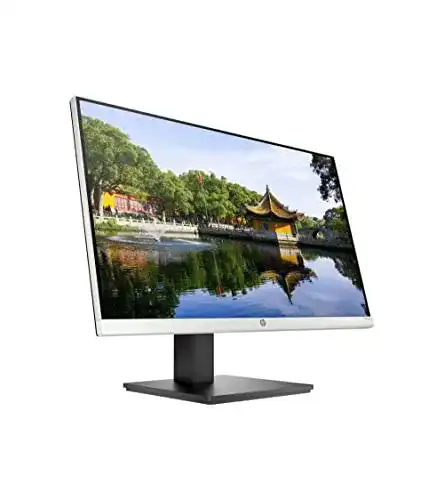
HP-Monitor (24 Zoll) HP 24mq Monitor, QHD IPS Display, 60Hz
HP-24mq-Monitor: Der HP 24mq ist ein 24 Zoll großer Monitor mit einem QHD IPS-Display und einer Auflösung von 2560x1440 Pixeln. Mit der Unterstützung der AMD FreeSync-Technologie können Sie flüssiges Gameplay...
 · Aktualisiert: 03.03.2026
Produktbeschreibung
HP-24mq-Monitor: Der HP 24mq ist ein 24 Zoll großer Monitor mit einem QHD IPS-Display und einer Auflösung von 2560×1440 Pixeln. Mit der Unterstützung der AMD FreeSync-Technologie können Sie flüssiges Gameplay ohne Ruckeln und Synchronisationsprobleme erleben. Der Monitor verfügt auch über einen ON-Screen-Manager, mit dem Sie Ihre Einstellungen anpassen können.
HP 24mq Monitor
- Anschließen des Monitors
- Einstellen der Bildschirmposition
- Anpassen der Bildschirmauflösung
- Einstellen der Helligkeit und des Kontrasts
- Kalibrierung des Monitors
Anschließen des Monitors
Um den HP 24mq Monitor anzuschließen, folgen Sie bitte den folgenden Schritten:
- Verbinden Sie das mitgelieferte Netzkabel mit dem Monitor und einer Steckdose.
- Verbinden Sie das mitgelieferte HDMI-Kabel zwischen dem Monitor und Ihrem Computer.
- Schalten Sie den Monitor ein und stellen Sie sicher, dass Ihr Computer eingeschaltet ist.
Einstellen der Bildschirmposition
Um die optimale Bildschirmposition einzustellen, folgen Sie bitte den folgenden Schritten:
- Verwenden Sie die Tasten am Monitor, um die Höhe, Neigung und Drehung des Bildschirms anzupassen.
- Stellen Sie sicher, dass der Bildschirm auf Augenhöhe positioniert ist, um eine optimale Betrachtung zu ermöglichen.
Anpassen der Bildschirmauflösung
Um die Bildschirmauflösung anzupassen, befolgen Sie bitte die folgenden Schritte:
- Klicken Sie mit der rechten Maustaste auf Ihren Desktop und wählen Sie ‘Bildschirmauflösung’.
- Wählen Sie die gewünschte Auflösung aus der Liste aus und klicken Sie auf ‘Übernehmen’.
Einstellen der Helligkeit und des Kontrasts
Um die Helligkeit und den Kontrast des Monitors einzustellen, folgen Sie bitte den folgenden Schritten:
- Drücken Sie die Menü-Taste am Monitor, um das Einstellungsmenü aufzurufen.
- Navigieren Sie mit den Tasten am Monitor zum ‘Helligkeits’- oder ‘Kontrast’-Abschnitt.
- Verwenden Sie die Tasten am Monitor, um die Helligkeit oder den Kontrast anzupassen.
- Speichern Sie die Einstellungen und verlassen Sie das Einstellungsmenü.
Kalibrierung des Monitors
Es wird empfohlen, den Monitor regelmäßig zu kalibrieren, um eine genaue und konsistente Farbwiedergabe zu gewährleisten. Hier sind die Schritte zur Kalibrierung des Monitors:
- Vergewissern Sie sich, dass der Monitor mindestens 30 Minuten lang eingeschaltet war, um eine stabile Temperatur zu erreichen.
- Verwenden Sie ein Kalibrierungstool oder eine Software, um den Monitor zu kalibrieren. Befolgen Sie die Anweisungen des Herstellers für das spezifische Gerät oder die Software.
- Überprüfen Sie regelmäßig die Kalibrierungsergebnisse und führen Sie bei Bedarf erneut eine Kalibrierung durch.
Vorteile & Nachteile
- gestochen scharfe WQHD-Auflösung
- einstellbare Höhe und Neigungswinkel
- Drehung nach oben und zur Seite
Redaktionell geprüft

Wurde HP-Monitor (24 Zoll) HP 24mq Monitor, QHD IPS Display, 60Hz von der Stiftung Warentest geprüft? Kein Test bekannt
Für die Kategorie HP-Monitor (24 Zoll) liegt uns derzeit kein Stiftung Warentest Ergebnis vor. Zum HP-Monitor (24 Zoll) Vergleich →
Angaben ohne Gewähr. Wir übernehmen keine Haftung für die Richtigkeit.
Technische Details
Top 3 HP-Monitor (24 Zoll)
Häufige Fragen
Ähnliche HP-Monitor (24 Zoll)
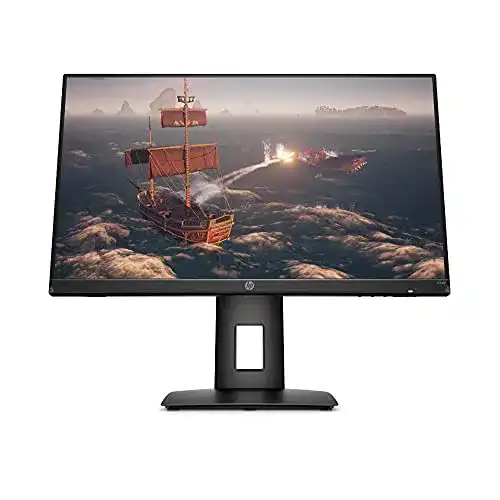 1,5
1,5HP-Monitor (24 Zoll) HP X24ih Gaming Monito, Full HD IPS Display
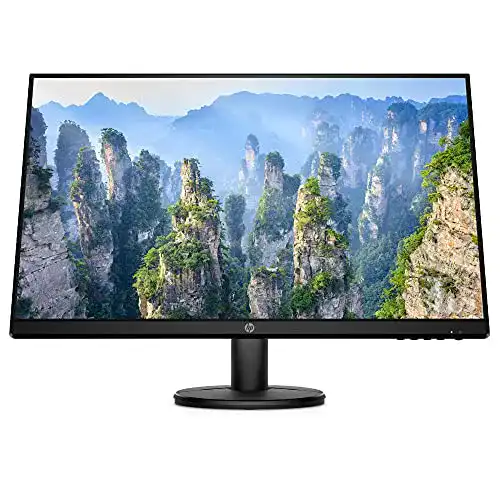 1,6
1,6HP-Monitor (24 Zoll) HP V24i Monitor, FHD IPS Display, 60Hz
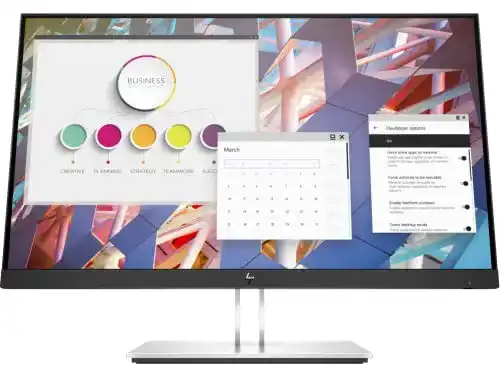 1,8
1,8HP-Monitor (24 Zoll) HP – PC HP – PC E24 G4 Business-Monitor
 1,9
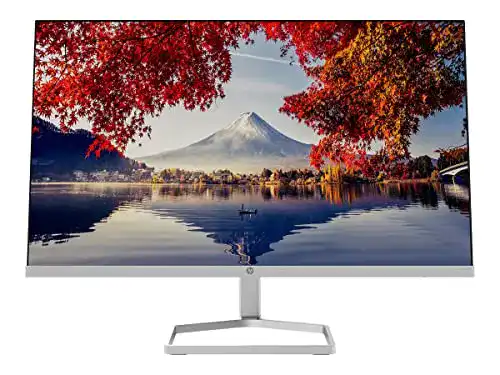
1,9HP-Monitor (24 Zoll) HP M24f Monitor, Full HD IPS Display, 75Hz
 2,0
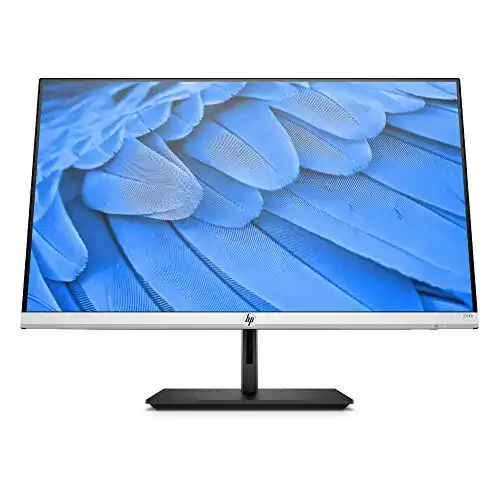
2,0HP-Monitor (24 Zoll) HP 24fh Monitor, Full HD IPS Display, HDMI
Alle HP-Monitor (24 Zoll) im Vergleich
Entdecke die besten HP-Monitor (24 Zoll) in unserem ausführlichen Vergleich
← Zum HP-Monitor (24 Zoll) Vergleich