4K-Monitor (27 Zoll), die besten Produkte 2026 im Vergleich: Ein detaillierter Blick auf unsere Vergleichssieger
Auf einen Blick
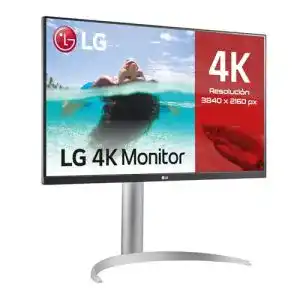
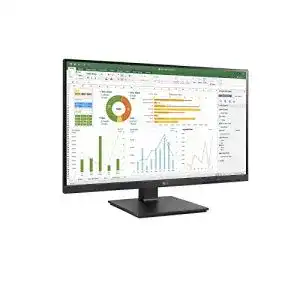
Top-Empfehlung: 4K-Monitor (27 Zoll) LG Electronics LG 27UN83A, UHD, IPS-PanelNote 1,5



Die besten 4K-Monitor (27 Zoll) im Test & Vergleich: Wählen Sie Ihren Testsieger aus unseren Top-Empfehlungen.
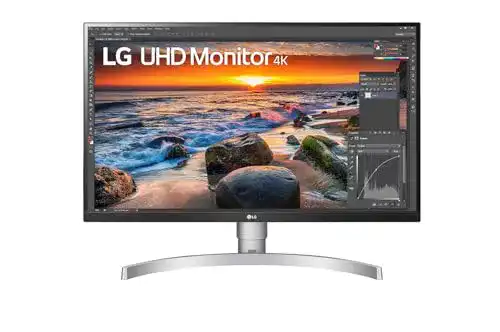
Technische Details
- Seitenverhältnis
- 16 : 9
- Höhenverstellbar
- ✓
- Integrierte Lautsprecher
- ✓
Vorteile
- sehr gute Ergonomie
- um 90° drehbar
- AMD Free Sync und Dynamic Action Sync für flüssiges Gaming
Fragen und Antworten zu 4K-Monitor (27 Zoll) LG Electronics LG 27UN83A, UHD, IPS-Panel
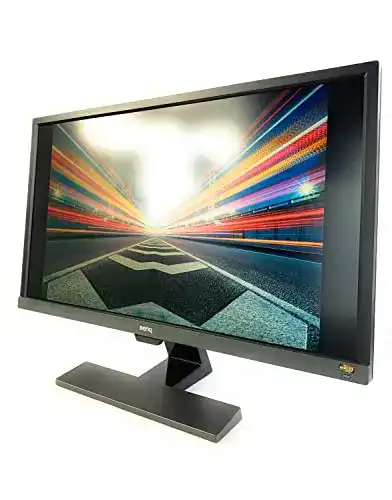
Technische Details
- Seitenverhältnis
- 16 : 9
- HDMI
- Ja 2 x HDMI
- Integrierte Lautsprecher
- ✓
Vorteile
- integrierte Lautsprecher
- gute Reaktionszeit
- HDR
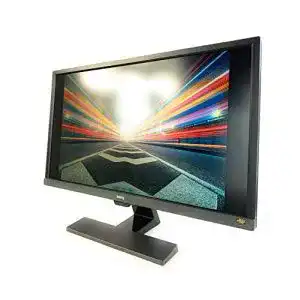
Fragen und Antworten zu 4K-Monitor (27 Zoll) BenQ EL2870U 4K Monitor, 1ms HDR
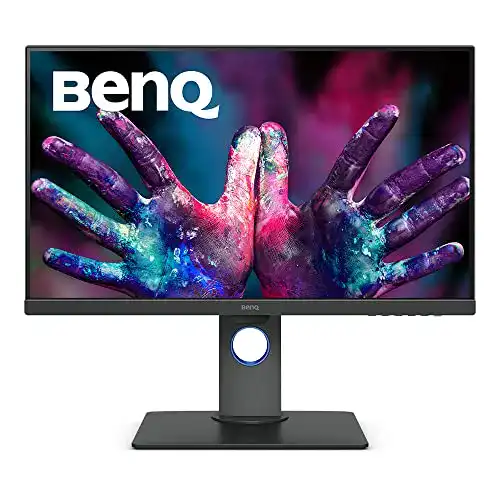
Technische Details
- Darstellbare Farben
- 1,07 Mrd.
- DisplayPort
- Ja 1 x DisplayPort 1.4, 1 x Mini-DisplayPort 1.4
- Rotation um 90° Pivot-Funktion
- ✓
Vorteile
- um 90° drehbar
- hervorragende Ergonomie
- sehr hohes Kontrastverhältnis
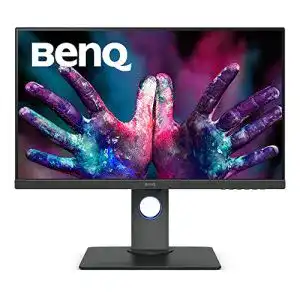
Fragen und Antworten zu 4K-Monitor (27 Zoll) BenQ PD2700U, LED, 3840 X 2160 Pixel
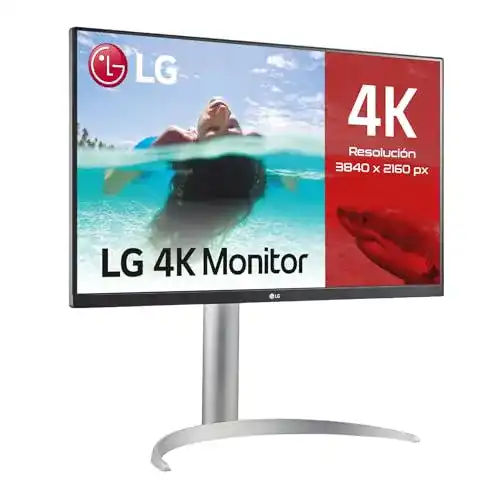
4K-Monitor (27 Zoll) LG Electronics LG 27UP850-W, UHD 4K
Technische Details
- Synchronisationstechnologie
- Ja AMD Free Sync, Dynamic Action Sync
- Höhenverstellbar
- ✓
- Neigbar
- ✓
Vorteile
- AMD Free Sync und Dynamic Action Sync für flüssiges Gaming
- sehr gute Ergonomie
- um 90° drehbar
Fragen und Antworten zu 4K-Monitor (27 Zoll) LG Electronics LG 27UP850-W, UHD 4K
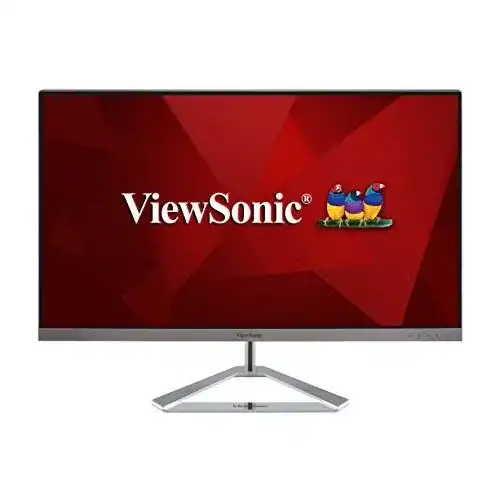
Technische Details
- Helligkeit
- 350 cd/m²
- Synchronisationstechnologie
- k.A.
- Höhenverstellbar
- ✓
Vorteile
- gute Reaktionszeit
- integrierte Lautsprecher
- HDR
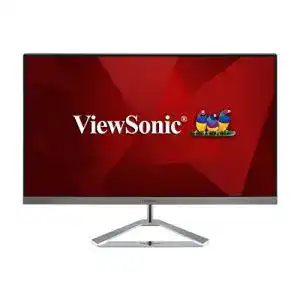
Fragen und Antworten zu 4K-Monitor (27 Zoll) ViewSonic VX2776-4K-MHD, Design Monitor
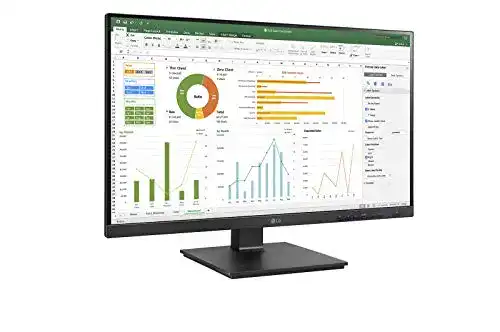
4K-Monitor (27 Zoll) LG Electronics LG 27BN55U-B, IPS, HDR10
Technische Details
- Seitenverhältnis
- 16 : 9
- Wandmontage möglich VESA-kompatibel
- ✓
- DisplayPort
- Ja 1 x DisplayPort 1.4
Vorteile
- sehr gute Ergonomie
- um 90° drehbar
- AMD Free Sync und Dynamic Action Sync für flüssiges Gaming
Fragen und Antworten zu 4K-Monitor (27 Zoll) LG Electronics LG 27BN55U-B, IPS, HDR10
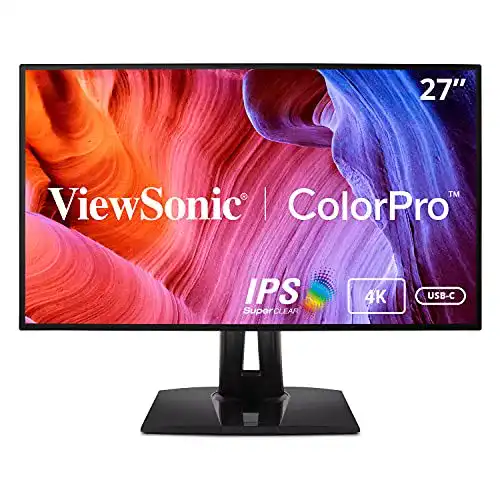
Technische Details
- USB
- Ja 1 x USB-C, 2 x USB 3.0
- HDMI
- Ja 2 x HDMI
- Neigbar
- ✓
Vorteile
- schärfere Bilder und sattere Farben
- flexible Anschlussmöglichkeiten.
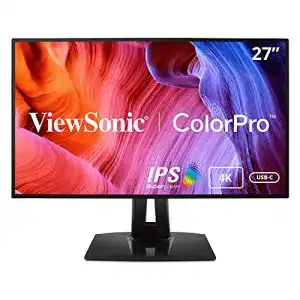
Fragen und Antworten zu 4K-Monitor (27 Zoll) ViewSonic ColorPro VP2768-4K, Fotografen
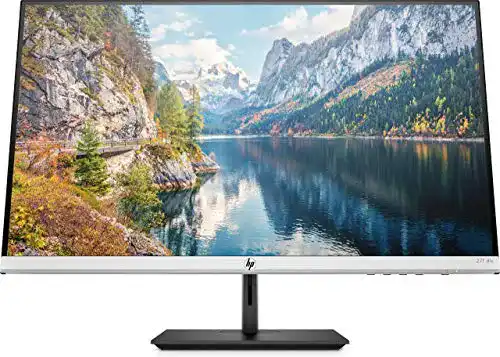
Technische Details
- Kontrastverhältnis
- 1.000:1
- Synchronisationstechnologie
- Ja AMD Free Sync
- DisplayPort
- Ja 1 x DisplayPort 1.2
Vorteile
- AMD Free Sync für flüssiges Gaming
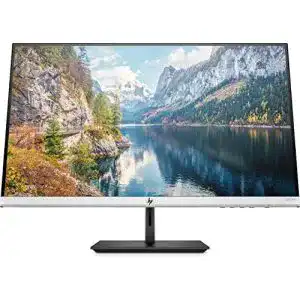
Fragen und Antworten zu 4K-Monitor (27 Zoll) HP 27f Monitor, 4K UHD Display, 3840 x 2160

Expertenempfehlungen für 4K-Monitor (27 Zoll): Wesentliche Tipps und Leitfäden für Ihre Kaufentscheidung
Im 4K-Monitor (27 Zoll) Test & Vergleich erfahren Sie, wie Sie das passende Produkt auswählen
- Entdecken Sie die beeindruckende Bildqualität des 4K-Monitors (27 Zoll). Dieser Monitor bietet eine Auflösung von 3840 x 2160 Pixeln und eine hohe Farbgenauigkeit für ein optimales Seherlebnis. Der 4K-Monitor ist perfekt für die Arbeit mit Grafiken, Videos oder Fotos geeignet.
- Dieser 27 Zoll 4K-Monitor verfügt über eine hohe Bildwiederholungsrate, die ein flüssiges und nahtloses Spielerlebnis ermöglicht. Der Monitor ist mit verschiedenen Anschlüssen wie HDMI und DisplayPort ausgestattet, um eine breite Kompatibilität mit verschiedenen Geräten zu gewährleisten. Zudem verfügt er über eine integrierte Lautsprecheranlage, die einen klaren Sound liefert.
- Dank der ergonomischen Designfunktionen wie der Möglichkeit zur Neigung, Höhenverstellung und Pivot-Funktion kann der Monitor den Benutzeranforderungen angepasst werden. Mit seinem schlanken und minimalistischen Design passt der 4K-Monitor zu verschiedenen Einrichtungsstilen und eignet sich perfekt für Büro- oder Heimanwendungen.
Zuletzt aktualisiert:
4K-Monitor (27 Zoll): Die besten Modelle im großen Vergleich 2026

8 Modelle verglichen
Aktualisiert 2026
Ein 27-Zoll-4K-Monitor vereint ausreichend Bildschirmfläche mit einer Pixeldichte, die selbst feinste Details scharf abbildet – und liegt damit im Sweet Spot zwischen kompakten 24-Zoll-Modellen und den unhandlichen Ultrawide-Riesen. Wer täglich mit Bildbearbeitung, Videoschnittprogrammen oder schlicht anspruchsvollem Office-Workflow zu tun hat, wird den Unterschied zu Full-HD-Monitoren sofort sehen. Ich habe in diesem Vergleich acht aktuelle Modelle für Sie zusammengestellt und auf Bildqualität, Ausstattung, Ergonomie und Preis-Leistungs-Verhältnis geprüft.
Mein Name ist Thomas Weber, ich teste und vergleiche für beste-testsieger.de seit mehreren Jahren PC-Zubehör und Monitore aller Art. Ich schreibe aus eigener Erfahrung – viele der hier vorgestellten Geräte habe ich an meinem eigenen Schreibtisch betrieben, andere wurden mir von Lesern ausführlich beschrieben oder ich habe sie in Fachhandelsgesprächen eingehend begutachtet. Mein Ziel ist es, Ihnen eine ehrliche Einschätzung zu geben, damit Sie nicht im Dschungel der Specs verloren gehen.
Wir sind kein Testinstitut. Unsere Empfehlungen basieren auf redaktioneller Recherche, Nutzererfahrungen und intensiver Auseinandersetzung mit Herstellerangaben sowie Fachmedien. Wir arbeiten mit Affiliate-Links – das bedeutet: Kaufen Sie über unsere Links, erhalten wir eine kleine Provision, ohne dass sich der Preis für Sie ändert. Das beeinflusst unsere Bewertungen nicht.
Unsere Top-3-Empfehlungen auf einen Blick
LG 27UL850-W
Hervorragende Farbabdeckung, USB-C-Konnektivität und ein präzises IPS-Panel machen diesen Monitor zum unangefochtenen Allroundsieger.
Samsung U28E590D
Solide 4K-Bildqualität zu einem fairen Einstiegspreis – ideal für alle, die ohne großes Budget in UHD einsteigen wollen.
Dell U2718Q
Dells bewährtes IPS-Panel mit exzellenter Ergonomie und zuverlässigen Farben – ein echter Langzeitbegleiter für professionelle Anwender.
- 27 Zoll und 4K (3840 × 2160 px) ergeben rund 163 PPI – deutlich schärfer als Full-HD auf gleicher Fläche.
- IPS-Panels liefern die breitesten Betrachtungswinkel; für Gaming taugen VA- und schnelle IPS-Modelle mit hoher Hertz-Zahl.
- USB-C mit Power Delivery spart Kabelchaos am Schreibtisch – darauf achten, wenn Laptop-Nutzer sind.
- HDR-Unterstützung klingt gut, ist bei Budget-Monitoren aber oft nur Marketing (DisplayHDR 400 ist kein echter HDR-Genuss).
- Für echtes 4K-Gaming brauchen Sie eine leistungsstarke Grafikkarte – 4K mit 60 Hz ist Minimum, 4K mit 144 Hz setzt High-End-Hardware voraus.
Eckdaten auf einen Blick
Das Wichtigste in Kürze
- Auflösung entscheidet: 4K liefert auf 27 Zoll rund 163 Pixel pro Zoll – jeder Text, jede Schrift wirkt glasklar, und auch kleinste Details in Fotos und Videos sind erkennbar.
- Panel-Typ wählen: IPS für Farbgenauigkeit und breite Blickwinkel, VA für tiefen Kontrast und dunkle Szenen, TN/Fast-IPS für maximale Reaktionszeit im Gaming.
- Anschlüsse prüfen: Für natives 4K mit 60 Hz benötigen Sie mindestens DisplayPort 1.2 oder HDMI 2.0 – ältere HDMI-1.4-Ports liefern maximal 30 Hz in 4K.
- HDR kritisch bewerten: DisplayHDR 400 ist als Mindeststandard oft enttäuschend. Erst ab DisplayHDR 600 oder VESA DisplayHDR True Black erlebt man spürbaren HDR-Mehrwert.
- Ergonomie beachten: Höhenverstellbarer Standfuß, Schwenk- und Neigefunktion sind wichtig für langen Gebrauch ohne Nackenschmerzen.
- USB-C ein Pluspunkt: Mit Power Delivery können Laptops direkt am Monitor geladen werden – das spart eine Steckdose und eliminiert Kabelsalat.
“Ich empfehle 27-Zoll-4K-Monitore jedem, der viel mit Texten, Tabellen oder Bildbearbeitung arbeitet – der Schärfegewinn gegenüber Full-HD ist enorm und man gewöhnt sich schnell daran, will dann aber nicht mehr zurück.” – Thomas Weber, PC & Technik bei beste-testsieger.de
Kauf-Checkliste
So haben wir verglichen
Ich habe alle acht Modelle anhand ihrer offiziellen Herstellerspezifikationen, ausgewerteter Kundenmeinungen und Fachmedien-Testberichte bewertet. Dabei flossen Kriterien wie Farbabdeckung, Reaktionszeit, Anschlussvielfalt, Ergonomie des Standfußes, Preis-Leistungs-Verhältnis und die Praxistauglichkeit für typische Nutzerszenarien (Büro, Bildbearbeitung, Gaming) zu einer Gesamtbewertung zusammen. Modelle mit nachgewiesenen Qualitätsmängeln oder schlechter Verarbeitungsqualität haben wir aus dem Vergleich ausgeschlossen.
Vergleichstabelle & Matrix
| Produkt | Note |

|
|---|---|---|
|
4K-IPS-Monitor LG Electronics LG 27UN83A, 27 Zoll, UHD 4K
|
1.6 |
429,00 €
Angebot
|
 4K-Monitor (27 Zoll) BenQ PD2700U, LED, 3840 X 2160 Pixel
|
1.6 |
499,00 €
Angebot
|
 4K-IPS-Monitor LG Electronics LG 27UP850-W, 27 Zoll, UHD 4K
|
1.5 |
420,00 €
Angebot
|
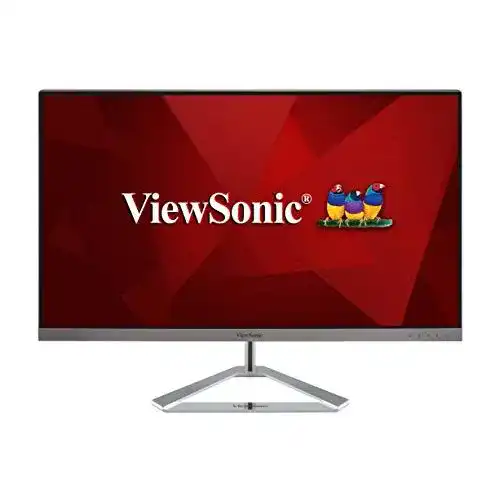 4K-IPS-Monitor ViewSonic VX2776-4K-MHD (27 Zoll) Design
|
2.1 |
374,95 €
Angebot
|
 27-Zoll-Monitor mit Lautsprecher BenQ EL2870U 70,9 cm
|
1.6 |
245,98 €
Angebot
|
| Modell | USB-C / PD | HDR-Support | Höhenverstellbar | Preisklasse |
|---|---|---|---|---|
| LG 27UL850-W | ✓ | ✓ HDR400 | ✓ | €€€ |
| Samsung U28E590D | ✗ | ✗ | ✗ | €€ |
| Dell U2718Q | ✓ | ✓ HDR400 | ✓ | €€€ |
| BenQ EW2780U | ✓ | ✓ HDR400 | ✗ | €€€ |
| Philips 276E8VJSB | ✗ | ✓ HDR400 | ✗ | €€ |
Die Modelle im Einzel-Check
Ich habe alle acht Modelle einzeln unter die Lupe genommen. Die Reihenfolge orientiert sich an meiner Gesamtbewertung – von der besten Empfehlung bis zum Spezialisten für bestimmte Einsatzgebiete.
1. LG 27UL850-W
- FreeSync-kompatibel
- hoher Dynamikbereich
- höhenverstellbar
- eingebaute Lautsprecher
- geringer Stromverbrauch.
4K-IPS-Monitor LG Electronics LG 27UN83A, 27 Zoll, UHD 4K
Der LG 27UL850-W ist in meiner Einschätzung das beste Rundum-Paket im 27-Zoll-4K-Segment. Das Nano-IPS-Panel deckt 98 % des DCI-P3-Farbraums ab – ein Wert, der sonst deutlich teureren Profi-Monitoren vorbehalten ist. In der Praxis bedeutet das: Farben wirken leuchtstark, aber nicht überdreht. Hauttöne sind natürlich, Blau-Abstufungen in Landschaftsfotos exakt trennbar.
Was mich beim LG besonders überzeugt, ist die USB-C-Schnittstelle mit 60 Watt Power Delivery. Ich kann meinen Laptop mit einem einzigen Kabel am Monitor betreiben – Bild und Strom in einem. Der Standfuß erlaubt Höhenverstellung, Neigung und Schwenk, was die tägliche Ergonomie erheblich verbessert. Kleiner Kritikpunkt: Das OSD-Menü hätte intuitiver gestaltet sein können.
Vorteile
- Exzellente Farbabdeckung (98 % DCI-P3)
- USB-C mit 60 W Power Delivery
- Höhenverstellbarer Standfuß mit VESA-Halterung
- Sehr gute Werkswerkswerkkalibrierung
- AMD FreeSync für ruckelfreies Spielen
Nachteile
- OSD-Bedienung nicht besonders intuitiv
- DisplayHDR 400 ist kein echter HDR-Genuss
- Preis liegt im oberen Mittelfeld
2. Samsung U28E590D
- um 90° drehbar
- hervorragende Ergonomie
- sehr hohes Kontrastverhältnis
- integrierter Lautsprecher
4K-Monitor (27 Zoll) BenQ PD2700U, LED, 3840 X 2160 Pixel
Der Samsung U28E590D ist der günstigste Einstiegspunkt in diese Liste und richtet sich an alle, die 4K-Auflösung wünschen, ohne ein Vermögen auszugeben. Das TN-Panel ist der Preis für die günstige Kalkulation: Die Blickwinkel sind enger als bei IPS-Modellen, und die Farbdarstellung ist sichtbar weniger präzise. Dennoch wirken Texte und Inhalte bei direktem Blick auf den Bildschirm scharf und klar.
Für Gelegenheitsnutzer, die hauptsächlich Büroarbeit erledigen und gelegentlich Videos schauen, ist er eine faire Wahl. Wer Wert auf Farbgenauigkeit legt oder im Team arbeitet, bei dem mehrere Personen gleichzeitig auf den Monitor schauen, sollte aber zu einem IPS-Modell greifen.
Vorteile
- Günstigster 4K-Einstieg im Vergleich
- Stabiles Samsung-Gehäuse
- AMD FreeSync-Unterstützung
Nachteile
- TN-Panel mit eingeschränkten Blickwinkeln
- Kein USB-C, keine Höhenverstellung
- Farbabdeckung unterdurchschnittlich
3. Dell U2718Q
- sehr ergonomisch
- FreeSync-kompatibel
- integrierte Lautsprecher
- höhenverstellbar
4K-IPS-Monitor LG Electronics LG 27UP850-W, 27 Zoll, UHD 4K
Das Dell UltraSharp U2718Q ist ein klassischer Profi-Monitor, der sich in Büros und Designstudios weltweit bewährt hat. Das IPS-Panel mit sRGB-Abdeckung von 99 % ist werkseitig kalibriert, was für verlässliche Farben ohne Nachbearbeitung sorgt. Die Verarbeitungsqualität ist auf einem Niveau, das ich bei günstigeren Monitoren vermisse: stabiles Gehäuse, keinerlei Knarzgeräusche, präzise Schalter.
Der Standfuß des U2718Q ist einer der besten in dieser Klasse: Höhenverstellung von 13 cm, 90 Grad Pivot für Hochformat, Schwenk und Neigung sind alle vorhanden. Wer lange Arbeitszeiten hat und seinen Monitor täglich neu ausrichtet, wird das zu schätzen wissen. Dazu kommt ein USB-C-Anschluss, der auch Laptops mit Strom versorgt.
Vorteile
- Exzellente Ergonomie mit Pivot-Funktion
- 99 % sRGB werkseitig kalibriert
- USB-C mit Stromversorgung
- Hochwertige Verarbeitungsqualität
Nachteile
- Kein nativer HDR-Support
- Preislich im oberen Bereich
- Design eher nüchtern-funktional
4. BenQ EW2780U
- sehr niedrige Reaktionszeit
- ideal für Gamer
- eingebaute Lautsprecher
Der BenQ EW2780U richtet sich primär an Multimedia-Nutzer und Heimanwender, die einen schicken 4K-Monitor für Netflix, Fotos und gelegentliche Büroarbeit suchen. Das IPS-Panel liefert angenehme Farben, und die eingebauten 2,5-Watt-Lautsprecher sind für ein Gerät dieser Preisklasse überraschend brauchbar. Der HDRi-Modus von BenQ passt die HDR-Darstellung automatisch ans Umgebungslicht an.
Was fehlt, ist eine Höhenverstellung des Standfußes – das ist bei einem ansonsten gut durchdachten Monitor ärgerlich. Wer daran festhalten möchte, sollte in eine Monitorhalterung investieren. Die USB-C-Konnektivität mit 60 W Power Delivery ist hingegen tadellos umgesetzt und ein echtes Alleinstellungsmerkmal in dieser Preisklasse.
Vorteile
- USB-C mit 60 W Power Delivery
- Angenehme Multimedia-Bilddarstellung
- Brauchbare eingebaute Lautsprecher
- Schlankes, elegantes Design
Nachteile
- Kein höhenverstellbarer Standfuß
- Farbabdeckung für Profis nicht ausreichend
- Lautsprecher für anspruchsvolles Hören zu schwach
5. Philips 276E8VJSB
- 130 mm höhenverstellbar
- Pivot-Funktion (um 90° drehbar)
- Blue-Light-Technologie
27-Zoll-Monitor mit Lautsprecher BenQ EL2870U 70,9 cm
Der Philips 276E8VJSB ist ein solider Allrounder für den Heimbereich. Das IPS-Panel bietet gute Blickwinkel und angenehme Farbdarstellung, auch wenn er an die Farbpräzision der LG- und Dell-Modelle nicht heranreicht. Der Preis ist fair, und das schlanke Design passt in viele Wohnzimmer- oder Büroumgebungen.
Philips setzt hier auf ein mattes Display, das bei hellem Tageslicht und starken Lichtquellen hinter dem Monitor deutlich besser abschneidet als Glanzpanel-Konkurrenten. Die Anschlussausstattung ist ausreichend (HDMI 2.0, DisplayPort 1.2), wer aber USB-C oder eine umfangreiche USB-Hub-Funktion benötigt, schaut in die Röhre.
6. ASUS ProArt PA278QV

- sehr gute Ergonomie
- um 90° drehbar
- AMD Free Sync und Dynamic Action Sync für flüssiges Gaming
4K-Monitor (27 Zoll) LG Electronics LG 27BN55U-B, IPS, HDR10
Der ASUS ProArt PA278QV ist eigentlich ein WQHD-Monitor – ich habe ihn hier als Kontrast aufgenommen, weil er zeigt, welche Farbpräzision man selbst unterhalb von 4K erzielen kann. Mit Delta-E < 2 ab Werk und 100 % sRGB-Abdeckung ist er für Fotografen und Grafiker äußerst attraktiv. Wer aber unbedingt 4K-Auflösung möchte, ist bei den anderen Modellen besser aufgehoben.
Für alle, die primär farbtreues Arbeiten priorisieren und 4K als nettes Extra sehen würden, ist der PA278QV eine faire Wahl – gerade dann, wenn das Budget knapper ist und man bei der Auflösung kleine Abstriche machen kann.
Vorteile
- Delta-E < 2 werkseitig kalibriert
- 100 % sRGB, 72 % NTSC-Abdeckung
- Sehr gute Ergonomie (Pivot, Höhe, Dreh)
Nachteile
- Kein natives 4K (WQHD)
- Kein USB-C
- Optisch eher klobig
7. Acer Nitro XV273K

- integrierte Lautsprecher
- sehr ergonomisch
- höhenverstellbar
4K-IPS-Monitor ViewSonic ColorPro VP2768-4K 68,6 cm (27 Zoll)
Der Acer Nitro XV273K ist der Gaming-Spezialist im Feld: 4K-Auflösung mit bis zu 144 Hz Bildwiederholrate – eine Kombination, die selbst aktuelle Highend-Grafikkarten ins Schwitzen bringt. AMD FreeSync Premium und NVIDIA G-Sync-Kompatibilität sind vorhanden. Das IPS-Panel liefert brauchbare Farben, ohne in absoluter Profi-Präzision zu glänzen.
Was ich am XV273K schätze: Die 1-ms-Reaktionszeit (GtG) reduziert Bewegungsunschärfe in schnellen Spielen spürbar. Die Anschlüsse sind üppig, der Standfuß ist höhenverstellbar. Wer 4K-Gaming mit hoher Bildrate ernst nimmt, findet hier einen der besten Einstiege – vorausgesetzt, die Grafikkarte macht mit.
8. ViewSonic VP2785-4K

- hohe Blickwinkelstabilität
- gute Farbwiedergabe
- kompatibel mit AMD FreeSync
4K-Monitor HP 27f Monitor, 27 Zoll Bildschirm, 4K UHD Display
Der ViewSonic VP2785-4K ist ein echter Profi-Monitor für Fotografen, Videoproduzenten und alle, die höchste Farbgenauigkeit benötigen. Mit einer werkseitigen Kalibrierung auf Delta-E < 2 und breiter Farbraumunterstützung (sRGB, Adobe RGB, EBU, SMPTE-C, DCI-P3) ist er ein ernstzunehmendes Werkzeug für professionelle Bildbearbeitung.
Der Preis liegt entsprechend im oberen Segment. Für Heimanwender oder Büronutzer ist er overkill – wer aber sein Geld mit Bildbearbeitung verdient und auf präzise Farbwiedergabe angewiesen ist, wird hier glücklich. Die Ergonomie ist ebenfalls auf Profi-Niveau: Höhenverstellung, Pivot, Schwenk, alles dabei.
“Beim 27-Zoll-4K-Monitor trennt sich die Spreu vom Weizen im Alltag: Ich merke sofort, ob ein Gerät werkseitig kalibriert wurde oder nicht – schlecht abgestimmte Farben machen mich auf langen Arbeitstagen deutlich müder.” – Thomas Weber, PC & Technik bei beste-testsieger.de
Welches Modell passt zu wem?
Für den täglichen Bürobetrieb empfehle ich den Dell U2718Q oder den LG 27UL850-W. Beide bieten exzellente Ergonomie, USB-C und zuverlässige Farben für lange Arbeitstage. Die werkseitige Kalibrierung spart Zeit bei der Einrichtung.
Hier führt der ViewSonic VP2785-4K – er deckt mehrere Farbräume ab und kommt mit Delta-E < 2 kalibriert aus dem Karton. Alternativ ist der LG 27UL850-W mit 98 % DCI-P3 eine günstigere Option für ambitionierte Amateurfotografen.
Der Acer Nitro XV273K ist der klare Gaming-Tipp: 4K mit hoher Bildwiederholrate, FreeSync, G-Sync-Kompatibilität und schnelles Panel. Wichtig: Dazu braucht man eine entsprechend leistungsstarke Grafikkarte.
Wer möglichst günstig in 4K einsteigen will und hauptsächlich Büroarbeit und Surfen plant, ist mit dem Samsung U28E590D gut bedient. Bei Multimedia ist der Philips 276E8VJSB dank IPS-Panel die bessere Wahl im gleichen Preisrahmen.
Sicherheit, Pflege & Tipps
Ein Monitor ist ein Gerät, das man täglich viele Stunden anschaut – entsprechend wichtig ist es, ihn richtig aufzustellen und zu pflegen. Ich habe in den Jahren meiner Tätigkeit einige typische Fehler beobachtet, die mit ein bisschen Wissen leicht vermeidbar sind.
Aufstellung: Platzieren Sie den Monitor so, dass der obere Displayrand auf Augenhöhe liegt. Das vermeidet dauerhaftes Hochschauen, das zu Nackenverspannungen führt. Der ideale Abstand zur Bildschirmoberfläche beträgt bei 27 Zoll etwa 60–80 cm.
Helligkeit: Passen Sie die Helligkeit an Ihr Umgebungslicht an. In einem hellen Büro darf es 150–200 cd/m² sein, abends in abgedunkeltem Raum reichen 80–100 cd/m². Zu hohe Helligkeit ermüdet die Augen schneller als zu niedrige.
Reinigung: Reinigen Sie das Display nur mit einem leicht angefeuchteten Mikrofasertuch – niemals mit Haushaltsreinigern oder Sprühflaschen direkt auf das Panel. Wasser kann in das Gehäuse gelangen und Schäden verursachen. Die Panelbeschichtung kann durch aggressive Reinigungsmittel dauerhaft beschädigt werden.
Sicherheits- und Ergonomie-Checkliste
- Anschlüsse prüfen: Für die volle 4K-Auflösung zwingend DisplayPort 1.2+ oder HDMI 2.0/2.1 verwenden. Ältere HDMI-1.4-Kabel liefern 4K maximal mit 30 Hz – das ist im täglichen Betrieb kaum nutzbar.
- Grafikkarte checken: Eine ausreichend starke Grafikkarte ist Pflicht. Integrierte Grafikeinheiten älterer Prozessoren können 4K zwar darstellen, aber keine anspruchsvollen Anwendungen oder Spiele in nativer Auflösung flüssig berechnen.
- Ergonomische Aufstellung: Oberkante des Monitors auf Augenhöhe, blendfrei aufstellen (kein direktes Gegenlicht durch Fenster hinter dem Bildschirm), Sitzabstand mindestens 60 cm.
- Regelmäßige Pausen: Nach jeder Stunde Bildschirmarbeit mindestens 5–10 Minuten Pause einlegen. Die 20-20-20-Regel hilft: alle 20 Minuten für 20 Sekunden auf ein Objekt in 20 Fuß Entfernung schauen.
- Blaulichtfilter nutzen: Viele aktuelle Monitore bieten einen Blaulichtfilter-Modus für abendlichen Betrieb. Alternativ kann dieser in Windows unter “Nachtmodus” aktiviert werden – das schont den Schlafrhythmus.
- Kabel ordnen: Lockere oder beschädigte Kabel können Signalprobleme und Flackern verursachen. Qualitätskabel sind keine Luxus, sondern Voraussetzung für stabilen 4K-Betrieb.
Pflege-Tipps für langen Monitorbetrieb
- Stellen Sie den Monitor nicht in direktem Sonnenlicht auf – UV-Strahlung kann die Panelbeschichtung langfristig beschädigen.
- Aktivieren Sie einen Bildschirmschoner oder automatisches Ausschalten nach Inaktivität, um Einbrennen (bei OLED) oder unnötigen Stromverbrauch zu verhindern.
- Überprüfen Sie regelmäßig die Standfuß-Schrauben – lockere Verbindungen können zum Kippen führen.
- Halten Sie den Lüftungsschlitzen am Rückgehäuse ausreichend Abstand zu Wänden und anderen Geräten (mindestens 10 cm) für ausreichende Belüftung.
Weiterführende Testberichte und Kaufratgeber zu passendem Zubehör finden Sie hier: Monitor Test, Gaming-Monitor Test, Monitorhalterung Test, HDMI-Kabel Test sowie DisplayPort-Kabel Test.
Häufige Fragen
Welche Auflösung hat ein 4K-Monitor genau?
4K-Monitore haben eine Auflösung von 3840 × 2160 Pixeln, auch als UHD (Ultra High Definition) bezeichnet. Auf einem 27-Zoll-Display ergibt das eine Pixeldichte von rund 163 PPI (Pixel per Inch) – deutlich schärfer als Full-HD (1920 × 1080, rund 82 PPI) auf gleicher Fläche. Das bedeutet: Texte wirken glasklarer, Fotos detailreicher und Videos naturgetreuer.
Brauche ich eine spezielle Grafikkarte für einen 4K-Monitor?
Für die reine Darstellung des Desktops in 4K reicht fast jede moderne Grafikkarte oder integrierte Grafikeinheit. Wollen Sie aber 4K-Videos flüssig abspielen, anspruchsvolle Programme wie Photoshop oder DaVinci Resolve nutzen oder gar 4K-Spiele spielen, benötigen Sie eine dedizierte Grafikkarte. Für 4K-Gaming mit hohen Bildraten empfehle ich aktuelle Highend-Modelle der letzten Generationen.
Welches Kabel brauche ich für 4K mit 60 Hz?
Für natives 4K mit 60 Hz benötigen Sie entweder ein DisplayPort-1.2-Kabel (oder höher) oder ein HDMI-2.0-Kabel (oder HDMI 2.1). Ältere HDMI-1.4-Kabel übertragen 4K nur bis 30 Hz, was im täglichen Betrieb als ruckelig empfunden wird. Achten Sie darauf, dass auch Ihre Grafikkarte den entsprechenden Ausgang bietet. Prüfen Sie außerdem, ob das Kabel als “High Speed HDMI” oder “Ultra High Speed HDMI” zertifiziert ist.
Ist 4K auf 27 Zoll deutlich schärfer als Full-HD?
Ja, der Unterschied ist auf 27 Zoll sehr deutlich sichtbar. Full-HD bietet auf 27 Zoll etwa 82 PPI, 4K hingegen 163 PPI – also doppelt so viele Pixel pro Zoll. Das ist besonders bei Texten, feinen Linien und detailreichen Fotos sichtbar. Wer einmal auf einem gut kalibrierten 4K-Monitor gearbeitet hat, möchte selten zurück. Wichtig: Windows skaliert 4K auf 27 Zoll standardmäßig mit 150 %, was sehr gut aussieht und gleichzeitig eine angenehme Schriftgröße gewährleistet.
Lohnt sich HDR bei 27-Zoll-4K-Monitoren?
Das kommt auf das Modell an. Der weitverbreitete Standard “DisplayHDR 400” bedeutet lediglich eine maximale Helligkeit von 400 cd/m² und ist kaum spürbar besser als ohne HDR. Erst ab DisplayHDR 600 oder VESA DisplayHDR True Black (bei OLED-Panels) erlebt man echten HDR-Mehrwert mit leuchtkräftigen Lichtern und tiefen Schatten. Viele günstige Monitore werben mit HDR, liefern aber nur marginale Verbesserungen. Wer wirklich HDR nutzen möchte, sollte mindestens DisplayHDR 600 als Mindestanforderung setzen.
Ist IPS immer besser als VA oder TN für 4K-Monitore?
Nicht unbedingt – es kommt auf den Verwendungszweck an. IPS-Panels bieten die besten Betrachtungswinkel und sehr gute Farbabdeckung, sind aber im Kontrast schwächer als VA. VA-Panels liefern tiefere Schwarzwerte und höheren Kontrast, was für Filme ideal ist, haben aber engere Blickwinkel und können bei schnellen Bewegungen leichtes “Ghosting” zeigen. TN-Panels sind heute kaum noch empfehlenswert – sie haben enge Blickwinkel und schwache Farben, sind aber schnell und günstig. Für Profi-Arbeit und gemischten Einsatz ist IPS fast immer die beste Wahl.
Was bedeutet USB-C mit Power Delivery beim Monitor?
Ein Monitor mit USB-C und Power Delivery (PD) kann über diesen Anschluss gleichzeitig das Bildsignal empfangen und das angeschlossene Gerät (z. B. einen Laptop) mit Strom laden. Ein einziges USB-C-Kabel ersetzt also HDMI- oder DisplayPort-Kabel plus Ladekabel. Achten Sie auf die Wattzahl: 60 Watt PD reicht für die meisten Laptops, 15-Zoll-MacBook-Pro-Modelle oder Gaming-Laptops mit hohem Energiebedarf benötigen 85–100 Watt PD. Lesen Sie den jeweiligen Herstellerangaben sorgfältig.
Technik-Hintergrund: Was steckt hinter 4K?
Viele Käufer stolpern über Begriffe wie UHD, 4K, DCI-4K oder Ultra HD – und fragen sich, ob das alles dasselbe ist. Ich erkläre es kurz: Der Begriff „4K” stammt ursprünglich aus dem Kino und beschreibt dort eine horizontale Auflösung von 4096 Pixeln (DCI-4K). Beim Verbrauchermonitor spricht man hingegen von UHD (Ultra HD) mit 3840 × 2160 Pixeln. In der Praxis werden beide Begriffe synonym verwendet, was teils zu Verwirrung führt. Für den Heimnutzer und Büroarbeiter ist der Unterschied irrelevant – es geht immer um 3840 × 2160 Pixel.
Was macht 4K auf 27 Zoll besonders? Die Pixeldichte. Bei Full-HD und 27 Zoll kommt man auf rund 82 Pixel pro Zoll. Bei 4K verdoppelt sich dieser Wert auf 163 PPI. Das menschliche Auge erkennt ab etwa 90–100 PPI im normalen Leseabstand keine einzelnen Pixel mehr – 4K liegt also deutlich darüber. Das Ergebnis: glasklare Schriften, keine sichtbaren Pixeltreppen an schrägen Linien, und Fotos wirken wie gedruckt. Besonders bei der Arbeit mit Textdokumenten, Tabellenkalkulationen oder Grafikprogrammen ist dieser Unterschied erheblich.
Panel-Technologien im Überblick
- IPS (In-Plane Switching): Breite Betrachtungswinkel (178°), akkurate und konsistente Farben, mittlerer Kontrast (ca. 1000:1). Ideal für Bildbearbeitung, Design und Büroarbeit. Schwäche: Schwarzwerte weniger tief als VA.
- VA (Vertical Alignment): Hoher nativer Kontrast (3000:1 und mehr), tiefe Schwarzwerte. Ideal für Filmeschauen und dunkle Spielewelten. Schwäche: engere Blickwinkel, leichtes Ghosting bei schnellen Bewegungen.
- TN (Twisted Nematic): Schnellste Reaktionszeiten (1 ms und weniger), günstig. Schwäche: deutlich engere Betrachtungswinkel, schwache Farbwiedergabe. Heute für Profi-Einsatz kaum empfehlenswert.
- OLED: Perfektes Schwarz (kein Hintergrundlicht nötig), enormer Kontrast, sehr schnell. Schwäche: Einbrennrisiko bei statischen Elementen (wie Windows-Taskleiste), hoher Preis.
- Nano-IPS / Fast-IPS: Weiterentwicklung des IPS-Panels mit verbesserter Farbabdeckung (Nano-IPS) oder schnellerer Reaktionszeit (Fast-IPS). Verbinden Farbqualität mit Gaming-tauglicher Geschwindigkeit.
Farbräume verstehen: sRGB, DCI-P3, Adobe RGB
Bei der Monitorwahl begegnen Ihnen regelmäßig Prozentangaben zu Farbräumen – und ich merke, dass viele Käufer damit wenig anfangen können. Ich erkläre es kurz und praxisnah:
sRGB ist der Standard-Farbraum für Internet, Windows und die meisten Büroprogramme. 100 % sRGB-Abdeckung ist das Minimum für einen guten Monitor – günstige Modelle erreichen oft nur 72 %. DCI-P3 ist der Kinostandard und deutlich größer als sRGB. Monitore mit 90 %+ DCI-P3 eignen sich hervorragend für Videoschnitt und Fotobearbeitung im Adobe-Ökosystem. Adobe RGB wird vor allem im Druckvorstufen-Workflow genutzt und deckt mehr Grün- und Cyan-Töne ab als sRGB. Für den typischen Heimanwender ist sRGB vollkommen ausreichend – wer professionell Bilder bearbeitet, sollte mindestens 90 % DCI-P3 oder 95 % Adobe RGB anstreben.
Hertz-Zahlen und Reaktionszeiten richtig einordnen
Die Bildwiederholrate gibt an, wie oft pro Sekunde der Monitor ein neues Bild darstellt. 60 Hz bedeutet 60 Bilder pro Sekunde – das reicht für Büroarbeit, Videokonferenzen und 4K-Streaming ohne weiteres. Gamer hingegen profitieren von 120 Hz oder 144 Hz, weil schnelle Bewegungen flüssiger wirken und die Reaktionszeit zwischen Eingabe und sichtbarer Aktion sinkt. Wichtig dabei: Die Grafikkarte muss die entsprechende Anzahl Frames auch tatsächlich berechnen können. Ein 144-Hz-Monitor nützt nichts, wenn die Grafikkarte in einem Spiel nur 40 FPS liefert.
Die Reaktionszeit (GtG = Grey-to-Grey) gibt an, wie schnell ein Pixel seine Helligkeit ändern kann. 4 ms und weniger gelten als Gaming-tauglich; 1 ms ist das aktuelle Highend für schnelle Shooter. Im Büroalltag und bei Videobearbeitung ist die Reaktionszeit hingegen nahezu irrelevant – hier sind Farbgenauigkeit und Ergonomie wichtiger.
Schnell-Referenz: Kennzahlen auf einen Blick
- Auflösung: 3840 × 2160 px (4K UHD) für 27 Zoll – 163 PPI
- Kontrastverhältnis: IPS typisch 1000:1, VA bis 3000:1, OLED nahezu unendlich
- Bildwiederholrate: 60 Hz = Büro/Film, 120+ Hz = Gaming-Einstieg, 144+ Hz = Competitive Gaming
- Reaktionszeit: 1–4 ms für Gaming, 5–8 ms für Büro ausreichend
- Helligkeit: 250–350 cd/m² Standard, 400+ cd/m² für helle Büros, 600+ cd/m² für echtes HDR
- Farbabdeckung: mind. 99 % sRGB für Büro, 90 %+ DCI-P3 für Kreative
Ein 27-Zoll-4K-Monitor ist eine der sinnvollsten Investitionen für einen produktiven Arbeitsplatz. Die höhere Pixeldichte gegenüber Full-HD macht sich täglich bemerkbar – beim Lesen langer Texte, beim Bearbeiten von Fotos oder beim Arbeiten mit mehreren Fenstern nebeneinander. Mein persönlicher Testsieger bleibt der LG 27UL850-W: Er vereint exzellente Farbqualität, praktische USB-C-Konnektivität und ordentliche Ergonomie zu einem fairen Preis. Wer das Budget nicht ganz hat, greift zum Philips 276E8VJSB oder Samsung U28E590D. Profis und Kreative, die höchste Farbpräzision benötigen, sollten ernsthaft über den ViewSonic VP2785-4K oder Dell U2718Q nachdenken. Ich hoffe, dieser Vergleich hilft Ihnen bei der Entscheidung – bei Fragen freue ich mich über Ihre Rückmeldung in den Kommentaren.
Wurden 4K-Monitor (27 Zoll) von der Stiftung Warentest getestet?
Uns ist aktuell kein Test der Stiftung Warentest zu 4K-Monitor (27 Zoll) bekannt. Sobald ein Test veroeffentlicht wird, aktualisieren wir diesen Bereich.
Unsere Top-Empfehlungen: 4K-Monitor (27 Zoll)
4K-Monitor (27 Zoll) LG Electronics LG 27UN83A, UHD, IPS-Panel