

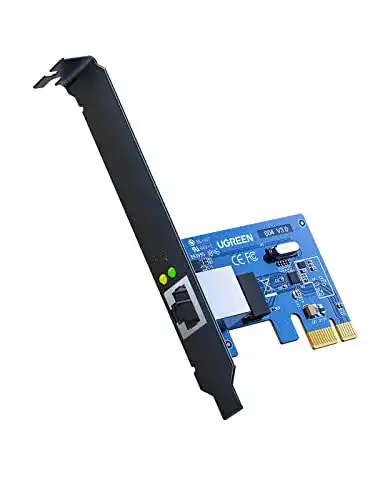
Netzwerkkarte UGREEN PCI Express 1000Mbps PCIe Gigabit
Die Netzwerkkarte UGREEN PCI Express 1000Mbps PCIe Gigabit ist hervorragend für den Einsatz im Büro geeignet und bietet eine schnelle und stabile Netzwerkverbindung. Mit einer einfachen Installation und einer hohen...
 · Aktualisiert: 07.03.2026
Produktbeschreibung
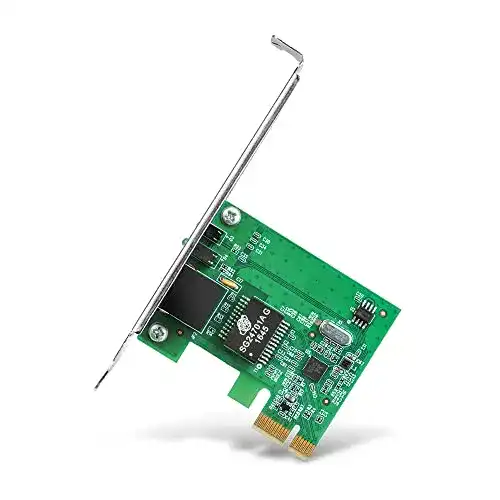
Die Netzwerkkarte UGREEN PCI Express 1000Mbps PCIe Gigabit ist hervorragend für den Einsatz im Büro geeignet und bietet eine schnelle und stabile Netzwerkverbindung. Mit einer einfachen Installation und einer hohen Kompatibilität mit verschiedenen Betriebssystemen ist sie eine ideale Lösung für Heim und Büro.
Anleitung zur Verwendung der UGREEN PCI Express Netzwerkkarte
-
Erforderliche Hardware und Software:
- Einen freien PCIe x1 Slot auf dem Motherboard des Computers
- Das Betriebssystem des Computers
- Den mitgelieferten Treiber für die Netzwerkkarte von UGREEN
- Ethernet-Kabel
-
Installation:
1. Schalten Sie den Computer aus und öffnen Sie das Gehäuse.
2. Finden Sie einen freien PCIe x1 Slot und entfernen Sie die Abdeckung.
3. Stecken Sie die Netzwerkkarte in den Slot und drücken Sie sie fest, um eine sichere Verbindung herzustellen.
4. Schließen Sie das Gehäuse des Computers und schalten Sie ihn ein.
-
Treiberinstallation:
1. Führen Sie die mitgelieferte Treiber-CD in das CD/DVD-Laufwerk ein.
2. Öffnen Sie den Geräte-Manager auf Ihrem Computer.
3. Suchen Sie die Netzwerkkarte und klicken Sie mit der rechten Maustaste darauf.
4. Wählen Sie die Option ‘Treiber aktualisieren’.
5. Wählen Sie ‘Auf dem Computer nach Treibersoftware suchen’.
6. Durchsuchen Sie den Inhalt der Treiber-CD und wählen Sie den passenden Treiber für Ihr Betriebssystem aus.
7. Klicken Sie auf ‘Weiter’ und folgen Sie den Anweisungen auf dem Bildschirm, um die Treiberinstallation abzuschließen.
-
Netzwerkverbindung herstellen:
1. Schließen Sie ein Ende des Ethernet-Kabels an den Netzwerkanschluss der UGREEN Netzwerkkarte an.
2. Verbinden Sie das andere Ende des Ethernet-Kabels mit dem Router, Modem oder Switch.
3. Prüfen Sie die LED-Anzeigen auf der Netzwerkkarte, um sicherzustellen, dass eine Verbindung hergestellt wurde.
-
Konfiguration:
1. Öffnen Sie die Netzwerkeinstellungen auf Ihrem Computer.
2. Wählen Sie die UGREEN Netzwerkkarte als Standardnetzwerkverbindung aus.
3. Passen Sie bei Bedarf die IP-Adresse, Subnetzmaske und Gateway-Einstellungen an.
4. Klicken Sie auf ‘Übernehmen’ oder ‘OK’, um die Konfiguration zu speichern.
-
Fertigstellung:
1. Testen Sie die Netzwerkverbindung, indem Sie eine Webseite öffnen oder eine Netzwerkressource verwenden.
2. Überprüfen Sie die Geschwindigkeit der Verbindung, um sicherzustellen, dass sie die gewünschte Geschwindigkeit von 1000Mbps erreicht.
Vorteile & Nachteile
- grosse Bandbreite
Redaktionell geprüft

Wurde Netzwerkkarte UGREEN PCI Express 1000Mbps PCIe Gigabit von der Stiftung Warentest geprüft? Kein Test bekannt
Für die Kategorie Netzwerkkarte liegt uns derzeit kein Stiftung Warentest Ergebnis vor. Zum Netzwerkkarte Vergleich →
Angaben ohne Gewähr. Wir übernehmen keine Haftung für die Richtigkeit.
Technische Details
Top 3 Netzwerkkarte
Häufige Fragen
Ähnliche Netzwerkkarte
 1,5
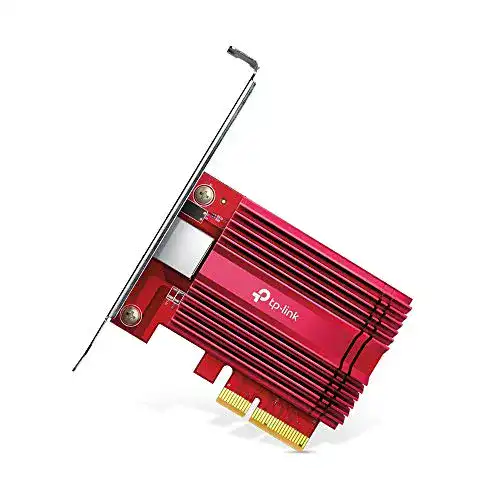
1,5Netzwerkkarte TP-Link Archer TX401 10Gbit/s PCIe-Adapter
 1,6
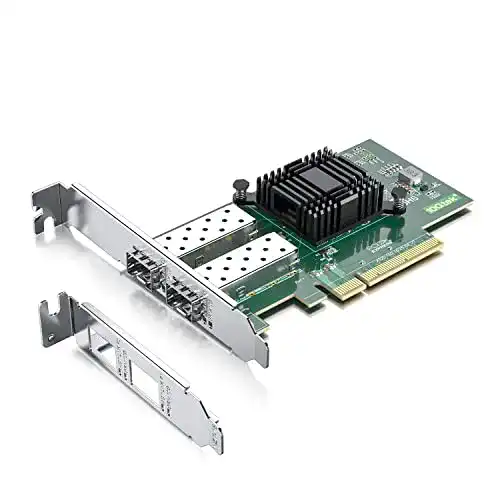
1,6Netzwerkkarte 10Gtek ® 10GbE PCIE für Intel X520-DA2
 1,8
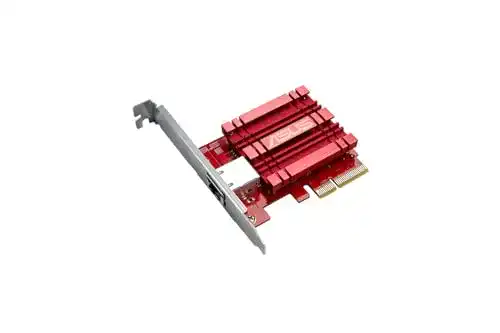
1,8Netzwerkkarte ASUS XG-C100C Abwärtskompatibler 10GBase-T
 1,9
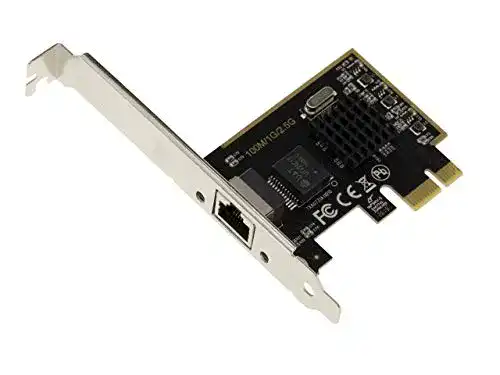
1,9Netzwerkkarte KALEA-INFORMATIQUE PCIe Ethernet 2.5G 1G
 2,0
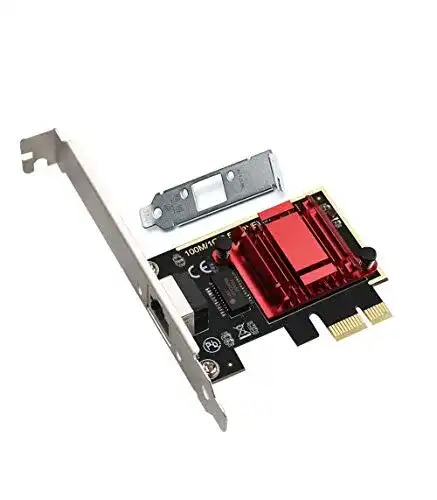
2,0Netzwerkkarte ULANSEN 2.5GBase-T PCIe Netzwerk Adapter
 2,1
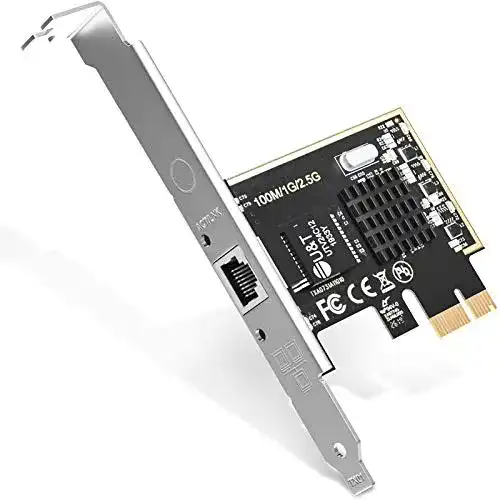
2,1Netzwerkkarte EDUP 2,5GBase-T PCIe Netzwerkadapter mit 1 Port
 2,2
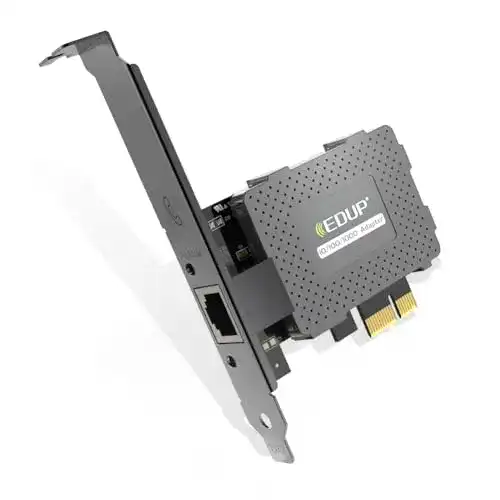
2,2Netzwerkkarte EDUP Gigabit Ethernet PCI Express PCI-E
 2,3
2,3Netzwerkkarte TP-Link TG-3468 Gigabit PCI
Alle Netzwerkkarte im Vergleich
Entdecke die besten Netzwerkkarte in unserem ausführlichen Vergleich
← Zum Netzwerkkarte Vergleich