

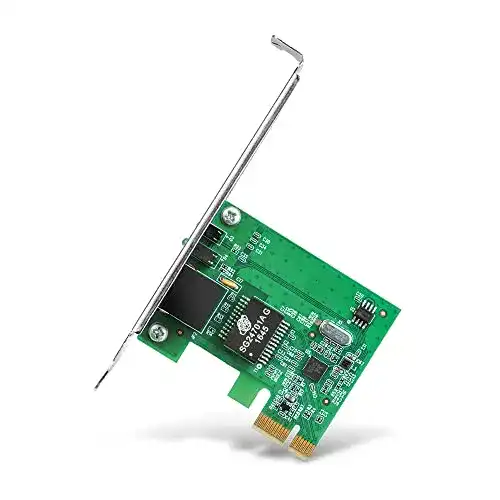
Netzwerkkarte TP-Link TG-3468 Gigabit PCI
Die TP-Link TG-3468 Netzwerkkarte bietet eine hochwertige Gigabit-Performance in einem PCI-Kartenformat. Sie ist eine kostengünstige Lösung, um Ihre Netzwerkgeschwindigkeit zu verbessern, und eignet sich ideal für Gaming und HD-Streaming. Die...
 · Aktualisiert: 01.03.2026



Produktbeschreibung
Die TP-Link TG-3468 Netzwerkkarte bietet eine hochwertige Gigabit-Performance in einem PCI-Kartenformat. Sie ist eine kostengünstige Lösung, um Ihre Netzwerkgeschwindigkeit zu verbessern, und eignet sich ideal für Gaming und HD-Streaming. Die Karte ist einfach zu installieren und arbeitet mit allen gängigen Betriebssystemen.
Netzwerkkarte TP-Link TG-3468 Gigabit PCI
1. Installation der Netzwerkkarte:
Um die Netzwerkkarte zu installieren, folgen Sie bitte den unten stehenden Schritten:
- Schalten Sie Ihren Computer aus und öffnen Sie das Gehäuse.
- Suchen Sie den geeigneten PCI-Steckplatz auf Ihrem Motherboard.
- Entfernen Sie die Abdeckung des PCI-Steckplatzes, indem Sie vorsichtig an den Schrauben ziehen oder sie lösen.
- Setzen Sie die TP-Link TG-3468 Gigabit PCI-Netzwerkkarte in den PCI-Steckplatz ein. Achten Sie dabei darauf, dass sie fest eingesetzt ist.
- Befestigen Sie die Netzwerkkarte mit den mitgelieferten Schrauben.
- Setzen Sie die Gehäuseabdeckung wieder auf und schrauben Sie sie fest.
- Schalten Sie Ihren Computer wieder ein.
2. Treiberinstallation:
Um die bestmögliche Leistung aus Ihrer Netzwerkkarte herauszuholen, empfehlen wir Ihnen, die neuesten Treiber von der TP-Link-Website herunterzuladen und zu installieren. Bitte befolgen Sie die folgenden Schritte:
- Besuchen Sie die TP-Link-Website und suchen Sie nach dem Modell TG-3468.
- Laden Sie die neuesten Treiber für Ihr Betriebssystem herunter.
- Öffnen Sie den heruntergeladenen Treiber und folgen Sie den Anweisungen des Installationsassistenten.
- Starten Sie Ihren Computer neu, nachdem die Installation abgeschlossen ist.
3. Konfiguration der Netzwerkeinstellungen:
Wenn Ihre Netzwerkkarte erfolgreich installiert und der Treiber korrekt installiert ist, können Sie die Netzwerkeinstellungen Ihres Computers konfigurieren. Hier ist eine allgemeine Anleitung:
- Klicken Sie auf das Startmenü und öffnen Sie die Systemsteuerung.
- Suchen Sie nach ‘Netzwerk- und Freigabecenter’ und öffnen Sie es.
- Klicken Sie auf ‘Adaptereinstellungen ändern’ im linken Menü.
- Wählen Sie die Netzwerkkarte TP-Link TG-3468 aus und klicken Sie mit der rechten Maustaste darauf.
- Wählen Sie ‘Eigenschaften’ aus dem Kontextmenü.
- Konfigurieren Sie die IP-Adresse, Subnetzmaske, Standardgateway und DNS-Einstellungen entsprechend den Vorgaben Ihres Netzwerks.
- Klicken Sie auf ‘OK’, um die Einstellungen zu speichern.
4. Verwendung der Netzwerkkarte:
Nachdem die Netzwerkkarte erfolgreich installiert und konfiguriert wurde, können Sie sie für verschiedene Zwecke nutzen, wie z. B.:
- Verbindung zum Internet herstellen
- Nutzung des Netzwerks in Ihrem Heim- oder Büronetzwerk
- Übertragung großer Dateien mit hoher Geschwindigkeit
- Unterstützung von Online-Gaming und Streaming
Bitte beachten Sie, dass die tatsächlichen Verwendungsmöglichkeiten von Ihren spezifischen Anforderungen und dem Zustand Ihres Netzwerks abhängen können.
Vorteile & Nachteile
- grosse Bandbreite
Redaktionell geprüft

Wurde Netzwerkkarte TP-Link TG-3468 Gigabit PCI von der Stiftung Warentest geprüft? Kein Test bekannt
Für die Kategorie Netzwerkkarte liegt uns derzeit kein Stiftung Warentest Ergebnis vor. Zum Netzwerkkarte Vergleich →
Angaben ohne Gewähr. Wir übernehmen keine Haftung für die Richtigkeit.
Technische Details
Top 3 Netzwerkkarte
Häufige Fragen
Ähnliche Netzwerkkarte
 1,5
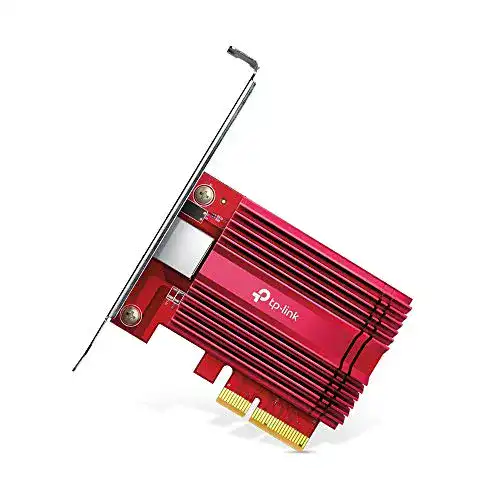
1,5Netzwerkkarte TP-Link Archer TX401 10Gbit/s PCIe-Adapter
 1,6
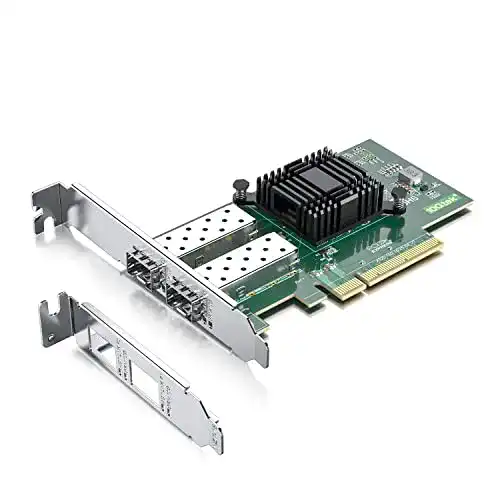
1,6Netzwerkkarte 10Gtek ® 10GbE PCIE für Intel X520-DA2
 1,7
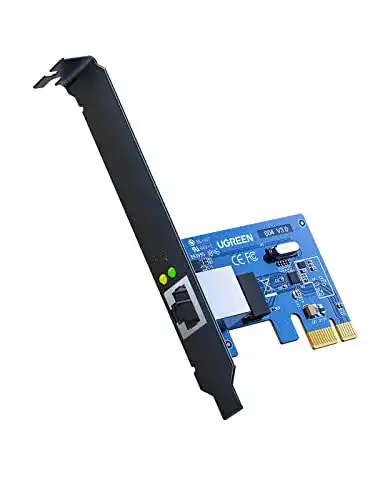
1,7Netzwerkkarte UGREEN PCI Express 1000Mbps PCIe Gigabit
 1,8
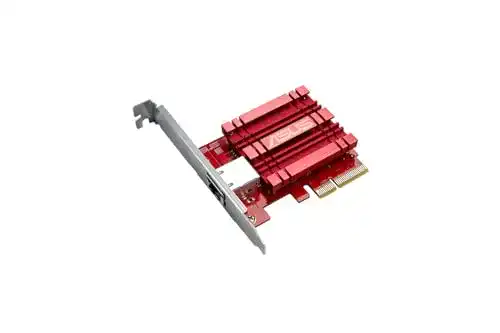
1,8Netzwerkkarte ASUS XG-C100C Abwärtskompatibler 10GBase-T
 1,9
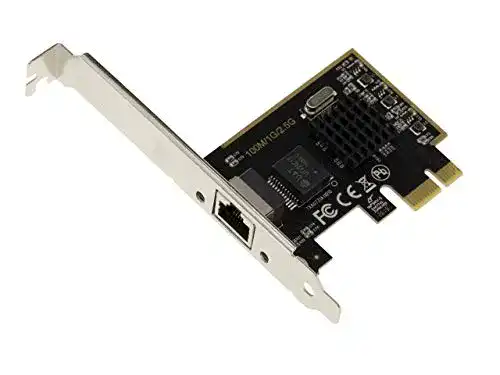
1,9Netzwerkkarte KALEA-INFORMATIQUE PCIe Ethernet 2.5G 1G
 2,0
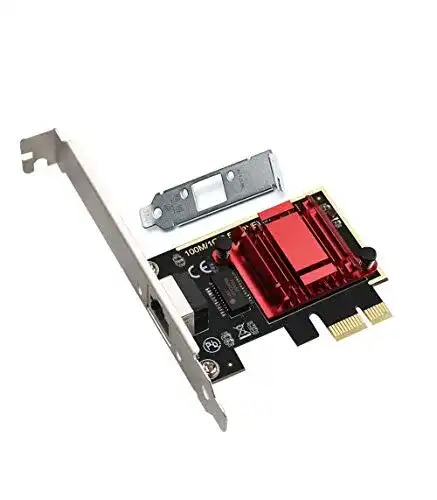
2,0Netzwerkkarte ULANSEN 2.5GBase-T PCIe Netzwerk Adapter
 2,1
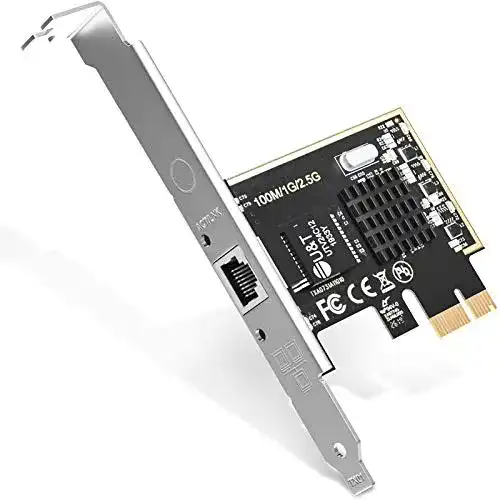
2,1Netzwerkkarte EDUP 2,5GBase-T PCIe Netzwerkadapter mit 1 Port
 2,2
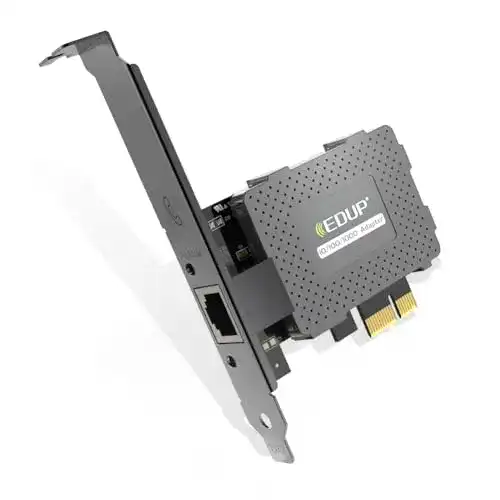
2,2Netzwerkkarte EDUP Gigabit Ethernet PCI Express PCI-E
Alle Netzwerkkarte im Vergleich
Entdecke die besten Netzwerkkarte in unserem ausführlichen Vergleich
← Zum Netzwerkkarte Vergleich