

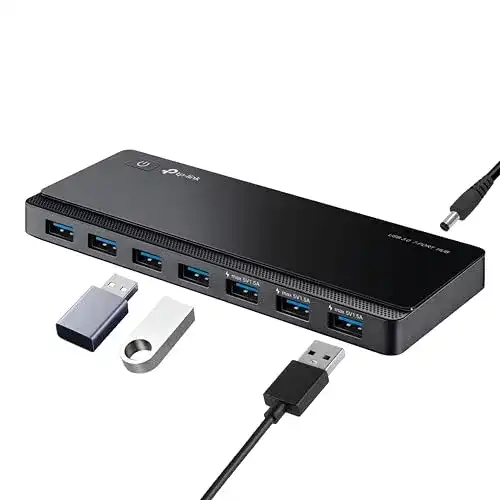
USB-Hub mit Netzteil TP-Link UH700 7-Port USB 3.0 HUB
USB-Hub mit Netzteil TP-Link UH700 7-Port USB 3.0 HUB: Der TP-Link UH700 7-Port USB 3.0 HUB ist ein leistungsstarker Hub mit einer Übertragungsrate von bis zu 5 Gbit/s. Mit seinen...
 · Aktualisiert: 27.02.2026




Produktbeschreibung
USB-Hub mit Netzteil TP-Link UH700 7-Port USB 3.0 HUB: Der TP-Link UH700 7-Port USB 3.0 HUB ist ein leistungsstarker Hub mit einer Übertragungsrate von bis zu 5 Gbit/s. Mit seinen sieben USB-3.0-Anschlüssen können Sie problemlos mehrere Geräte gleichzeitig anschließen, so dass Sie mehrere Aufgaben gleichzeitig erledigen können. Dank des Netzteil ist der Hub in der Lage, genügend Strom bereitzustellen, um große Datendateien zu übertragen und Geräte effektiv zu laden. Ob es sich um externe Festplatten, Kameras, Smartphones oder andere Geräte handelt – der TP-Link UH700 macht alles möglich.
USB-Hub mit Netzteil TP-Link UH700 7-Port USB 3.0 HUB
Der USB-Hub TP-Link UH700 7-Port USB 3.0 HUB ist ein vielseitiges Gerät, mit dem Sie Ihre USB-Verbindungen erweitern und verwalten können. Hier finden Sie eine Anleitung zur Verwendung:
Schritt 1: Anschließen des USB-Hubs
1. Schließen Sie das mitgelieferte Netzteil an den USB-Hub an und stecken Sie es in eine Steckdose.
2. Verbinden Sie den USB-Hub mit Ihrem Computer oder einem anderen USB-Gerät über das mitgelieferte USB-Kabel.
Schritt 2: Verbindung von USB-Geräten
1. Verbinden Sie Ihre USB-Geräte (z. B. Tastatur, Maus, Drucker, USB-Sticks usw.) mit den verfügbaren USB-Anschlüssen des Hubs.
2. Achten Sie darauf, dass Ihre USB-Geräte ordnungsgemäß erkannt werden und verwenden Sie gegebenenfalls die mitgelieferten Treiber oder Software.
Schritt 3: Verwendung des Netzteilports
1. Wenn Sie ein USB-Gerät mit höherem Stromverbrauch anschließen möchten, können Sie es mit dem Netzteilport des USB-Hubs verbinden, um zusätzliche Stromversorgung zu erhalten.
2. Stellen Sie sicher, dass das Netzteil mit dem USB-Hub verbunden und eingeschaltet ist, um eine ausreichende Stromversorgung für Ihre Geräte sicherzustellen.
Schritt 4: Übertragungsgeschwindigkeit optimieren
1. Überprüfen Sie die USB-Verbindungsgeschwindigkeit Ihres Computers und stellen Sie sicher, dass Sie USB 3.0-Anschlüsse verwenden, um die optimale Übertragungsgeschwindigkeit zu erreichen.
2. Wenn Ihr Computer nur über USB 2.0-Anschlüsse verfügt, können Sie den USB-Hub dennoch verwenden, jedoch erfolgt die Datenübertragung dann mit USB 2.0-Geschwindigkeit.
Anmerkungen:
– Vergewissern Sie sich, dass Ihre USB-Geräte kompatibel sind und die Systemanforderungen erfüllen.
– Stellen Sie sicher, dass Sie den USB-Hub sicher vom Computer oder anderen Geräten entfernen, bevor Sie ihn ausschalten oder den Computer herunterfahren.
Mit dem TP-Link UH700 7-Port USB 3.0 HUB haben Sie die Möglichkeit, Ihre USB-Konnektivität zu erweitern und Ihre Geräte bequem zu verwalten.
Vorteile & Nachteile
- viele Ports
- sehr schnelle Datenübertragung
Redaktionell geprüft

Wurde USB-Hub mit Netzteil TP-Link UH700 7-Port USB 3.0 HUB von der Stiftung Warentest geprüft? Kein Test bekannt
Für die Kategorie USB-Hub mit Netzteil liegt uns derzeit kein Stiftung Warentest Ergebnis vor. Zum USB-Hub mit Netzteil Vergleich →
Angaben ohne Gewähr. Wir übernehmen keine Haftung für die Richtigkeit.
Technische Details
Top 3 USB-Hub mit Netzteil
Häufige Fragen
Ähnliche USB-Hub mit Netzteil
 1,5
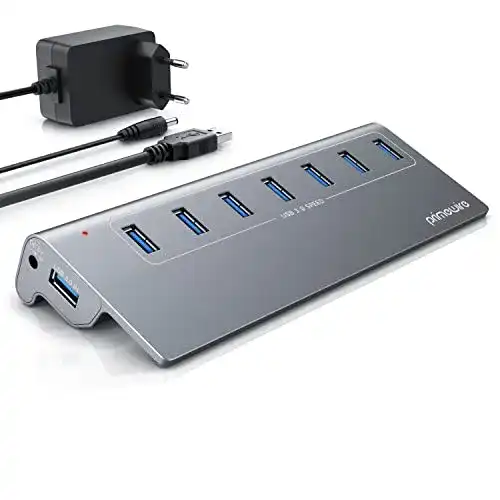
1,5USB-Hub mit Netzteil CSL-Computer 7 Port USB 3.2 Hub Aktiv
 1,6
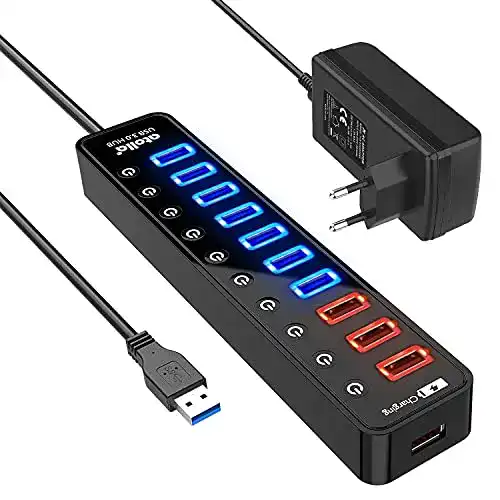
1,6USB-Hub mit Netzteil atolla, HUB USB 3.0 Stromversorgung
 2,0
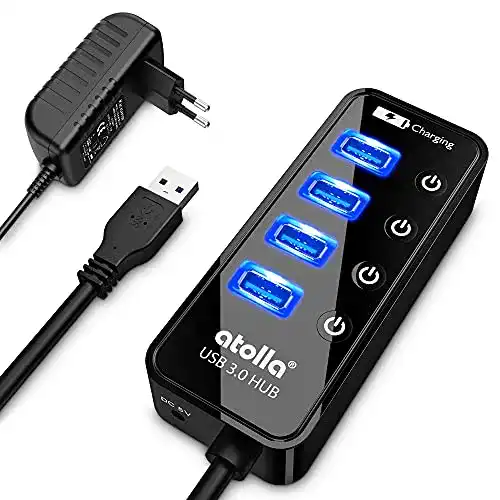
2,0USB-Hub mit Netzteil atolla USB Hub mit Netzteil, USB 3.0 Hub
 2,1
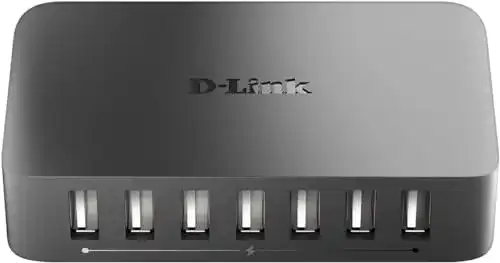
2,1USB-Hub mit Netzteil D-Link DUB-H7 7-Port USB 2.0 Hub
 2,2
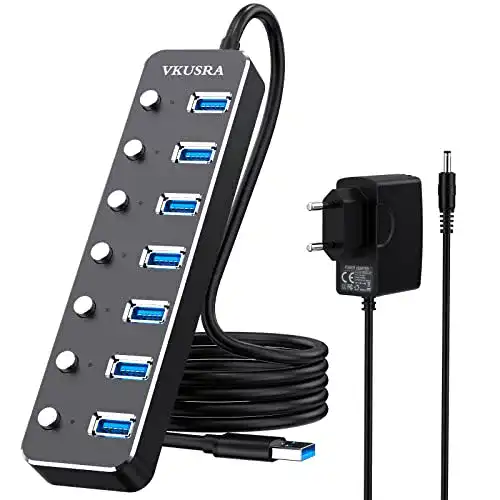
2,2USB-Hub mit Netzteil VKUSRA USB Hub Aktiv 3.0 mit Netzteil
 2,3
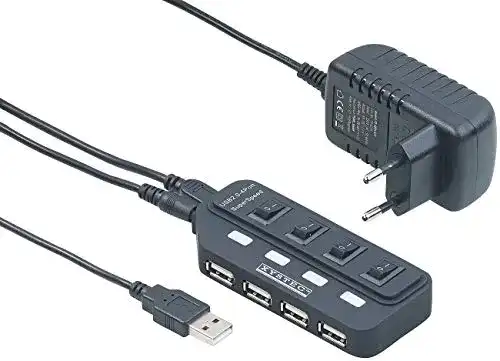
2,3USB-Hub mit Netzteil Xystec USB Steckleiste: Aktiver USB-2.0-Hub
 2,4
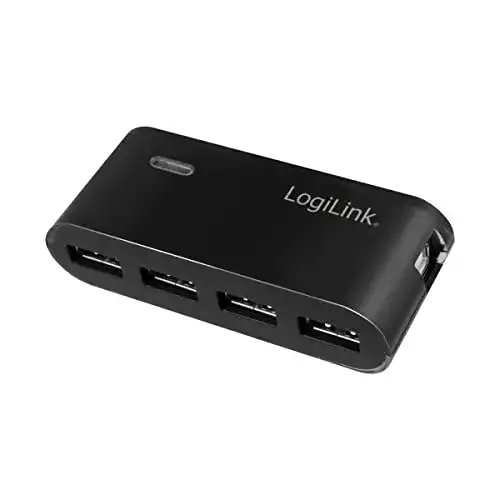
2,4USB-Hub mit Netzteil LogiLink UA0085 4-Port Hub USB 2
 2,5
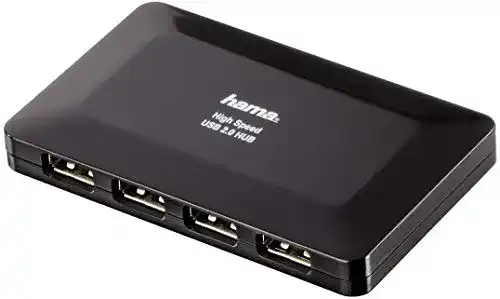
2,5USB-Hub mit Netzteil Hama USB 2.0-Hub 4-fach Adapter
Alle USB-Hub mit Netzteil im Vergleich
Entdecke die besten USB-Hub mit Netzteil in unserem ausführlichen Vergleich
← Zum USB-Hub mit Netzteil Vergleich